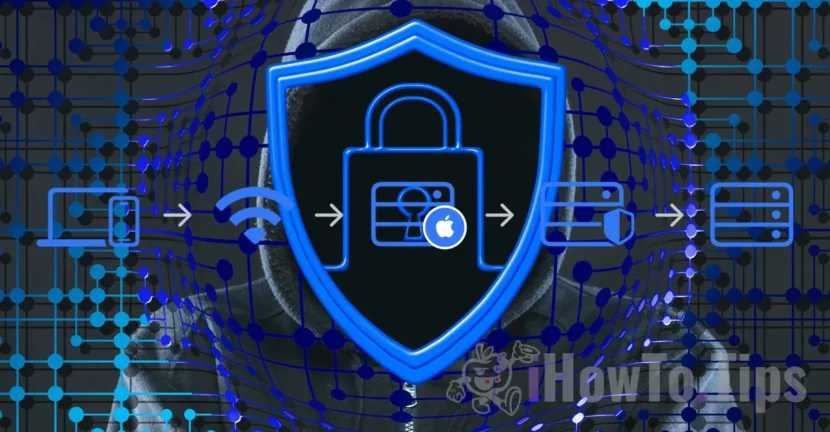

„WWDC 2021“ metu „Apple“ pristatė „iCloud+“ prenumeratas su „iCloud Private Relay“ funkcija (apriboti IP adresų sekimą). Pagal numatytuosius nustatymus ši privatumo parinktis įjungta Apple įrenginiuose, kurie autentifikuoti naudojant Apple ID su iCloud+ prenumerata, tačiau jei nenorite jos naudoti, šioje pamokoje parodyta, kaip įjungti arba išjungti iCloud Private Relay savo Mac, iPhone ar iPad.
Visų pirma, pravartu suprasti, kuo ši funkcija naudinga ir kaip ji gali apsaugoti jūsų privatumą naršant internete ar siunčiant el. laiškus iš „Mac“, „iPhone“ ar „iPad“.
Turinio lentelė
Kas yra „iCloud Private Relay“ arba „Limit IP Address Tracking“ ir kaip tai padeda?
Kai naršote internete, tokią informaciją kaip jūsų IP adresas ir DNS įrašai mato ir jūsų interneto paslaugų teikėjas, ir jūsų lankomų svetainių administratoriai. Šie duomenys gali būti naudojami jūsų buvimo vietai nustatyti ir išsamiam jūsų veiklos internete profiliui sudaryti. Šie duomenys dažniausiai naudojami rinkodaros kampanijoms.
„iCloud Private Relay“ (arba „Limit IP Address Tracking“) sukurta siekiant apsaugoti privatumą, užtikrinant, kad naršant internete su „Safari“ niekas (net „Apple“) negalėtų matyti, kas jūs esate ir kokiose svetainėse lankotės. Kai funkcija įjungta, žiniatinklio srautas eina per dvi saugias perdavimo priemones, vadinamas relėmis. Pirmoji „Apple“ valdoma relė turi prieigą tik prie jūsų IP adreso, o DNS įrašai yra užšifruoti, todėl jokia informacija apie svetainę, kurią norite pasiekti, neatskleidžiama. Antrąją relę valdo trečiosios šalies turinio teikėjas, ji generuoja laikiną IP adresą ir sujungia jus su norima svetaine, apsaugodama jūsų tapatybę ir veiklą internete.
Kaip suaktyvinti ar išjungti privačią relę „Mac“, „iPhone“ ar „iPad“.
Jei naudojate „iPad“ ir „iPhone“ įrenginius, „iCloud Private Relay“ įgalinkite arba išjunkite atlikdami toliau nurodytus veiksmus.
1. Accesează aplicația de setări, apoi apasă pe numele de utilizator (în partea de sus), apoi pe iCloud. (Settings > [numele tău] > iCloud).
2. „iCloud“ nustatymuose, skiltyje „iCloud+“ funkcijos, eikite į „Private Relay“.
Čia galite įjungti arba išjungti privačios perdavimo parinktį iOS arba iPadOS įrenginiuose.
Toliau pateiktos ekrano kopijos padarytos naudojant iOS 18 operacinę sistemą, oficialiai išleistą su iPhone 16.
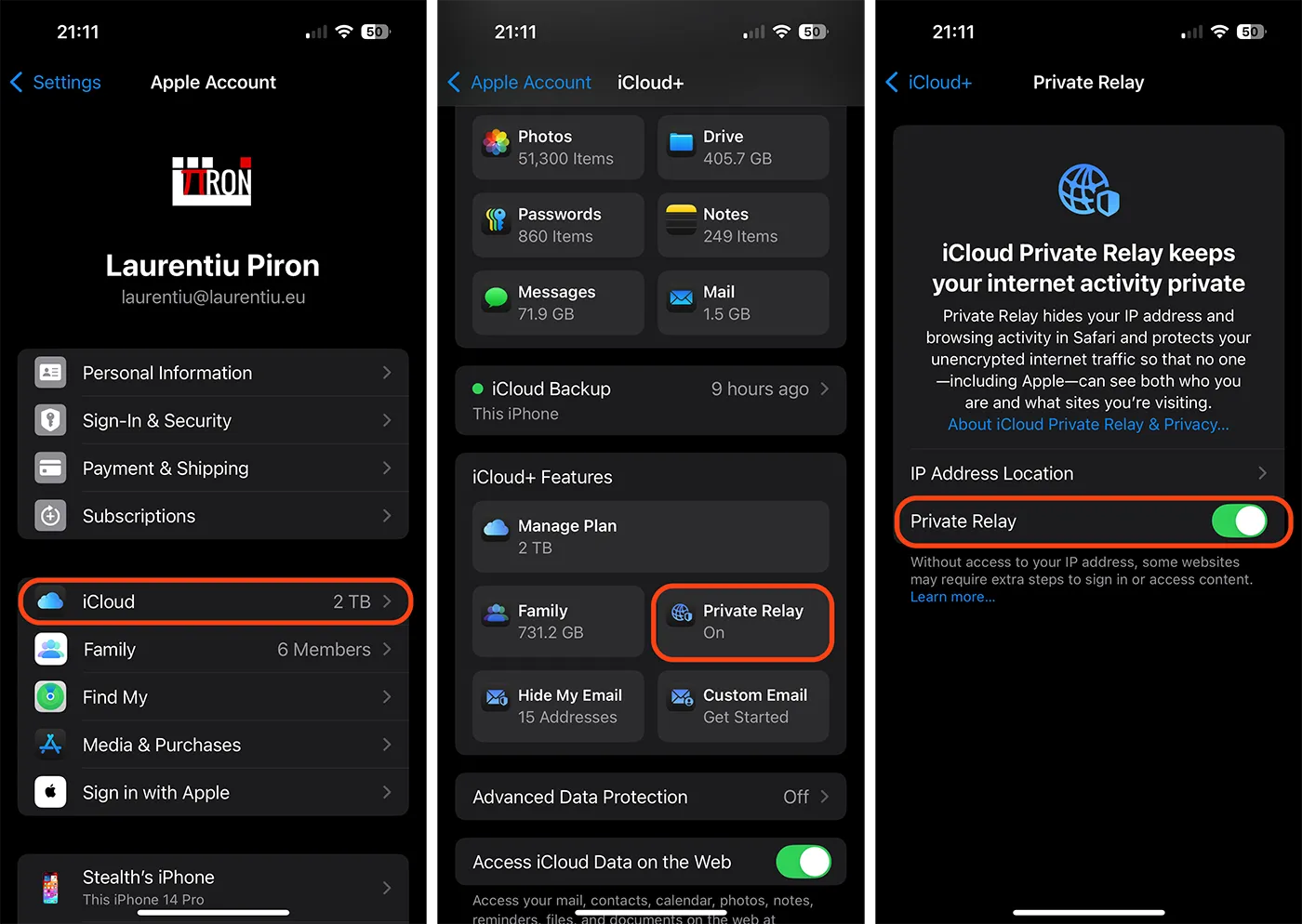
„iCloud Private Relay“ taip pat galima įjungti arba išjungti „Wi-Fi“ tinkle, prie kurio prijungtas įrenginys. Tinklo, prie kurio prijungtas įrenginys, nustatymuose ši parinktis vadinama „Apriboti IP adreso sekimą“.
Kaip įjungti arba išjungti riboto IP adreso stebėjimą „Wi-Fi“ ryšiams „iPhone“ ar „iPad“.
Jei norite įjungti arba išjungti Limit IP Address Tracking savo „Wi-Fi“ ryšiui, atidarykite nustatymų programą savo „iPhone“ arba „iPad“, tada eikite į „Wi-Fi“ ir bakstelėkite mėlyną „i“ (informacija) ženklą šalia tinklo, prie kurio prijungtas įrenginys. Pažymėkite „Apriboti IP adresų sekimą“, kad įjungtumėte, arba panaikinkite žymėjimą, kad išjungtumėte.
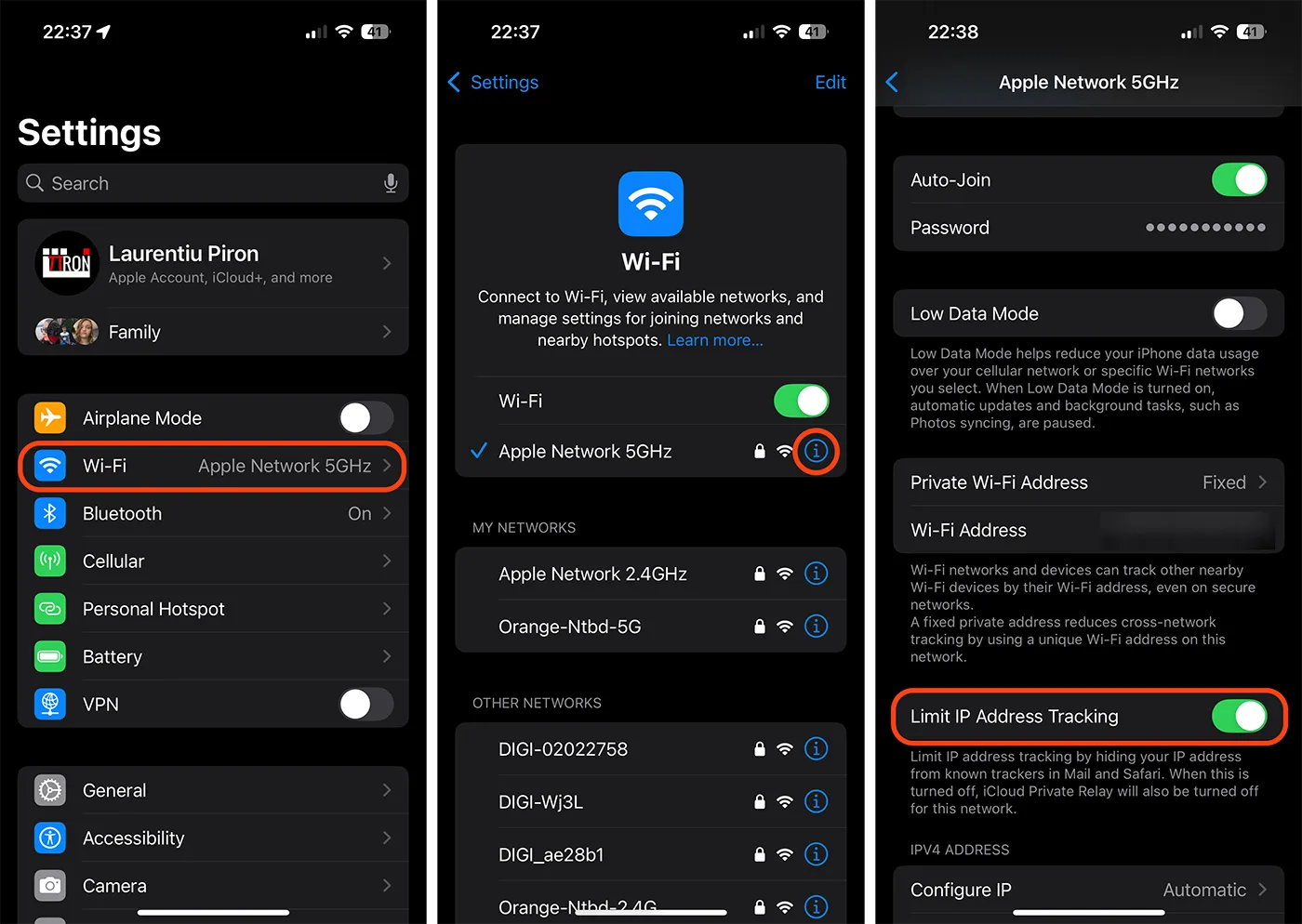
Jei Wi-Fi ryšio nustatymuose pasirinksite išjungti „Apriboti IP adresų sekimą“, „iCloud Private Relay“ taip pat bus automatiškai išjungta.
Kaip įjungti arba išjungti „Mac“ jungčių IP adresų stebėjimą
„MacOS“ operacinėje sistemoje „Limit IP Address Tracking“ įjungiama arba išjungiama belaidžio ar eterneto ryšiams taip pat, kaip „iOS“ arba „iPadOS“. Eikite į ryšio nustatymus, tada įgalinkite arba išjunkite riboto IP adreso sekimą pasirinktame tinkle.

Susiję: Privati estafetė. Galimas „Mac“ ryšio problemų priežastis
Paaiškinkime: „Apriboti IP adresų sekimą“ ir „iCloud Private Relay“ yra terminai, kuriuos „Apple“ naudoja apibūdinti tai pačiai paslaugai, siekiant apsaugoti privatumą ir paslėpti tikrąjį jūsų įrenginio IP adresą, kai naršote internete.





































1 galvojo apie “Kaip suaktyvinti ar išjungti privačią relę „Mac“, „iPhone“ ar „iPad“."