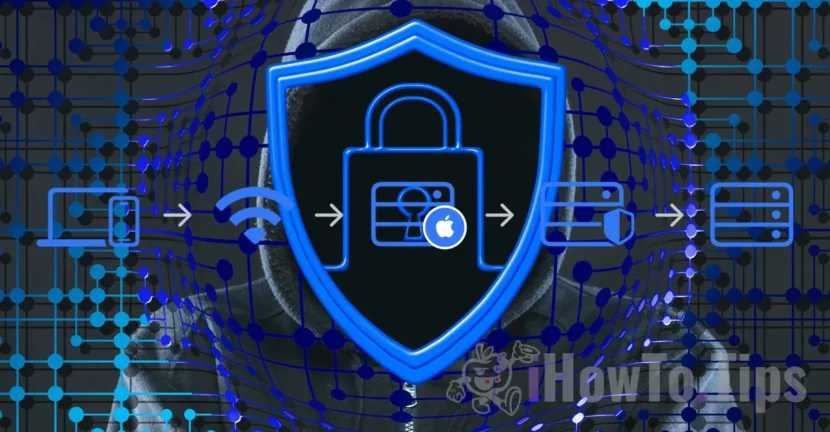

ב-WWDC 2021, אפל השיקה מינויים של iCloud+ שמגיעים עם תכונת ה-iCloud Private Relay כלולה (מעקב אחר כתובות IP הגבלת). כברירת מחדל, אפשרות פרטיות זו מופעלת במכשירי Apple המאומתים עם Apple ID עם מנוי iCloud+, אך אם אינך רוצה להשתמש בה, מדריך זה מראה לך כיצד להפעיל או להשבית את iCloud Private Relay ב-Mac, iPhone או iPad שלך.
קודם כל, טוב להבין למה התכונה הזו שימושית וכיצד היא יכולה להגן על הפרטיות שלך כשאתה גולש באינטרנט או שולח אימיילים מה-Mac, iPhone או iPad שלך.
תוֹכֶן הָעִניָנִים
מהו iCloud Private Relay או Limit Address Tracking ואיך זה עוזר?
כאשר אתה גולש באינטרנט, מידע כגון כתובת ה-IP ורשומות ה-DNS שלך גלויים גם לספק האינטרנט שלך וגם למנהלי האתרים שבהם אתה מבקר. ניתן להשתמש בנתונים אלה כדי לזהות את מיקומך ולבנות פרופיל מפורט של הפעילויות המקוונות שלך. נתונים אלו משמשים בעיקר לקמפיינים שיווקיים.
ממסר פרטי של iCloud (או הגבלת כתובת IP) נועד להגן על הפרטיות על ידי הבטחה שכאשר אתה גולש באינטרנט עם ספארי, אף אחד (אפילו לא אפל) יכול לראות מי אתה ובאילו אתרים אתה מבקר. כאשר התכונה מופעלת, תעבורת האינטרנט עוברת דרך שני ממסרים מאובטחים, הנקראים ממסרים. לממסר הראשון, המנוהל על ידי אפל, יש רק גישה לכתובת ה-IP שלך, ורשומות ה-DNS מוצפנות, כך שלא נחשף מידע על האתר שאליו ברצונך לגשת. הממסר השני מופעל על ידי ספק תוכן של צד שלישי ומייצר כתובת IP זמנית ומחבר אותך לאתר הרצוי, מגן על זהותך ופעילותך המקוונת.
כיצד מפעילים או מבטלים ממסר פרטי ב- Mac, iPhone או iPad.
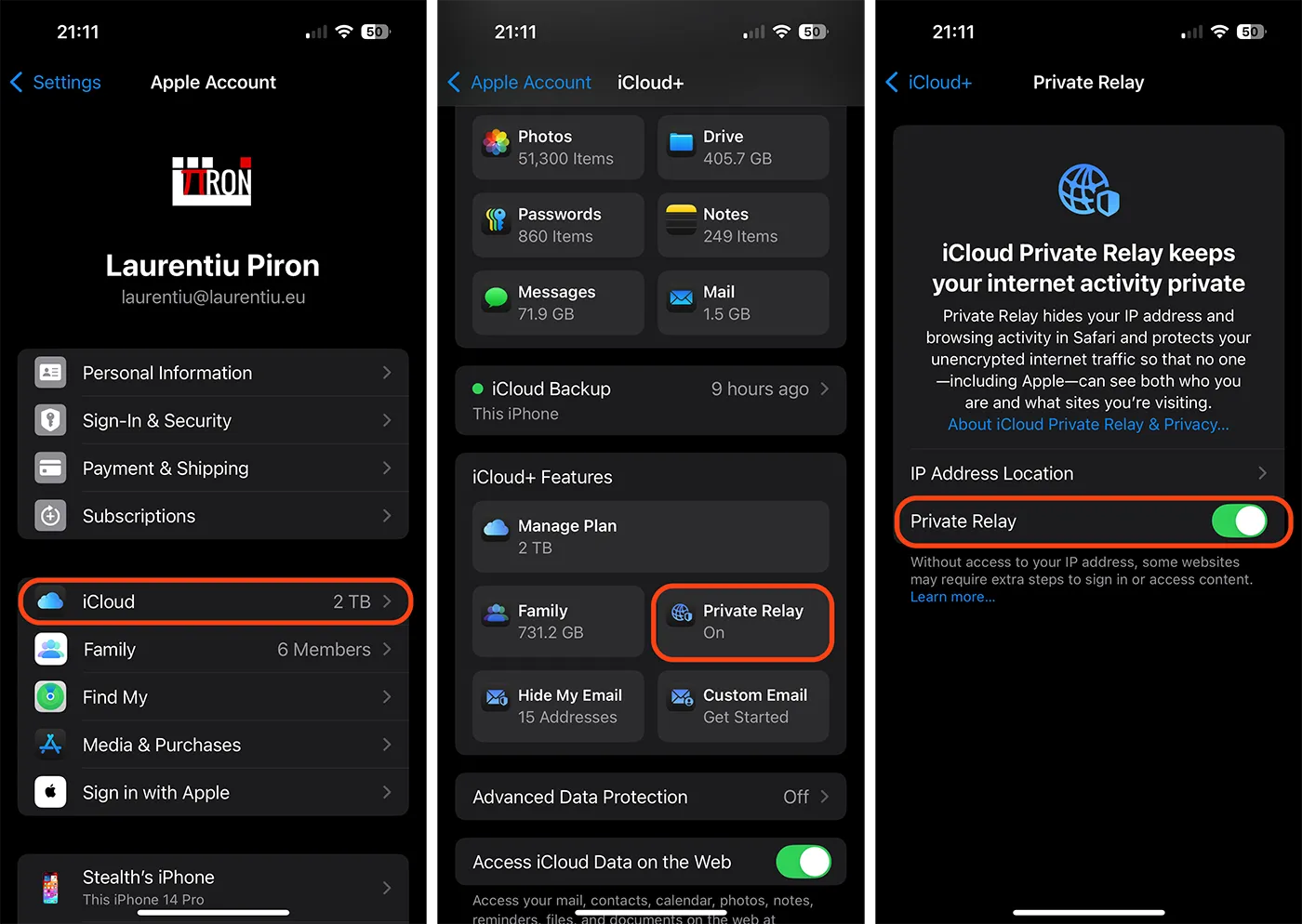
עבור מכשירי iPad ו-iPhone, הפעלה או השבתה של iCloud Private Relay מתבצעת על ידי ביצוע השלבים הבאים:
1. Accesează aplicația de setări, apoi apasă pe numele de utilizator (în partea de sus), apoi pe iCloud. (Settings > [numele tău] > iCloud).
2. בהגדרות iCloud, תחת iCloud+ Features עבור אל Private Relay.
מכאן תוכל להפעיל או להשבית את אפשרות הממסר הפרטי במכשירי iOS או iPadOS.
צילומי המסך שלהלן צולמו על מערכת ההפעלה iOS 18, שפורסמה רשמית עם האייפון 16.
ניתן להפעיל או לכבות את iCloud Private Relay גם עבור רשת ה-Wi-Fi שאליה המכשיר מחובר. בהגדרות הרשת שאליה המכשיר מחובר, אפשרות זו נקראת "מעקב אחר כתובות IP מוגבל".
כיצד להפעיל או להשבית את הגבלת מעקב אחר כתובות IP עבור חיבורי Wi-Fi באייפון או אייפד
אם ברצונך להפעיל או להשבית את הגבלת מעקב אחר כתובות IP עבור חיבור ה-Wi-Fi שלך, פתח את אפליקציית ההגדרות באייפון או ב-iPad שלך, ולאחר מכן עבור אל Wi-Fi והקש על הסימן הכחול "i" (מידע) לצד הרשת שאליה המכשיר מחובר. סמן את "הגבלת מעקב אחר כתובת IP" כדי להפעיל או בטל את הסימון כדי להשבית.
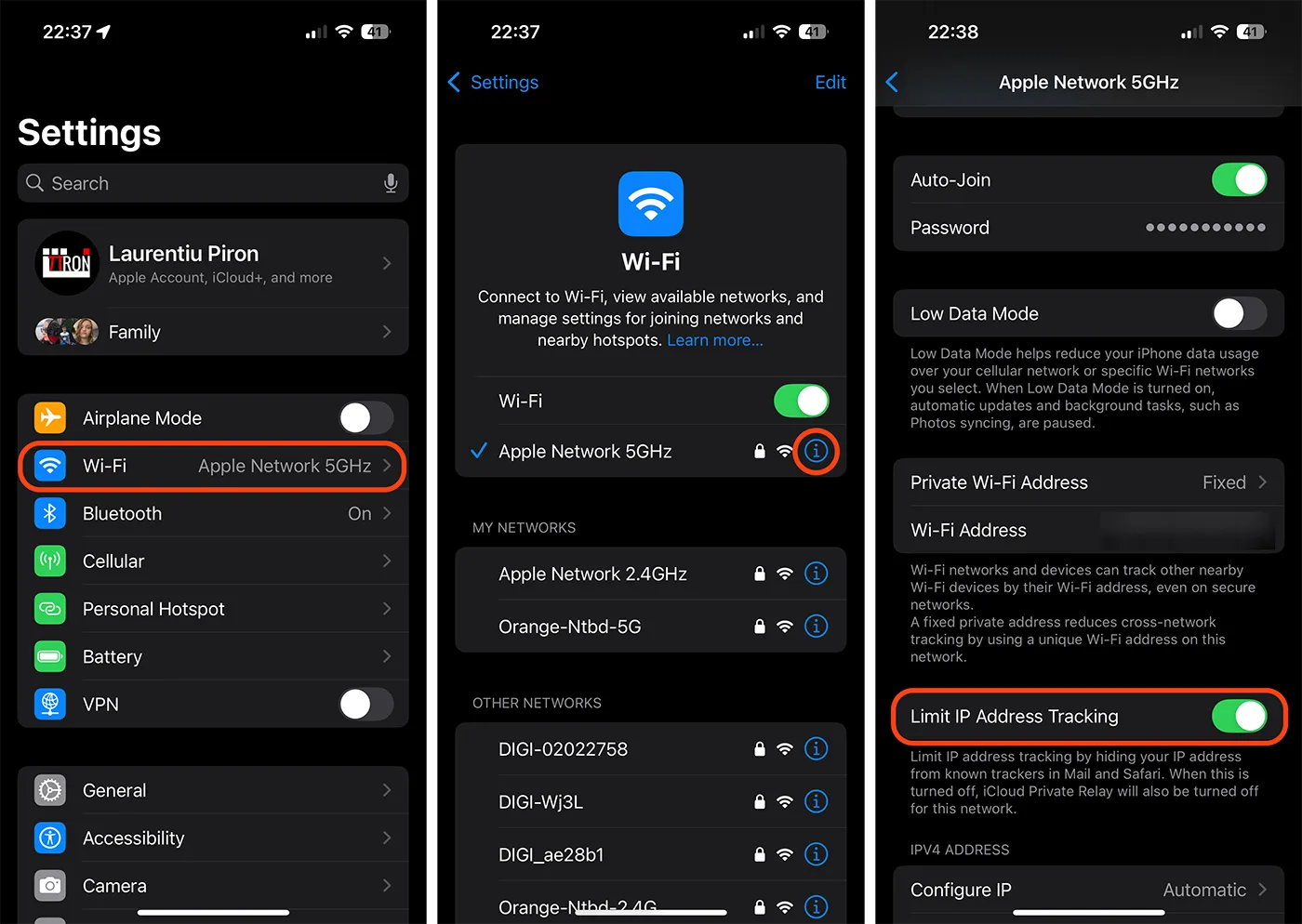
אם תבחר להשבית את "הגבלת מעקב אחר כתובות IP" מהגדרות חיבור ה-Wi-Fi, גם iCloud Private Relay יושבת באופן אוטומטי.
כיצד להפעיל או להשבית את הגבלת מעקב אחר כתובות IP עבור חיבורים ב-Mac
עבור מערכת ההפעלה macOS, הפעלה או השבתה של Limit Address Tracking עבור חיבורים אלחוטיים או Ethernet מתבצעת באותו אופן כמו ב-iOS או iPadOS. עבור להגדרות הקישוריות ולאחר מכן הפעל או השבת את הגבלת מעקב אחר כתובות IP עבור הרשת שנבחרה.

קָשׁוּר: ממסר פרטי. סיבה אפשרית לבעיות קישוריות ב- Mac
לשם הבהרה, "מעקב אחר כתובות IP הגבלת" ו-"ממסר אישי של iCloud" הם מונחים המשמשים את אפל כדי לתאר את אותו שירות כדי להגן על הפרטיות ולהסתיר את כתובת ה-IP האמיתית של המכשיר שלך כשאתה גולש באינטרנט.





































1 חשב על "כיצד מפעילים או מבטלים ממסר פרטי ב- Mac, iPhone או iPad.”