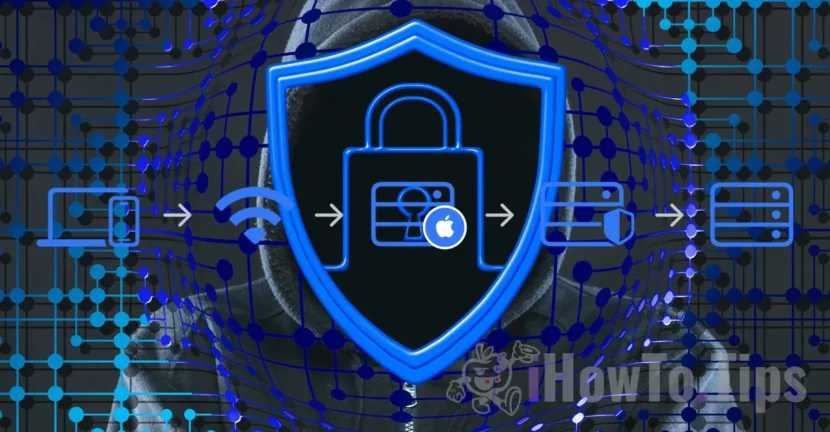

WWDC 2021 raames käivitas Apple iCloud+ tellimused, mis on varustatud iCloudi privaatülekande funktsiooniga (IP-aadressi jälgimise piiramine). Vaikimisi on see privaatsusvalik lubatud Apple'i seadmetes, mis on autentitud Apple ID-ga iCloud+ tellimusega, kuid kui te ei soovi seda kasutada, näitab see õpetus, kuidas lubada või keelata iCloud Private Relay oma Macis, iPhone'is või iPadis.
Esiteks on hea mõista, milleks see funktsioon kasulik on ja kuidas see võib teie privaatsust kaitsta, kui sirvite Internetti või saadate e-kirju oma Macist, iPhone'ist või iPadist.
Sisukord
Mis on iCloud Private Relay või Limit IP Address Tracking ja kuidas see aitab?
Kui sirvite Internetti, on teave, nagu teie IP-aadress ja DNS-kirjed, nähtavad nii teie Interneti-teenuse pakkujale kui ka külastatavate saitide administraatoritele. Neid andmeid saab kasutada teie asukoha tuvastamiseks ja teie veebitegevuste üksikasjaliku profiili koostamiseks. Neid andmeid kasutatakse enamasti turunduskampaaniate jaoks.
iCloud Private Relay (või piirata IP-aadressi jälgimist) on loodud privaatsuse kaitsmiseks, tagades, et Safariga veebis surfates ei näe keegi (isegi mitte Apple) seda, kes te olete ja milliseid saite külastate. Kui funktsioon on lubatud, läbib veebiliiklus kahte turvalist releed, mida nimetatakse releedeks. Esimesel releel, mida haldab Apple, on juurdepääs ainult teie IP-aadressile ja DNS-kirjed on krüptitud, nii et teavet saidi kohta, millele soovite juurde pääseda, ei avaldata. Teist releed haldab kolmandast osapoolest sisupakkuja ja see loob ajutise IP-aadressi ja ühendab teid soovitud saidiga, kaitstes teie identiteeti ja võrgutegevust.
Kuidas aktiveerida või keelata privaatrelee Macis, iPhone'is või iPadis.
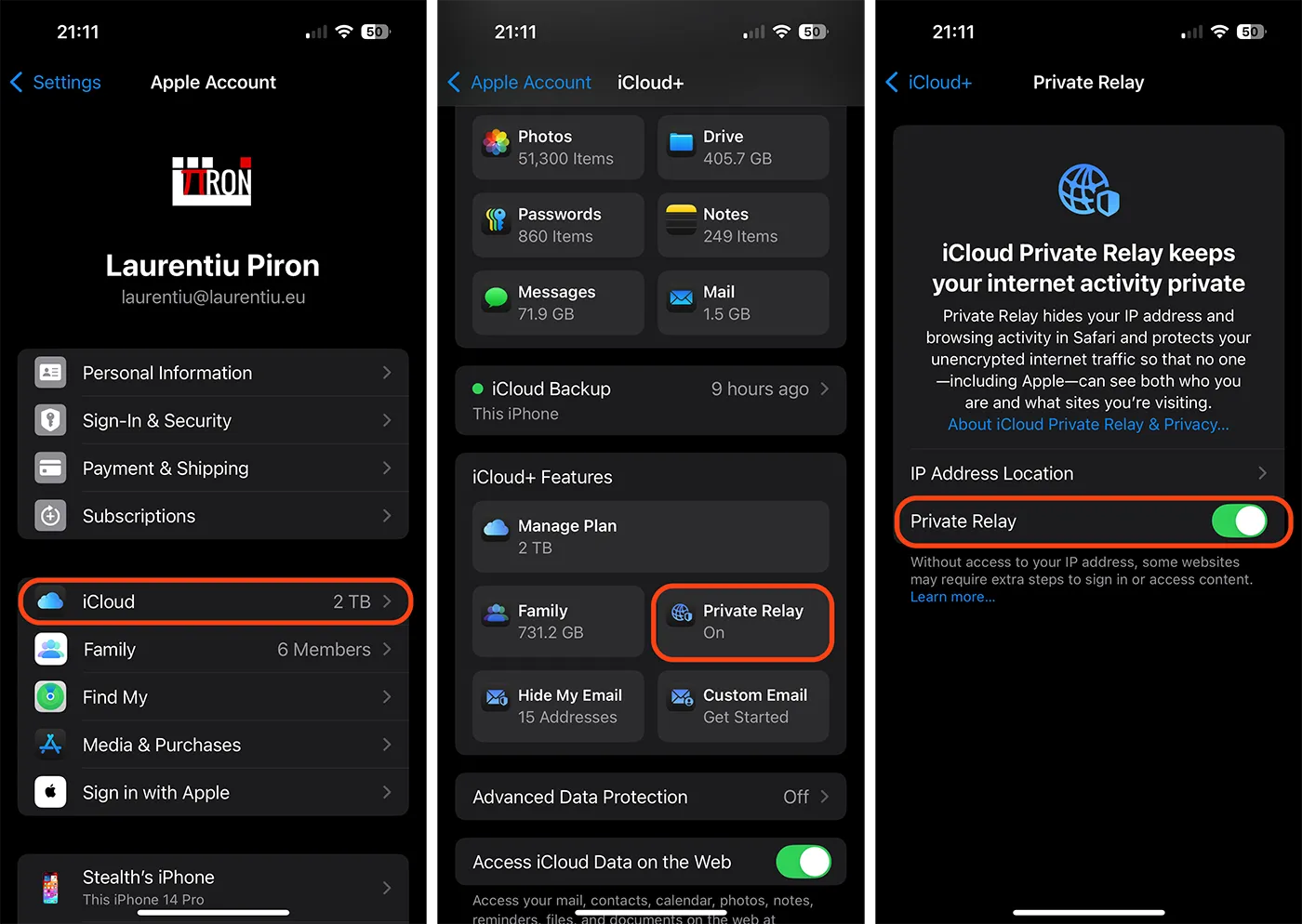
iPadi ja iPhone'i seadmete puhul saab iCloud Private Relay lubada või keelata, järgides alltoodud samme.
1. Accesează aplicația de setări, apoi apasă pe numele de utilizator (în partea de sus), apoi pe iCloud. (Settings > [numele tău] > iCloud).
2. Avage iCloudi seadetes iCloud+ funktsioonide all Private Relay.
Siit saate lubada või keelata privaatse edastamise iOS-i või iPadOS-i seadmetes.
Allolevad ekraanipildid on tehtud operatsioonisüsteemiga iOS 18, mis on ametlikult välja antud koos iPhone 16-ga.
iCloud Private Relay saab sisse või välja lülitada ka selle Wi-Fi võrgu jaoks, millega seade on ühendatud. Selle võrgu seadetes, millega seade on ühendatud, nimetatakse seda valikut "Piira IP-aadressi jälgimist".
Kuidas lubada või keelata IP-aadressi piiramise jälgimine WiFi-ühenduste jaoks iPhone'is või iPadis
Kui soovite lubada või keelata oma Wi-Fi-ühenduse IP-aadressi jälgimise piiramise, avage oma iPhone'is või iPadis seadete rakendus, seejärel minge Wi-Fi-sse ja puudutage sinist "i" (teave) märki selle võrgu kõrval, millega seade on ühendatud. Lubamiseks märkige ruut "Piira IP-aadressi jälgimist" või keelamiseks tühjendage ruut.
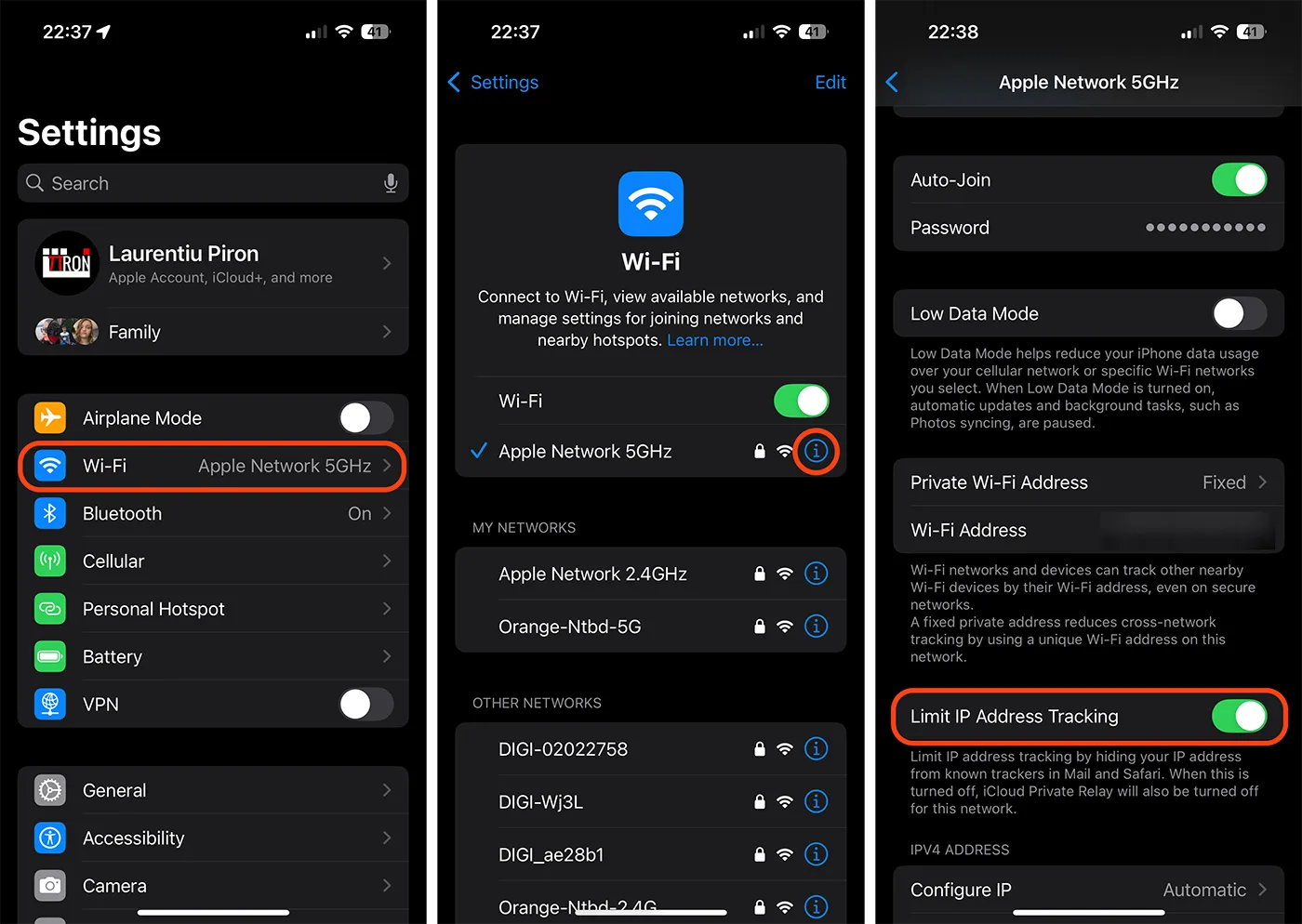
Kui otsustate Wi-Fi-ühenduse seadetes keelata "Piira IP-aadressi jälgimist", keelatakse automaatselt ka iCloud Private Relay.
Kuidas lubada või keelata IP-aadressi piiramise jälgimine ühenduste jaoks Macis
MacOS-i operatsioonisüsteemi puhul toimub IP-aadressi piiramise jälgimise lubamine või keelamine traadita või Etherneti ühenduste jaoks samamoodi nagu iOS-i või iPadOS-i puhul. Avage ühenduvusseaded, seejärel lubage või keelake valitud võrgu jaoks IP-aadressi jälgimise piiramine.

Seotud: Privaatne relee. Maci ühenduvusprobleemide võimalik põhjus
Selgituseks: "Limit IP Address Tracking" ja "iCloud Private Relay" on terminid, mida Apple kirjeldab sama teenuse kohta, et kaitsta privaatsust ja peita Internetis surfates teie seadme tegelik IP-aadress.





































1 mõtles edasi ”Kuidas aktiveerida või keelata privaatrelee Macis, iPhone'is või iPadis."