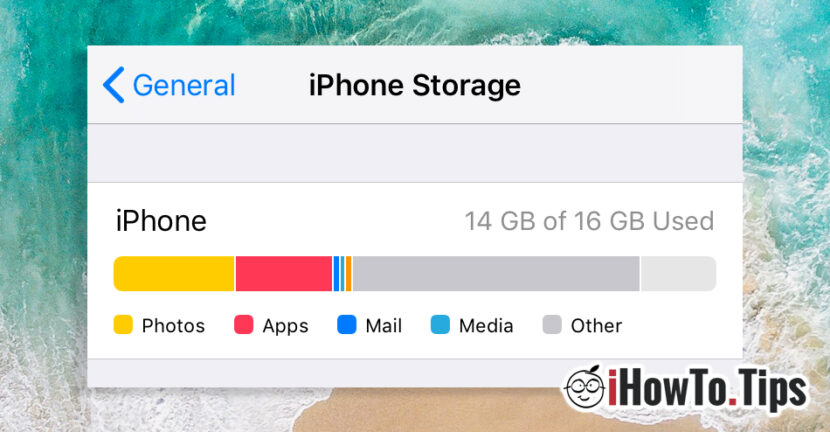

Az egyik probléma, amely gyakran lekért eszközök iPhone a kis tárhelyet, a 16 GB-osok nem áll rendelkezésre elegendő hely-
Az alkalmazások sokat fejlődtek, és azok a közösségi hálón való kommunikáció mint a Facebook, a WhatsApp és a játékok végül sok tárhelyet foglalnak el egy iPhone-on.
Amikor már nincs szabad tárhely az iPhone-on, figyelmeztetések jelennek meg, amelyek tájékoztatják a felhasználót, hogy ideje törölni a kevésbé fontos tartalmat, vagy eltávolítani a nagyon ritkán használt alkalmazásokat és játékokat.
"Majdnem megtelt” egy értesítés, amely akkor jelenik meg, ha már nincs több helye, hogy akár képet is készítsen iPhone-jával vagy iPadjével.
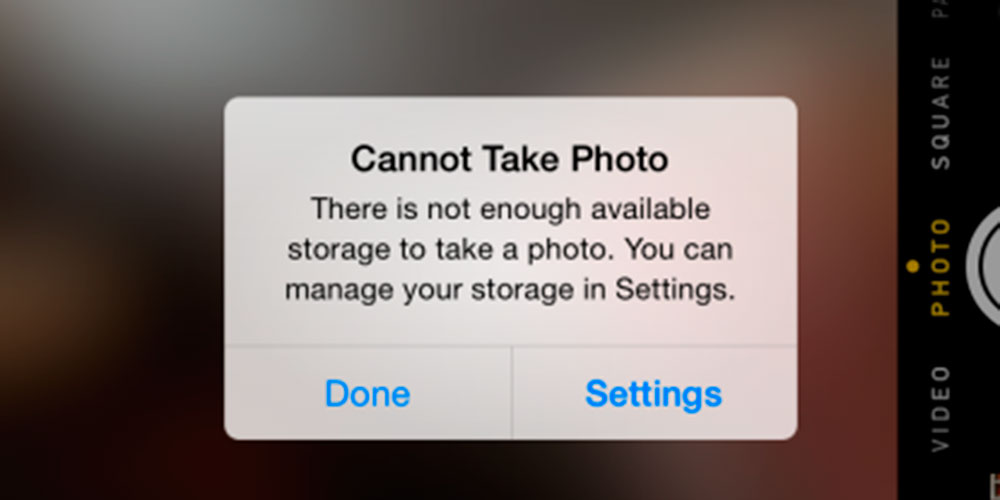
"Nem tud Photo"meghívással, hogy menj ide"Beállítások” az iPhone tárhely kezeléséhez.
Hogyan tudjuk azonosítani alkalmazások és fájlok foglalják el a legtöbb helyet az iPhone vagy iPad
Lássuk amelyek olyan fájlok foglalják el a legtöbb tárhely az iPhone vagy iPad, bemegyünk"Beállítások"→"Általános"→"iPhone Storage„.
A képernyő felső részén a képek, alkalmazások, e-mail üzenetek, médiafájlok és "egyéb" által elfoglalt hely grafikusan jelenik meg.
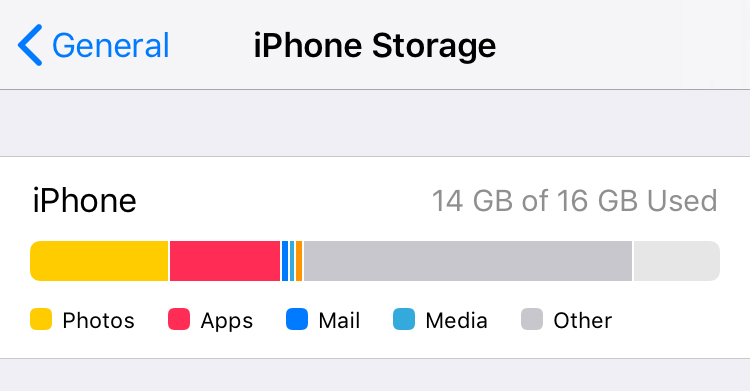
Amint a fenti képen látható, vannak olyan helyzetek, amikor ez a "több” (egyéb) foglal egy óriási tárhellyel rendelkezik az iPhone. A fenti képernyőkép a iPhone 6s a 16 GB tárhely, de a probléma ezen is megtalálható iPhone 7, iPhone 6 vagy iPhone 8-
Melyek az "egyéb" fájlok az iPhone Storage-ban, és hogyan lehet őket törölni
Mivel az iPhone Storage jelentés nem volt túl meggyőző, és nem tisztázta, hogy melyek és hol vannak azok a "más" fájlok, amelyek mérete foglalnak el jelentős helyet az iPhone-on csatlakoztattam az iPhone-t a MacBook a iTunes telepítve, és az alkalmazásban az iPhone részleteire mentem.
Az úgynevezett "tér"Más” az iPhone Storage-ban valójában fájlok és dokumentumok iPhone-on tárolva. Ezek lehetnek cache Safari böngésző, fájlok mentett játékok vagy más A telepített alkalmazások az iPhone-on. Ezeken a fájlokon kívül a től származó iCloud amelyeket az iPhone-on a „Fájlok” alkalmazáson keresztül tároltak. Általában egy idő után ezek a fájlok az iCloudból csak a "parancsikon" szinten maradhatnak az iPhone-on, és csak akkor tölthetők le, ha a felhasználó hozzá akar férni.
Az "Egyéb" fájlok törlése iPhone-ról vagy iPadről
Sajnos ez a lépés Visszaállítása iPhone és törölje az összes alkalmazások és játékok telepítve van, de ha biztonsági másolatot készít a visszaállítás előtt, visszaállíthatja az összes tartalmat anélkül, hogy manuálisan újra kellene telepítenie az alkalmazásokat.
1. lépés – Hogyan készítsünk biztonsági másolatot az összes tartalomról iPhone-on vagy iPad-en
Csatlakoztassa iPhone vagy iPad készülékét olyan PC-hez vagy Mac-hez, amelyre az iTunes legújabb verzióját telepítette, majd kattintson a csatlakoztatott eszközre a felső sávban.
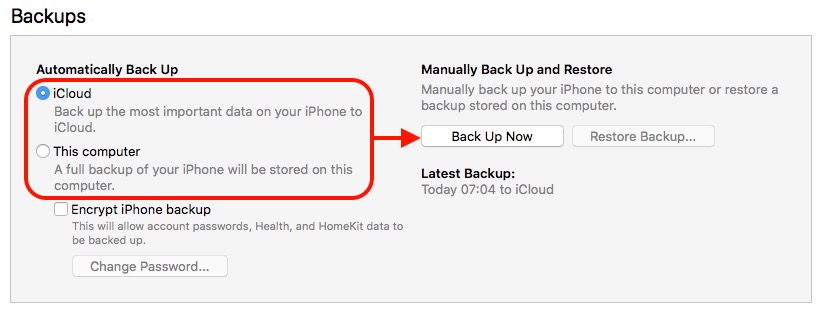
Az iPhone készülék részleteinek oldalán az iTunes alkalmazásban lépjen a „Biztonsági mentések” elemre, válassza ki a biztonsági mentés helyét (iCloudban vagy a számítógépen), majd nyomja meg a „Biztonsági mentés most” gombot, és várja meg, amíg a biztonsági mentési folyamat befejeződik.
2. lépés – Az iPhone gyári beállításainak visszaállítása és az összes tartalom törlése
Leválasztjuk az iPhone-t az iTunes-ról, majd lépünk a „Beállítások"→"Általános"→"Reset” (utolsó előtti lehetőség alulról) → “Erase All Content and Settings„.
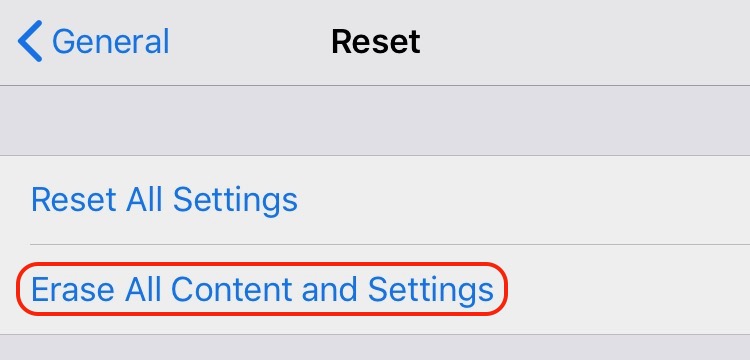
Amikor rákattint az „Összes tartalom és beállítás törlése” lehetőségre, meg kell adnia iPhone zárolási jelszavát és iCloud jelszavát. Kövesse a szükséges lépéseket, és várja meg, amíg az adattörlési és visszaállítási folyamat befejeződik. A művelet alatt a készülék nem lesz elérhető.
Miután az alaphelyzetbe állítás megtörtént, és újra inicializálta az iPhone-t, két lehetősége van. Vagy manuálisan telepítse újra az alkalmazásokat, és állítsa vissza a beállításaikat, vagy csatlakoztassa az iPhone-t a számítógéphez, amelyen a biztonsági mentés készült, és használja a „visszaállítás” lehetőséget az adatok visszaállításához.
A művelet befejezése után lépjen a "Beállítások" → "Általános" → "iPhone tárhely" menüpontra. Észre fogja venni, hogy több tárhely áll rendelkezésre, és hogy "Más” sokkal kevesebbet foglal el belőle.





































Látogatói besorolás: 5 csillag
Látogatói besorolás: 1 csillag
Látogatói besorolás: 5 csillag
Látogatói besorolás: 5 csillag
Látogatói besorolás: 5 csillag
Látogatói besorolás: 4 csillag
Látogatói besorolás: 2 csillag
Látogatói besorolás: 3 csillag
Látogatói besorolás: 5 csillag
Látogatói besorolás: 2 csillag
Látogatói besorolás: 1 csillag
Látogatói besorolás: 2 csillag
Látogatói besorolás: 5 csillag
Látogatói besorolás: 5 csillag
Látogatói besorolás: 2 csillag
Látogatói besorolás: 5 csillag
Látogatói besorolás: 2 csillag
Látogatói besorolás: 3 csillag
Látogatói besorolás: 4 csillag
Látogatói besorolás: 5 csillag