

Annak ellenére, hogy a WindowServer folyamat nevéből a Windows Serverre vagy a Windows operációs rendszerhez kapcsolódó valamire gondolunk, ez a macOS operációs rendszer alapvető folyamata. Ebben az oktatóanyagban részletesen megtudhatja, mi a szerepe ennek a folyamatnak, és miért használ a WindowServer sok CPU- és RAM-erőforrást.
A macOS 10.10 Yosemite-től kezdve az Apple először vezette be a WindowServer folyamatot önálló folyamatként. A macOS Yosemite előtt ez a folyamat a kernel integrált része volt. A WindowServer és a kernel szétválasztása az operációs rendszer teljesítményének és stabilitásának javítása érdekében történt. A macOS Venturával az Apple úgy döntött, hogy ezt a folyamatot ismét a kernel részeként adja át, de jelentős fejlesztésekkel, nagyobb biztonságot, stabilitást és hatékonyabb erőforrás-felhasználást kínálva. Így a macOS Ventura operációs rendszerrel rendelkező felhasználók számára a WindowServer folyamat nem látható az Activity Monitor segédprogramban.
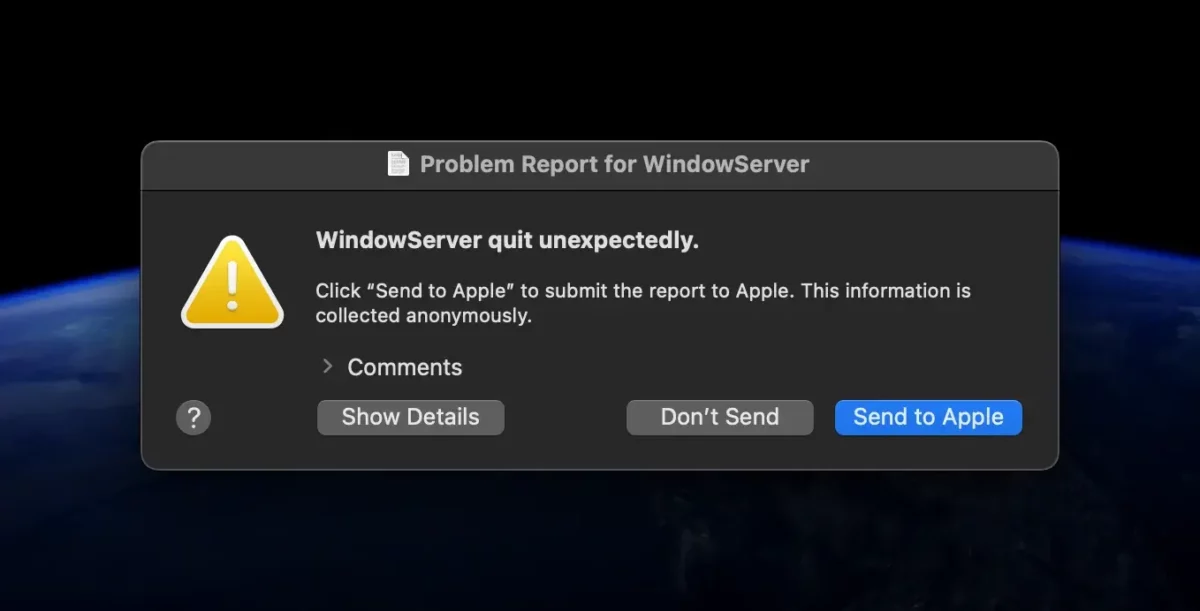
Visszatérve a mai számra, a WindowServer folyamat sok CPU- és RAM-erőforrást használ a macOS Sonoma operációs rendszeren, ezért külön folyamatként kerül újra bevezetésre. A CPU és RAM erőforrások magas fogyasztása mellett sok felhasználó panaszkodik, hogy a WindowServer rendszerhibákhoz vezet. "WindowServer quit unexpectedly„.
Mi az, és miért használ a WindowServer sok CPU- és RAM-erőforrást?
A WindowServer folyamat a macOS rendszer alapvető összetevője, amely az ablakok és a képernyőn megjelenő egyéb grafikák kezeléséért felelős. Alapvetően a WindowServer felelős a grafikus felhasználói felület (GUI) kezeléséért és a képernyőn megjelenő elemek megjelenítéséért, a nyitott ablakoktól (Finder) a különféle vizuális effektusokig.
Sajnos sok helyzetben a WindowServer sok CPU- és RAM-erőforrást használ, ami a teljes rendszer teljesítményének csökkenéséhez vagy végrehajtási hibákhoz vezet.
A WindowServer folyamat legtöbbször sok CPU- és RAM-erőforrást használ, mivel folyamatosan feldolgozza és frissíti a képernyőn megjelenő grafikákat. Az Asztalon található összes mappát és fájlt, a Dock és a Menüsor átlátszósági hatásait a WindowServer kezeli.
Minden alkalommal, amikor megnyit egy alkalmazást, új ablakot hoz létre vagy módosítja a képernyő elrendezését, a WindowServernek frissítenie kell a képernyőn megjelenő információkat. Ez jelentős feldolgozási teljesítményt és memóriát igényel, mind az Intel architektúrájú Mac-eken, mind az Apple Silicon-nal (iMac vagy MacBook M1, M2 vagy M3 chippel).
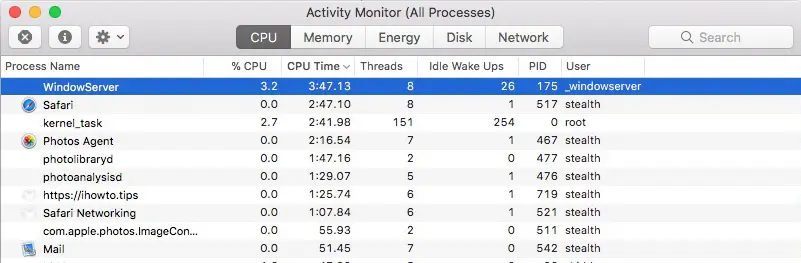
Amikor a WindowServer sok CPU- és RAM-erőforrást használ, figyelembe kell vennie a lehetséges tényezőket, például: nagy számú nyitott ablak (Finder), a nyitott ablakok összetettsége, vizuális és átlátszósági effektusok, több külső monitor vagy külső grafikus kártya (eGPU) használata.
Íme néhány tipp, amellyel csökkentheti a WindowServer folyamat CPU és RAM erőforrás-felhasználását.
1. Csökkentse a nyitott ablakok számát.
Minél több ablak van nyitva, a WindowServernek annál többet kell dolgoznia a frissítésükhöz. Főleg, ha ezek a (Finder) ablakok sok grafikát is tartalmaznak, amelyek előnézete megtekinthető. A sok grafikát, például képeket, videókat vagy 3D grafikát tartalmazó Windowsok több erőforrást fogyasztanak, mint az egyes ablakok.
2. Válassza le a külső monitorokat.
Ha több külső monitort használ, azok ideiglenes leválasztása csökkentheti a WindowServer megnövekedett erőforrás-felhasználását.
3. Tiltsa le a vizuális átlátszósági effektusokat és az egyéb grafikai effektusokat.
A vizuális effektusok, például az animációk és az átlátszóság szintén növelhetik a WindowServer folyamat erőforrás-felhasználását.
4. Válassza le a külső GPU-t.
Külső GPU csatlakoztatása Mac számítógéphez befolyásolhatja a WindowServer erőforrás-felhasználását, különösen, ha az eGPU-t intenzív grafikus alkalmazásokhoz használják.
5. Erőforrás-igényes grafikus alkalmazások.
Ha olyan alkalmazást használ, amely sok grafikus erőforrást igényel, például játékot vagy videószerkesztőt, próbálja meg csökkenteni a grafikai minőség beállításait.
6. Tartsa naprakészen macOS operációs rendszerét és alkalmazásait.
Győződjön meg arról, hogy a macOS operációs rendszere és alkalmazásai a legújabb verzióra vannak frissítve. Az Apple frissítéseket ad ki a teljesítménybeli problémák és hibák kijavítására, így a legújabb verzió futtatása megoldhatja a problémát.
Összefüggő:
- Mi az NsurlsessionD, és miért használ sok CPU és hálózati forrást a Mac -en?
- Mi és miért használja az MDWrite folyamat 100% CPU -t?
Összefoglalva, a WindowServer a macOS operációs rendszer alapvető összetevője, amely a grafikus felhasználói felület (GUI) kezeléséért, valamint a képernyő-megjelenítések, ablakok és vizuális effektusok rajzolásáért és megjelenítéséért felelős. A WindowServer fontos szerepet játszik a zavartalan felhasználói élmény biztosításában a macOS rendszeren. A WindowServer azonban sok CPU- és RAM-erőforrást használ, mivel folyamatosan feldolgozza és frissíti a képernyőn megjelenő grafikákat, beleértve az ablakok, animációk és egyéb grafikus effektusok kezelését.
A WindowServer folyamat túlzott erőforrás-felhasználásának korlátozása érdekében megtehet bizonyos intézkedéseket. Javasoljuk, hogy figyelje a rendszertevékenységet az Activity Monitor segítségével, és azonosítsa azokat a folyamatokat vagy alkalmazásokat, amelyek a leginkább hozzájárulnak az erőforrás-felhasználáshoz.
Emellett a grafikusan intenzív alkalmazások grafikus beállításainak módosítása, a külső monitorok ideiglenes leválasztása és az összes alkalmazás naprakész állapotának biztosítása segíthet csökkenteni a WindowServer terhelését.





































Ez nem működött, mindent kipróbáltam. Jelenleg az operációs rendszer gyári alaphelyzetbe állításra történő telepítésére készül, hogy megnézze, visszaállítható-e a teljesítmény.
A dátum hiányzik. Ez egy újonc hiba. A dátumot mindig nagy betűkkel és jól láthatóan írja be, hogy azonnal felmérhesse a cikk relevanciáját, mielőtt elolvasná.
Ezt leszámítva köszönöm a magyarázatokat.
igazad van. Nagyon jó ötlet, és a következő projektfrissítésnél figyelembe fogom venni. Köszönöm!