

Aunque el nombre del proceso de Windowserver nos lleva al Windows Server o algo relacionado con el sistema operativo Windows, este es un proceso básico del sistema operativo macOS. En este tutorial verás detallado cuál es el papel de este proceso y por qué Windowserver utiliza muchos recursos de CPU y RAM.
A partir del sistema operativo MacOS 10.10 Yosemite, Apple introdujo por primera vez el proceso Windowserver como un proceso intendente. Antes de Macos Yosemite, este proceso era parte integrada de Kernel. La separación de Windowserver del Kernel se realizó para mejorar el rendimiento y la estabilidad del sistema operativo. Con Macos Ventura, Apple decidió volver a pasar este proceso como parte del Kernel, pero con importantes mejoras, aportando un extra de seguridad, estabilidad y un consumo de recursos más eficiente. Por lo tanto, para los usuarios con sistema operativo Macos Ventura, el proceso de Windowserver no es visible en la utilidad Monitor.
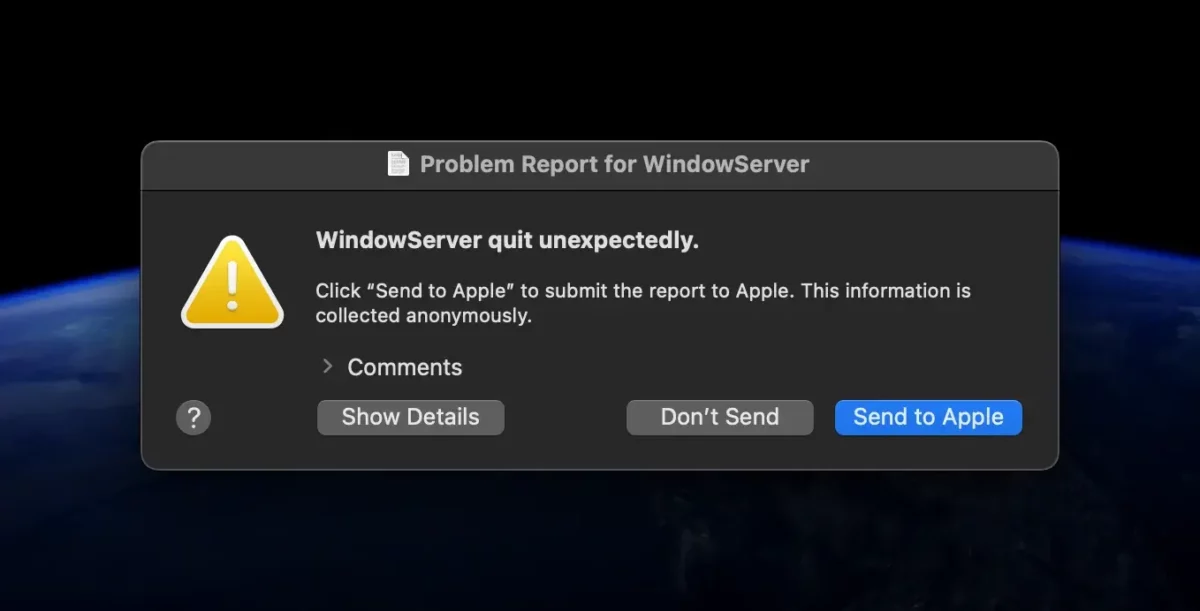
Volviendo a un tema de nuestros días, el proceso de Windowserver utiliza una gran cantidad de recursos de CPU y RAM en el sistema operativo Macos Sonoma, que se reintroduce como un proceso separado. Además del alto consumo de recursos en el procesador y la RAM, muchos usuarios se quejan de que Windowserer provoca errores en el sistema. "WindowServer quit unexpectedly".
¿Qué es y por qué Windowserver utiliza muchos recursos de CPU y RAM?
El proceso de Windowserver es un componente básico del sistema macos, siendo el encargado de gestionar las ventanas y otros elementos gráficos en pantalla. Básicamente, Windowserver se encarga de gestionar la interfaz de usuario (GUI) y reproducir los elementos en pantalla, desde las ventanas abiertas (Finder) y hasta diversos efectos visuales.
Desafortunadamente, en muchas situaciones, Windowserver utiliza muchos recursos de CPU y RAM, lo que provoca una disminución del rendimiento de todo el sistema o errores de ejecución.
La mayoría de las veces, el proceso de Windowserver utiliza muchos recursos de CPU y RAM porque procesa y actualiza constantemente los elementos gráficos en la pantalla. Todas las carpetas y archivos que se encuentran en el escritorio, los efectos de transparencia del Dock y la barra de menú son administrados por Windowserver.
Cada vez que abre una aplicación, crea una nueva ventana o cambia la apariencia de la pantalla, Windowserver necesita actualizar la información que se muestra en la pantalla. Esto requiere una cantidad importante de potencia de procesamiento y memoria, tanto en equipos MAC con arquitectura Intel como Apple Silicon (IMAC o MacBook con M1, M2 o M3).
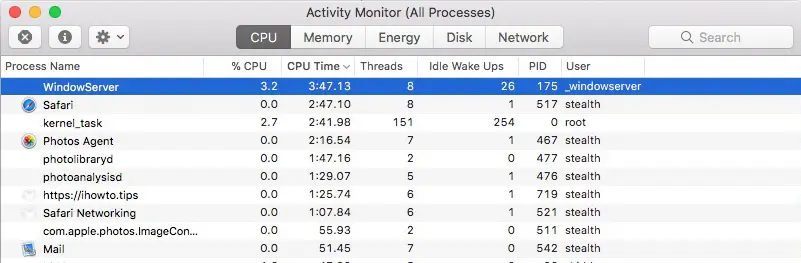
Cuando Windowserver utiliza muchos recursos de CPU y RAM, es necesario considerar factores potenciales, como: gran cantidad de ventanas abiertas (Finder), ventanas abiertas, visualización y transparencia, uso de varios monitores externos o tarjetas gráficas externas (EGPU).
Presentamos algunos consejos para reducir el consumo de CPU y RAM del proceso de Windowserver.
1. Reducir el número de ventanas abiertas.
Cuantas más ventanas tenga abiertas, más trabajo tendrá que hacer Windowserer para actualizarlas. Especialmente si estas ventanas (Finder) también contienen muchos elementos gráficos que se pueden previsualizar. Las ventanas que contienen muchos elementos gráficos, como imágenes, vídeos o gráficos 3D, pueden consumir más recursos que las ventanas simples.
2. Desconecte los monitores externos.
Si utiliza varios monitores externos, su desconexión temporal puede ayudar a reducir el mayor uso de recursos por parte de Windowserver.
3. Desactive los efectos visuales de transparencia y otros efectos gráficos.
Los efectos visuales, como animaciones y transparencias, también pueden aumentar el consumo de recursos del proceso de Windowserer.
4. Desconecte la GPU externa.
La conexión de una unidad de procesamiento gráfico externa a un Mac puede influir en el consumo de recursos de Windowserer, especialmente cuando el EGP se utiliza para aplicaciones con uso intensivo de gráficos.
5.. Aplicaciones gráficas con intenso consumo de recursos.
Si utiliza una aplicación que requiere muchos recursos gráficos, como un juego o un editor de vídeo, intente reducir la configuración de calidad gráfica.
6. Actualice el sistema operativo y las aplicaciones MacOS.
Asegúrese de que el sistema operativo y las aplicaciones de maccos estén actualizados a las últimas versiones. Apple lanza actualizaciones para solucionar problemas de rendimiento y errores, por lo que ejecutar la última versión podría solucionar el problema.
Relacionado:
- ¿Qué es NSURLSESSIOND y por qué usa muchos recursos de CPU y red en Mac?
- ¿Qué es y por qué el proceso MDWrite usa CPU al 100%?
En conclusión, Windowserver es un componente esencial del sistema operativo maccos, teniendo la responsabilidad de administrar la interfaz de usuario (GUI) y de dibujar y reproducir los elementos que se muestran en la pantalla, ventanas y efectos visuales. Windowserver juega un papel importante para garantizar una experiencia de uso fluida en macos. Sin embargo, Windowserver utiliza muchos recursos de CPU y RAM porque procesa y actualiza continuamente los elementos gráficos en la pantalla, incluida la gestión de ventanas, animaciones y otros efectos gráficos.
Para limitar el consumo excesivo de recursos del proceso de Windowserver, puede tomar ciertas medidas. Es recomendable monitorear la actividad del sistema con la ayuda de Activity Monitor e identificar los procesos o aplicaciones que más contribuyen al consumo de recursos.
Además, ajustar la configuración gráfica de las aplicaciones intensivas desde el punto de vista gráfico, desconectar temporalmente los monitores externos y asegurarse de que todas las aplicaciones estén actualizadas puede contribuir a reducir la carga de Windowserer.





































Esto no funcionó, lo he intentado todo. Actualmente me estoy preparando para una instalación de restablecimiento de fábrica del sistema operativo para ver si se puede recuperar el rendimiento.
Falta la fecha. Este es un error de novato. Siempre debes poner la fecha en letras grandes y claramente visibles para que puedas evaluar inmediatamente la relevancia de un artículo antes de leerlo.
Por lo demás, gracias por las explicaciones.
Tienes razón. Es una muy buena idea y la tendré en cuenta en la próxima actualización del proyecto. ¡Gracias!