

Mimo że nazwa procesu WindowServer kojarzy nam się z systemem Windows Server lub czymś powiązanym z systemem operacyjnym Windows, jest to podstawowy proces systemu operacyjnego macOS. W tym samouczku zobaczysz szczegółowo, jaka jest rola tego procesu i dlaczego WindowServer zużywa dużo zasobów procesora i pamięci RAM.
Począwszy od systemu macOS 10.10 Yosemite, firma Apple po raz pierwszy wprowadziła proces WindowServer jako proces samodzielny. Przed macOS Yosemite proces ten był zintegrowaną częścią jądra. Oddzielenie WindowServera od jądra dokonano w celu poprawy wydajności i stabilności systemu operacyjnego. W przypadku systemu macOS Ventura firma Apple zdecydowała się ponownie przejść ten proces w ramach jądra, ale ze znacznymi ulepszeniami, oferując większe bezpieczeństwo, stabilność i bardziej efektywne wykorzystanie zasobów. Dlatego w przypadku użytkowników systemu operacyjnego macOS Ventura proces WindowServer nie jest widoczny w narzędziu Monitor aktywności.
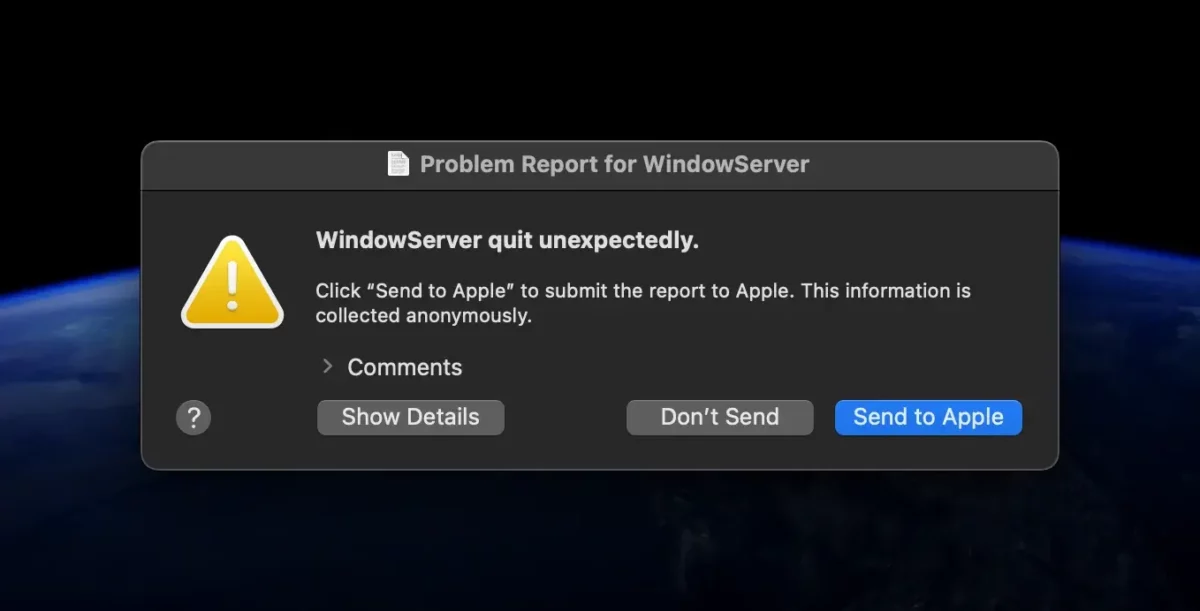
Wracając do dzisiejszego problemu, proces WindowServer zużywa dużo zasobów procesora i pamięci RAM w systemie operacyjnym macOS Sonoma, dlatego zostaje ponownie przedstawiony jako osobny proces. Oprócz dużego zużycia zasobów procesora i pamięci RAM, wielu użytkowników skarży się, że WindowServer prowadzi do błędów systemowych. "WindowServer quit unexpectedly".
Co to jest i dlaczego WindowServer zużywa dużo zasobów procesora i pamięci RAM?
Proces WindowServer jest podstawowym składnikiem systemu macOS odpowiedzialnym za zarządzanie oknami i inną grafiką na ekranie. Zasadniczo WindowServer jest odpowiedzialny za zarządzanie graficznym interfejsem użytkownika (GUI) i renderowaniem elementów na ekranie, od otwartych okien (Finder) po różne efekty wizualne.
Niestety w wielu sytuacjach WindowServer zużywa dużo zasobów procesora i pamięci RAM, co prowadzi do spadku wydajności całego systemu lub błędów wykonania.
W większości przypadków proces WindowServer zużywa dużo zasobów procesora i pamięci RAM, ponieważ stale przetwarza i aktualizuje grafikę na ekranie. Wszystkie foldery i pliki znajdujące się na Pulpicie, efekty przezroczystości Docka i paska menu są zarządzane przez WindowServer.
Za każdym razem, gdy otwierasz aplikację, tworzysz nowe okno lub zmieniasz układ ekranu, WindowServer musi zaktualizować informacje wyświetlane na ekranie. Wymaga to znacznej ilości mocy obliczeniowej i pamięci, zarówno na komputerach Mac z architekturą Intel, jak i tych z Apple Silicon (iMac lub MacBook z chipem M1, M2 lub M3).
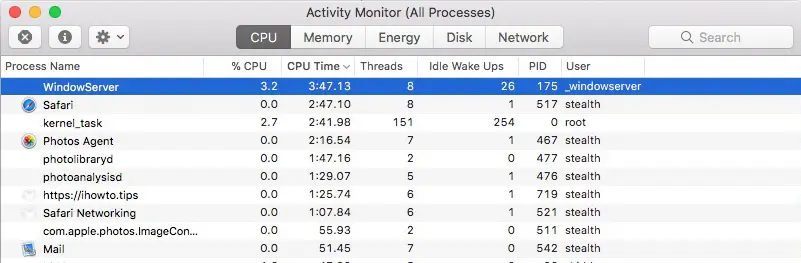
Kiedy WindowServer zużywa dużo zasobów procesora i pamięci RAM, należy wziąć pod uwagę potencjalne czynniki, takie jak: duża liczba otwartych okien (Finder), złożoność otwartych okien, efekty wizualne i przezroczystość, użycie wielu zewnętrznych monitorów lub zewnętrznych kart graficznych (eGPU).
Oto kilka wskazówek, dzięki którym można zmniejszyć zużycie zasobów procesora i pamięci RAM przez proces WindowServer.
1. Zmniejsz liczbę otwartych okien.
Im więcej okien masz otwartych, tym więcej pracy musi wykonać WindowServer, aby je zaktualizować. Zwłaszcza jeśli te okna (Findera) zawierają również wiele grafik, których podgląd jest możliwy. Okna zawierające wiele elementów graficznych, takich jak obrazy, filmy lub grafiki 3D, mogą zużywać więcej zasobów niż pojedyncze okna.
2. Odłącz monitory zewnętrzne.
Jeśli używasz wielu monitorów zewnętrznych, ich tymczasowe odłączenie może pomóc w zmniejszeniu zwiększonego wykorzystania zasobów przez WindowServer.
3. Wyłącz wizualne efekty przezroczystości i inne efekty graficzne.
Efekty wizualne, takie jak animacje i przezroczystość, mogą również zwiększyć zużycie zasobów procesu WindowServer.
4. Odłącz zewnętrzny procesor graficzny.
Podłączenie zewnętrznego procesora graficznego do komputera Mac może mieć wpływ na zużycie zasobów WindowServer, zwłaszcza gdy eGPU jest używane w aplikacjach intensywnie korzystających z grafiki.
5. Aplikacje graficzne wymagające dużych zasobów.
Jeśli używasz aplikacji wymagającej dużych zasobów graficznych, np. gry lub edytora wideo, spróbuj zmniejszyć ustawienia jakości grafiki.
6. Aktualizuj system operacyjny i aplikacje macOS.
Upewnij się, że Twój system operacyjny i aplikacje macOS są zaktualizowane do najnowszych wersji. Apple wydaje aktualizacje, które naprawiają problemy z wydajnością i błędy, więc uruchomienie najnowszej wersji może rozwiązać problem.
Powiązany:
- Co to jest nSurlSessionD i dlaczego używasz wielu zasobów procesora i sieci na Mac?
- Co to jest i dlaczego proces MDWrite wykorzystuje 100% procesora?
Podsumowując, WindowServer jest istotnym składnikiem systemu operacyjnego macOS, odpowiedzialnym za zarządzanie graficznym interfejsem użytkownika (GUI) oraz obsługę rysowania i renderowania ekranów, okien i efektów wizualnych. WindowServer odgrywa ważną rolę w zapewnieniu płynnego korzystania z systemu macOS. Jednak WindowServer zużywa dużo zasobów procesora i pamięci RAM, ponieważ stale przetwarza i aktualizuje grafikę na ekranie, w tym zarządza oknami, animacjami i innymi efektami graficznymi.
Aby ograniczyć nadmierne zużycie zasobów przez proces WindowServer, możesz podjąć pewne kroki. Zaleca się monitorowanie aktywności systemu za pomocą Monitora aktywności i identyfikowanie procesów lub aplikacji, które w największym stopniu przyczyniają się do zużycia zasobów.
Ponadto dostosowanie ustawień graficznych aplikacji intensywnie korzystających z grafiki, tymczasowe odłączenie monitorów zewnętrznych i upewnienie się, że wszystkie aplikacje są aktualne, może pomóc zmniejszyć obciążenie WindowServer.





































To nie zadziałało, próbowałem wszystkiego. Obecnie przygotowujemy się do przywrócenia ustawień fabrycznych systemu operacyjnego, aby sprawdzić, czy można przywrócić wydajność.
Brakuje daty. To błąd nowicjusza. Datę należy zawsze umieszczać dużymi literami i być wyraźnie widoczną, aby móc od razu ocenić trafność artykułu przed jego przeczytaniem.
Poza tym dziękuję za wyjaśnienia.
Masz rację. Jest to bardzo dobry pomysł i wezmę go pod uwagę przy kolejnej aktualizacji projektu. Dzięki!