

Embora o nome do processo WindowServer nos faça pensar no Windows Server ou em algo relacionado ao sistema operacional Windows, é um processo central do sistema operacional macOS. Neste tutorial você verá em detalhes qual é a função deste processo e porque o WindowServer utiliza muitos recursos de CPU e RAM.
A partir do macOS 10.10 Yosemite, a Apple introduziu pela primeira vez o processo WindowServer como um processo independente. Antes do macOS Yosemite, esse processo era parte integrante do kernel. A separação do WindowServer do kernel foi feita para melhorar o desempenho e estabilidade do sistema operacional. Com o macOS Ventura, a Apple decidiu passar esse processo novamente como parte do kernel, mas com melhorias significativas, oferecendo mais segurança, estabilidade e consumo de recursos mais eficiente. Portanto, para usuários com sistema operacional macOS Ventura, o processo WindowServer não é visível no utilitário Activity Monitor.
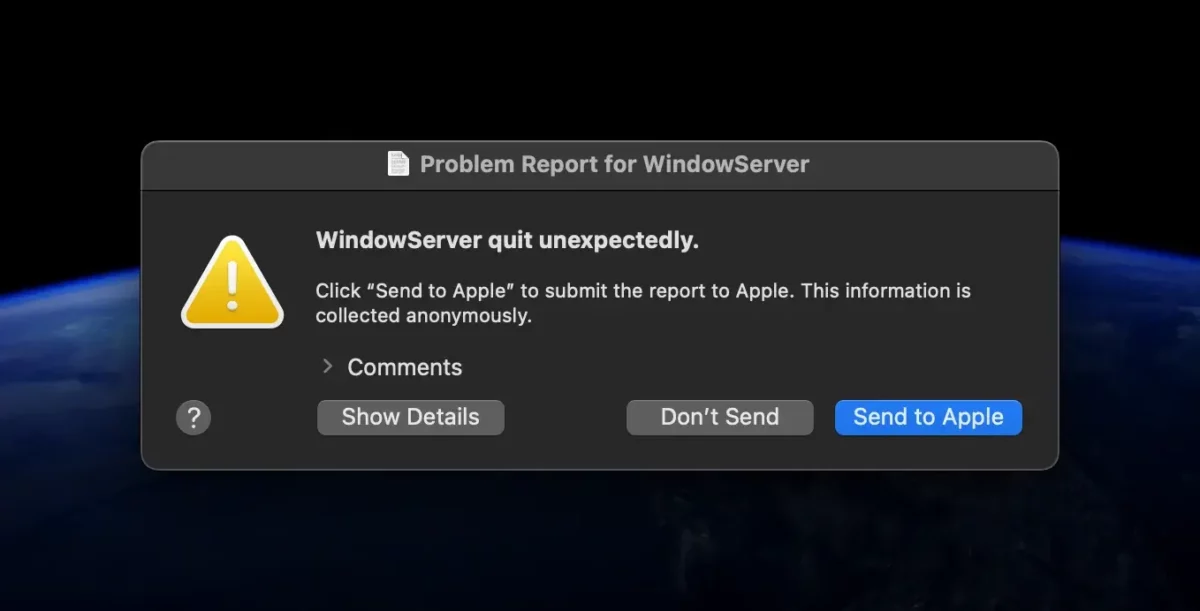
Voltando ao problema de hoje, o processo WindowServer usa muitos recursos de CPU e RAM no sistema operacional macOS Sonoma, por isso é reintroduzido como um processo separado. Além do alto consumo de recursos de CPU e RAM, muitos usuários reclamam que o WindowServer leva a erros de sistema. "WindowServer quit unexpectedly".
O que é e por que o WindowServer usa muitos recursos de CPU e RAM?
O processo WindowServer é um componente central do sistema macOS, responsável por gerenciar janelas e outros gráficos na tela. Basicamente, o WindowServer é responsável por gerenciar a interface gráfica do usuário (GUI) e a renderização dos elementos na tela, desde janelas abertas (Finder) até diversos efeitos visuais.
Infelizmente, em muitas situações, o WindowServer usa muitos recursos de CPU e RAM, levando à diminuição do desempenho de todo o sistema ou a erros de execução.
Na maioria das vezes, o processo WindowServer usa muitos recursos de CPU e RAM porque processa e atualiza constantemente os gráficos na tela. Todas as pastas e arquivos que estão na Área de Trabalho, os efeitos de transparência do Dock e da Barra de Menu são gerenciados pelo WindowServer.
Cada vez que você abre um aplicativo, cria uma nova janela ou altera o layout da tela, o WindowServer deve atualizar as informações exibidas na tela. Isso requer uma quantidade significativa de poder de processamento e memória, tanto em Macs com arquitetura Intel quanto naqueles com Apple Silicon (iMac ou MacBook com chip M1, M2 ou M3).
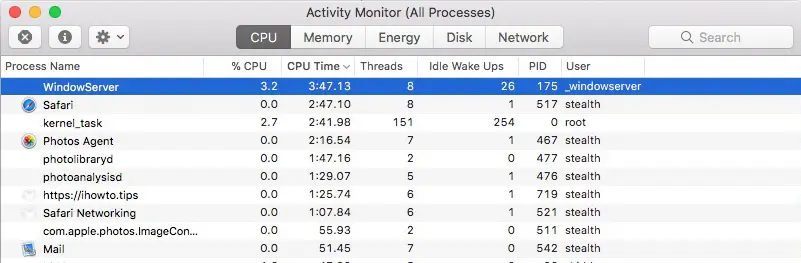
Quando o WindowServer utiliza muitos recursos de CPU e RAM você deve considerar fatores potenciais como: grande número de janelas abertas (Finder), complexidade das janelas abertas, efeitos visuais e de transparência, uso de múltiplos monitores externos ou placas gráficas externas (eGPU).
Aqui estão algumas dicas pelas quais você pode reduzir o consumo de recursos de CPU e RAM do processo WindowServer.
1. Reduza o número de janelas abertas.
Quanto mais janelas você abrir, mais trabalho o WindowServer terá para atualizá-las. Especialmente se essas janelas (Finder) também contiverem muitos gráficos visualizados. As janelas que contêm muitos gráficos, como imagens, vídeos ou gráficos 3D, podem consumir mais recursos do que janelas únicas.
2. Desconecte os monitores externos.
Se você usar vários monitores externos, desconectá-los temporariamente pode ajudar a reduzir o aumento do uso de recursos pelo WindowServer.
3. Desative efeitos de transparência visual e outros efeitos gráficos.
Efeitos visuais como animações e transparência também podem aumentar o consumo de recursos do processo WindowServer.
4. Desconecte a GPU externa.
Conectar uma GPU externa a um Mac pode afetar o consumo de recursos do WindowServer, especialmente quando o eGPU é usado para aplicativos com uso intensivo de gráficos.
5. Aplicativos gráficos com uso intensivo de recursos.
Se você estiver usando um aplicativo que requer muitos recursos gráficos, como um jogo ou editor de vídeo, tente reduzir as configurações de qualidade gráfica.
6. Mantenha seu sistema operacional macOS e aplicativos atualizados.
Certifique-se de que seu sistema operacional macOS e aplicativos estejam atualizados para as versões mais recentes. A Apple lança atualizações para corrigir problemas e bugs de desempenho, portanto, executar a versão mais recente pode resolver o problema.
Relacionado:
- O que é NSURLSessionD e por que você usa muitos recursos de CPU e rede no Mac?
- O que é e por que o processo MDWRITE usa 100% de CPU?
Concluindo, WindowServer é um componente essencial do sistema operacional macOS, responsável por gerenciar a interface gráfica do usuário (GUI) e lidar com o desenho e renderização de telas, janelas e efeitos visuais. O WindowServer desempenha um papel importante para garantir uma experiência de usuário tranquila no macOS. No entanto, o WindowServer usa muitos recursos de CPU e RAM porque processa e atualiza continuamente os gráficos na tela, incluindo o gerenciamento de janelas, animações e outros efeitos gráficos.
Para limitar o consumo excessivo de recursos do processo WindowServer, você pode tomar algumas medidas. É recomendável monitorar a atividade do sistema com o Activity Monitor e identificar os processos ou aplicativos que mais contribuem para o consumo de recursos.
Além disso, ajustar as configurações gráficas de aplicativos com uso intensivo de gráficos, desconectar temporariamente monitores externos e garantir que todos os aplicativos estejam atualizados pode ajudar a reduzir a carga no WindowServer.





































Isso não funcionou, eu tentei de tudo. Atualmente me preparando para uma instalação de redefinição de fábrica do sistema operacional para ver se o desempenho pode ser recuperado.
A data está faltando. Este é um erro de novato. Você deve sempre colocar a data em letras grandes e bem visíveis para que possa avaliar imediatamente a relevância de um artigo antes de lê-lo.
Fora isso, obrigado pelas explicações.
Você tem razão. É uma ideia muito boa e vou levá-la em consideração na próxima atualização do projeto. Obrigado!