

Meskipun nama proses WindowServer mengingatkan kita pada Windows Server atau sesuatu yang berhubungan dengan sistem operasi Windows, ini adalah proses inti dari sistem operasi macOS. Dalam tutorial ini Anda akan melihat secara detail apa peran proses ini dan mengapa WindowServer menggunakan banyak sumber daya CPU dan RAM.
Dimulai dengan macOS 10.10 Yosemite, Apple memperkenalkan proses WindowServer sebagai proses mandiri untuk pertama kalinya. Sebelum macOS Yosemite, proses ini merupakan bagian terintegrasi dari kernel. Pemisahan WindowServer dari kernel dilakukan guna meningkatkan kinerja dan stabilitas sistem operasi. Dengan macOS Ventura, Apple memutuskan untuk meneruskan proses ini lagi sebagai bagian dari kernel, namun dengan peningkatan yang signifikan, menawarkan keamanan, stabilitas, dan konsumsi sumber daya yang lebih efisien. Jadi, untuk pengguna dengan sistem operasi macOS Ventura, proses WindowServer tidak terlihat di utilitas Activity Monitor.
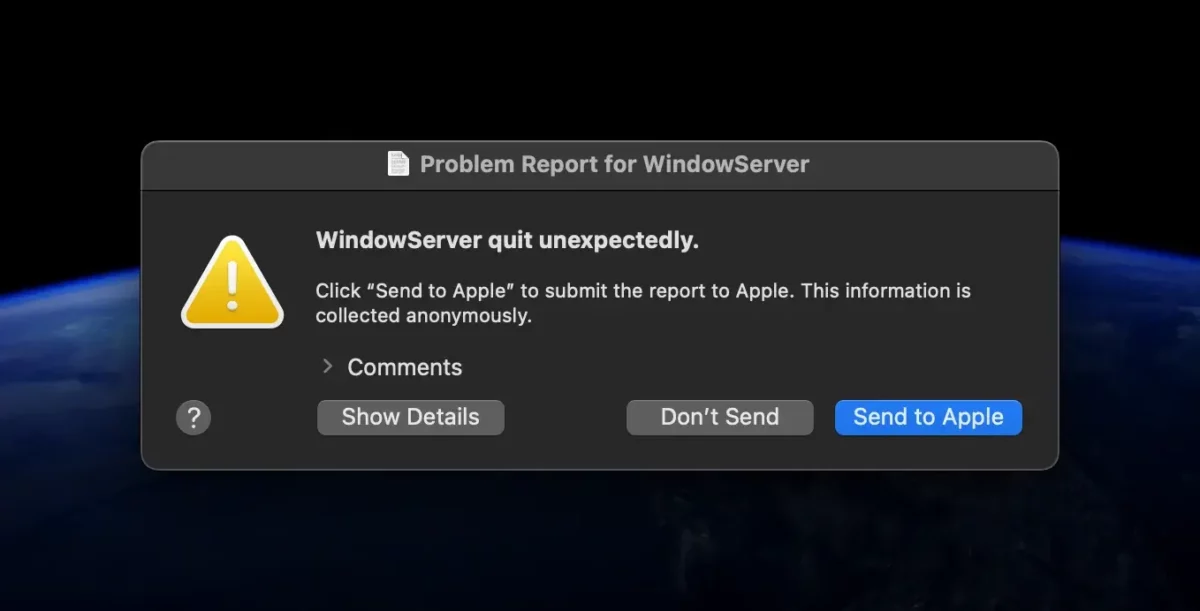
Kembali ke masalah hari ini, proses WindowServer menggunakan banyak sumber daya CPU dan RAM pada sistem operasi macOS Sonoma, sehingga proses ini diperkenalkan kembali sebagai proses terpisah. Selain konsumsi sumber daya CPU dan RAM yang tinggi, banyak pengguna mengeluh bahwa WindowServer menyebabkan kesalahan sistem. "WindowServer quit unexpectedly".
Apa dan mengapa WindowServer menggunakan banyak sumber daya CPU dan RAM?
Proses WindowServer adalah komponen inti sistem macOS, yang bertanggung jawab untuk mengelola jendela dan grafik lainnya di layar. Pada dasarnya, WindowServer bertanggung jawab untuk mengelola antarmuka pengguna grafis (GUI) dan rendering elemen di layar, mulai dari jendela yang terbuka (Finder) hingga berbagai efek visual.
Sayangnya, dalam banyak situasi, WindowServer menggunakan banyak sumber daya CPU dan RAM, yang menyebabkan penurunan kinerja seluruh sistem atau kesalahan eksekusi.
Seringkali, proses WindowServer menggunakan banyak sumber daya CPU dan RAM karena terus memproses dan memperbarui grafik di layar. Semua folder dan file yang ada di Desktop, efek transparansi Dock dan Menu Bar dikelola oleh WindowServer.
Setiap kali Anda membuka aplikasi, membuat jendela baru, atau mengubah tata letak layar, WindowServer harus memperbarui informasi yang ditampilkan di layar. Hal ini memerlukan sejumlah besar daya pemrosesan dan memori, baik pada Mac dengan arsitektur Intel maupun pada Mac dengan Apple Silicon (iMac atau MacBook dengan chip M1, M2, atau M3).
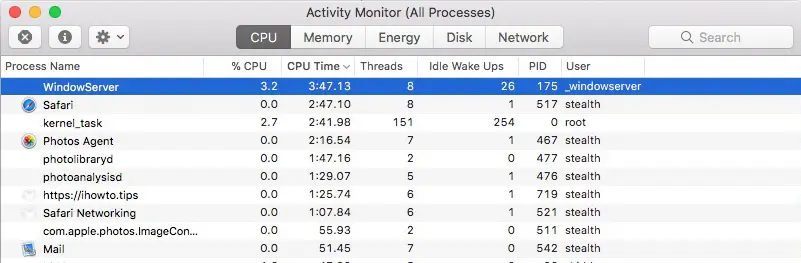
Ketika Windowserver menggunakan banyak sumber daya CPU dan RAM, Anda perlu mempertimbangkan faktor -faktor potensial, seperti: sejumlah besar jendela terbuka (pencari), jendela terbuka, visual dan transparansi, penggunaan beberapa monitor eksternal atau kartu grafis eksternal (EGPU).
Kami menyajikan beberapa tips untuk mengurangi konsumsi CPU dan RAM dari proses Windowserver.
1. Kurangi jumlah jendela terbuka.
Semakin banyak jendela yang Anda buka, semakin banyak pekerjaan yang harus dilakukan WindowServer untuk memperbaruinya. Apalagi jika jendela (Finder) ini juga berisi banyak grafik yang dipratinjau. Windows yang berisi banyak grafik, seperti gambar, video, atau grafik 3D, dapat mengonsumsi lebih banyak sumber daya dibandingkan satu jendela.
2. Putuskan sambungan monitor eksternal.
Jika Anda menggunakan beberapa monitor eksternal, memutuskan sambungannya untuk sementara dapat membantu mengurangi peningkatan penggunaan sumber daya oleh WindowServer.
3. Nonaktifkan efek transparansi visual dan efek grafis lainnya.
Efek visual seperti animasi dan transparansi juga dapat meningkatkan konsumsi sumber daya pada proses WindowServer.
4. Putuskan sambungan GPU eksternal.
Menghubungkan GPU eksternal ke Mac dapat memengaruhi konsumsi sumber daya WindowServer, terutama bila eGPU digunakan untuk aplikasi grafis intensif.
5. Aplikasi grafis yang intensif sumber daya.
Jika Anda menggunakan aplikasi yang membutuhkan banyak sumber daya grafis, seperti game atau editor video, coba turunkan pengaturan kualitas grafisnya.
6. Selalu perbarui sistem operasi dan aplikasi macOS Anda.
Pastikan sistem operasi dan aplikasi macOS Anda diperbarui ke versi terbaru. Apple merilis pembaruan untuk memperbaiki masalah kinerja dan bug, jadi menjalankan versi terbaru mungkin dapat menyelesaikan masalah tersebut.
Terkait:
- Apa itu NSURLSESSIOND dan mengapa Anda menggunakan banyak sumber daya CPU dan jaringan di Mac?
- Apa itu dan mengapa proses MDWRITE menggunakan 100% CPU?
Kesimpulannya, WindowServer adalah komponen penting dari sistem operasi macOS, bertanggung jawab untuk mengelola antarmuka pengguna grafis (GUI) dan menangani gambar dan rendering tampilan layar, jendela, dan efek visual. WindowServer memainkan peran penting dalam memastikan pengalaman pengguna yang lancar di macOS. Namun, WindowServer menggunakan banyak sumber daya CPU dan RAM karena terus memproses dan memperbarui grafik di layar, termasuk mengelola jendela, animasi, dan efek grafis lainnya.
Untuk membatasi konsumsi sumber daya yang berlebihan pada proses WindowServer, Anda dapat mengambil tindakan tertentu. Anda disarankan untuk memantau aktivitas sistem dengan Activity Monitor dan mengidentifikasi proses atau aplikasi yang paling berkontribusi terhadap konsumsi sumber daya.
Selain itu, menyesuaikan pengaturan grafis dari aplikasi yang intensif grafis, menonaktifkan sementara monitor eksternal, dan memastikan bahwa semua aplikasi mutakhir dapat membantu mengurangi beban pada WindowServer.





































Ini tidak berhasil, saya sudah mencoba segalanya. Saat ini sedang mempersiapkan instalasi Sistem Operasi reset pabrik untuk melihat apakah kinerja dapat diperoleh kembali.
Tanggalnya hilang. Ini adalah kesalahan pemula. Anda harus selalu mencantumkan tanggal dalam huruf besar dan terlihat jelas sehingga Anda dapat langsung mengukur relevansi suatu artikel sebelum membacanya.
Selain itu, terima kasih atas penjelasannya.
Anda benar. Itu adalah ide yang sangat bagus dan saya akan mempertimbangkannya pada pembaruan proyek berikutnya. Terima kasih!