

Hoewel de naam van het WindowServer-proces ons doet denken aan Windows Server of iets dat verband houdt met het Windows-besturingssysteem, is het een kernproces van het macOS-besturingssysteem. In deze tutorial zul je in detail zien wat de rol van dit proces is en waarom WindowServer veel CPU- en RAM-bronnen gebruikt.
Vanaf macOS 10.10 Yosemite introduceerde Apple het WindowServer-proces voor het eerst als een zelfstandig proces. Vóór macOS Yosemite was dit proces een geïntegreerd onderdeel van de kernel. De scheiding van WindowServer van de kernel werd gedaan om de prestaties en stabiliteit van het besturingssysteem te verbeteren. Met macOS Ventura besloot Apple dit proces opnieuw door te voeren als onderdeel van de kernel, maar met aanzienlijke verbeteringen, die meer veiligheid, stabiliteit en een efficiënter gebruik van hulpbronnen bieden. Voor gebruikers met het macOS Ventura-besturingssysteem is het WindowServer-proces dus niet zichtbaar in het hulpprogramma Activity Monitor.
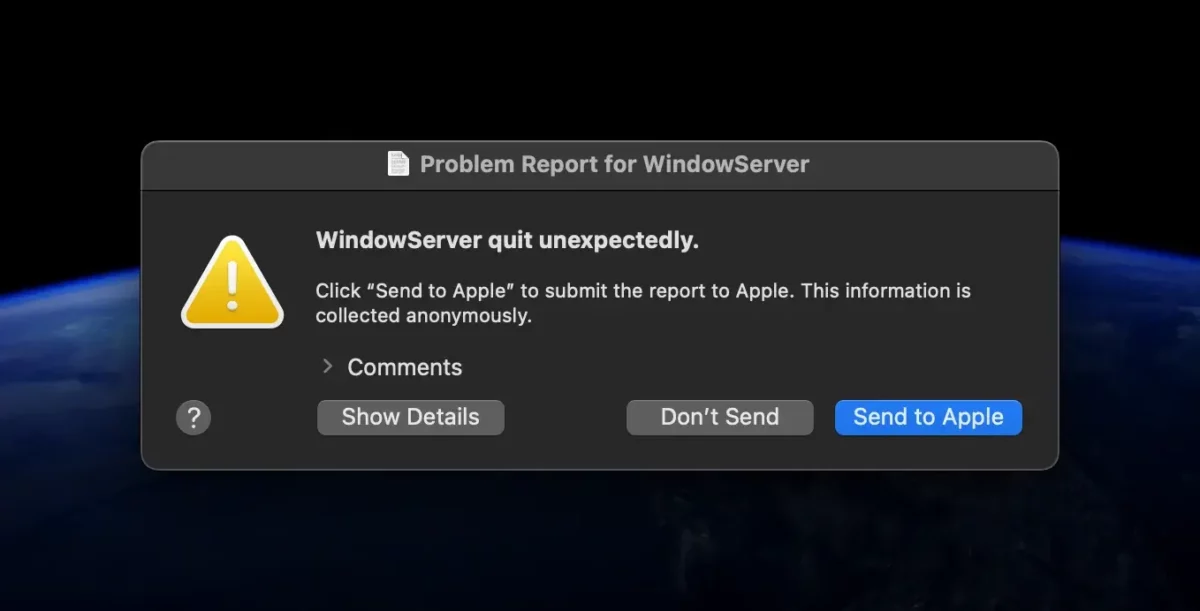
Terugkomend op het probleem van vandaag: het WindowServer-proces gebruikt veel CPU- en RAM-bronnen op het macOS Sonoma-besturingssysteem, dus het is opnieuw geïntroduceerd als een afzonderlijk proces. Naast het hoge verbruik van CPU- en RAM-bronnen klagen veel gebruikers dat WindowServer tot systeemfouten leidt. "WindowServer quit unexpectedly“.
Wat is en waarom gebruikt WindowServer veel CPU- en RAM-bronnen?
Het WindowServer-proces is een kerncomponent van het macOS-systeem en is verantwoordelijk voor het beheer van vensters en andere afbeeldingen op het scherm. Kortom, WindowServer is verantwoordelijk voor het beheer van de grafische gebruikersinterface (GUI) en de weergave van elementen op het scherm, van geopende vensters (Finder) tot verschillende visuele effecten.
Helaas gebruikt WindowServer in veel situaties veel CPU- en RAM-bronnen, wat leidt tot verminderde prestaties van het hele systeem of uitvoeringsfouten.
Meestal gebruikt het WindowServer-proces veel CPU- en RAM-bronnen omdat het voortdurend afbeeldingen op het scherm verwerkt en bijwerkt. Alle mappen en bestanden op het bureaublad, de transparantie-effecten van het Dock en de menubalk worden beheerd door WindowServer.
Elke keer dat u een toepassing opent, een nieuw venster maakt of de schermindeling wijzigt, moet WindowServer de informatie bijwerken die op het scherm wordt weergegeven. Dit vereist een aanzienlijke hoeveelheid verwerkingskracht en geheugen, zowel op Macs met Intel-architectuur als op Macs met Apple Silicon (iMac of MacBook met een M1-, M2- of M3-chip).
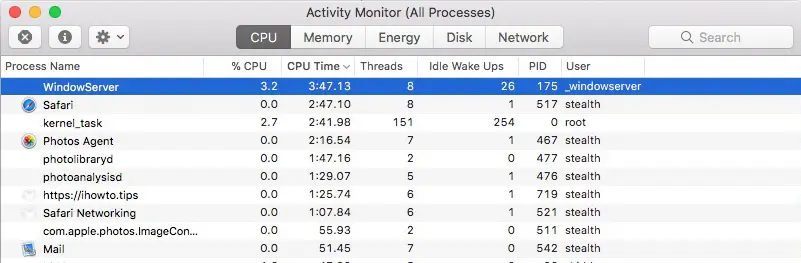
Wanneer WindowServer veel CPU- en RAM-bronnen gebruikt, moet u rekening houden met mogelijke factoren zoals: groot aantal open vensters (Finder), complexiteit van open vensters, visuele en transparantie-effecten, gebruik van meerdere externe monitoren of externe grafische kaarten (eGPU).
Hier zijn enkele tips waarmee u het CPU- en RAM-bronnenverbruik van het WindowServer-proces kunt verminderen.
1. Verminder het aantal open ramen.
Hoe meer vensters u open heeft, hoe meer werk WindowServer moet doen om ze bij te werken. Vooral als deze (Finder)-vensters ook veel afbeeldingen bevatten waarvan een voorbeeld wordt weergegeven. Vensters die veel afbeeldingen bevatten, zoals afbeeldingen, video's of 3D-afbeeldingen, kunnen meer bronnen verbruiken dan afzonderlijke vensters.
2. Koppel externe monitoren los.
Als u meerdere externe monitoren gebruikt, kan het tijdelijk loskoppelen ervan helpen het toegenomen bronnengebruik door WindowServer te verminderen.
3. Schakel visuele transparantie-effecten en andere grafische effecten uit.
Visuele effecten zoals animaties en transparantie kunnen ook het bronnenverbruik van het WindowServer-proces verhogen.
4. Koppel de externe GPU los.
Het aansluiten van een externe GPU op een Mac kan van invloed zijn op het resourceverbruik van WindowServer, vooral wanneer de eGPU wordt gebruikt voor grafisch-intensieve applicaties.
5. Hulpbronintensieve grafische toepassingen.
Als u een toepassing gebruikt die veel grafische bronnen vereist, zoals een game of een video-editor, probeer dan de grafische kwaliteitsinstellingen te verlagen.
6. Houd uw macOS-besturingssysteem en apps up-to-date.
Zorg ervoor dat uw macOS-besturingssysteem en apps zijn bijgewerkt naar de nieuwste versies. Apple brengt updates uit om prestatieproblemen en bugs op te lossen, dus het uitvoeren van de nieuwste versie kan het probleem oplossen.
Verwant:
- Wat is nsurlsessiond en waarom gebruik je veel CPU- en netwerkbronnen op Mac?
- Wat is en waarom gebruikt het mdwrite -proces 100% CPU?
Kortom, WindowServer is een essentieel onderdeel van het macOS-besturingssysteem, verantwoordelijk voor het beheer van de grafische gebruikersinterface (GUI) en voor het tekenen en weergeven van schermweergaven, vensters en visuele effecten. WindowServer speelt een belangrijke rol bij het garanderen van een soepele gebruikerservaring op macOS. WindowServer gebruikt echter veel CPU- en RAM-bronnen omdat het voortdurend afbeeldingen op het scherm verwerkt en bijwerkt, inclusief het beheren van vensters, animaties en andere grafische effecten.
Om het overmatige bronnenverbruik van het WindowServer-proces te beperken, kunt u bepaalde maatregelen nemen. Het wordt aanbevolen dat u de systeemactiviteit bewaakt met Activity Monitor en de processen of applicaties identificeert die het meest bijdragen aan het bronnenverbruik.
Ook het aanpassen van de grafische instellingen van grafisch intensieve applicaties, het tijdelijk loskoppelen van externe monitoren en het garanderen dat alle applicaties up-to-date zijn, kunnen de belasting van WindowServer helpen verminderen.





































Dit werkte niet, ik heb alles geprobeerd. Momenteel bezig met voorbereidingen voor een fabrieksresetinstallatie van het besturingssysteem om te zien of de prestaties kunnen worden hersteld.
De datum ontbreekt. Dit is een beginnersfout. Zet de datum altijd in grote letters en duidelijk zichtbaar, zodat je direct de relevantie van een artikel kunt inschatten voordat je het leest.
Verder bedankt voor de uitleg.
Je hebt gelijk. Het is een heel goed idee en ik zal er bij de volgende projectupdate rekening mee houden. Bedankt!