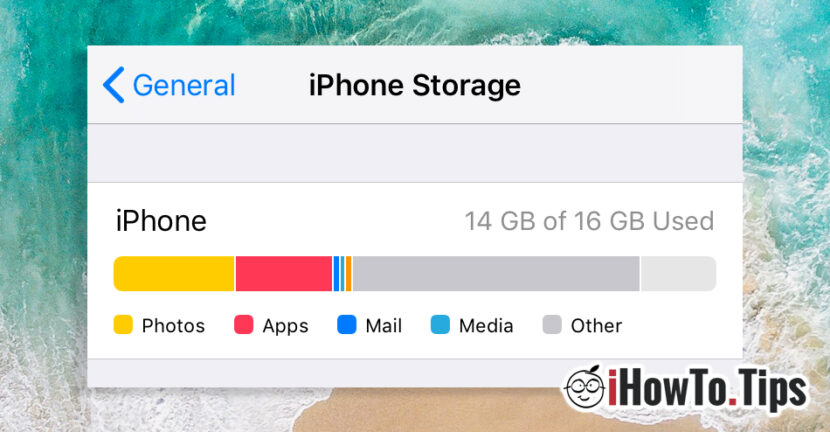

Jedným z problémov, často vyvolané zariadení iPhone s malý úložný priestor, ktoré majú 16 GB, je Nedostatok voľného miesta.
Aplikácie sa vyvinuli veľa, a tie z social networking ako Facebook, WhatsApp a hry nakoniec spotrebúvajú veľa úložného priestoru iPhonu.
Keď už v iPhone nie je k dispozícii žiadny úložný priestor, začnú sa objavovať upozornenia, ktoré používateľa informujú, že je čas vymazať menej dôležitý obsah alebo odinštalovať aplikácie a hry, ktoré sa používajú veľmi zriedka.
"Storage takmer plný“ je upozornenie, ktoré sa zobrazí, keď už nemáte miesto na fotenie pomocou iPhonu alebo iPadu.
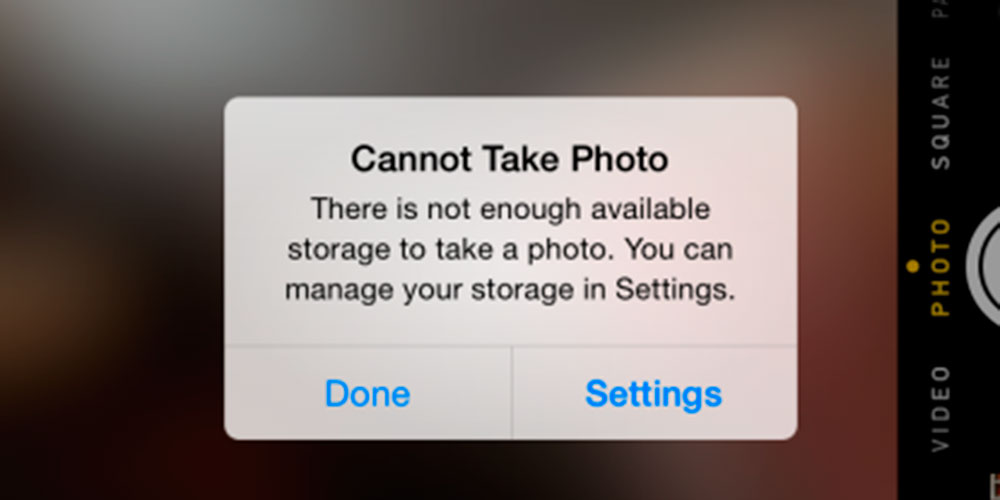
"nemožno Odfotiť"s pozvánkou ísť na"Nastavenia” na správu úložiska iPhone.
Ako zisťujeme aplikácie a súbory zaberajú najviac miesta na vašom iPhone alebo iPade
Poďme sa pozrieť, čo sú súbory, ktoré zaberajú náš najväčší úložný priestor na iPhone alebo iPade, ideme dnu "Nastavenia”→“Všeobecné”→“iPhone Storage“.
V hornej časti obrazovky sa graficky zobrazí priestor, ktorý zaberajú obrázky, aplikácie, e-mailové správy, mediálne súbory a „iné“.
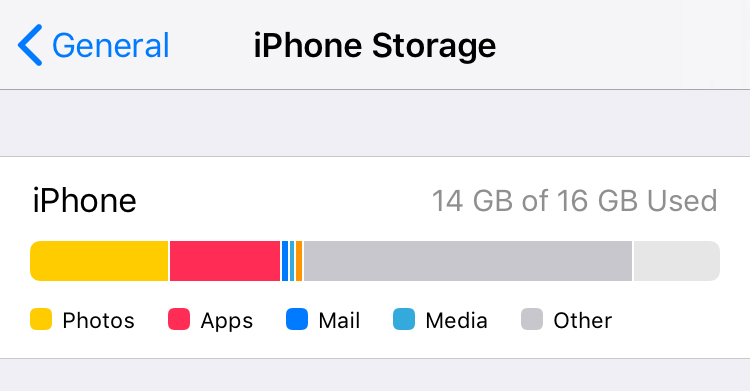
Ako je možné vidieť na obrázku vyššie, existujú situácie, v ktorých tento „viac“ (iné) zaberá obrovský úložný priestor na vašom iPhone. Vyššie uvedená snímka obrazovky je od a iPhone 6s s 16 GB úložisko, ale problém sa nachádza aj na iPhone 7, iPhone 6 alebo iPhone 8.
Čo sú to „iné“ súbory v úložisku iPhone a ako ich možno odstrániť
Keďže správa o úložisku iPhone nebola príliš presvedčivá a neobjasnila, ktoré a kde sú tie „iné“ súbory akej veľkosti zaujímajú významné miesto na iPhone som pripojil iPhone k a MacBook s iTunes nainštalovaný a v aplikácii som prešiel na podrobnosti o iPhone.
Priestor s názvom "ostatné” v úložisku iPhone sú v skutočnosti súbory a dokumenty uložené v iPhone. Tieto môžu byť cache prehliadača Safari, Súbory uložené hry alebo inými nainštalovaných aplikácií na iPhone. Okrem týchto súborov aj tie z iCloud ktoré boli uložené v iPhone cez aplikáciu „Files“. Za normálnych okolností by po chvíli mali tieto súbory z iCloudu zostať iba na úrovni „skratky“ na iPhone a sťahovať sa iba vtedy, keď k nim chce používateľ pristupovať.
Ako odstrániť súbory „Iné“ z iPhone alebo iPad
Bohužiaľ je tento krok Resetovať iPhone a odstrániť všetky aplikácie a hry nainštalovaný, ale ak sa pred vykonaním tohto resetovania vytvorí záloha, môžete obnoviť všetok obsah bez toho, aby ste museli ručne preinštalovať aplikácie.
Krok 1 – Ako zálohovať všetok obsah na vašom iPhone alebo iPade
Pripojte svoj iPhone alebo iPad k počítaču PC alebo Mac, na ktorom máte nainštalovanú najnovšiu verziu iTunes, a potom kliknite na pripojené zariadenie z hornej lišty.
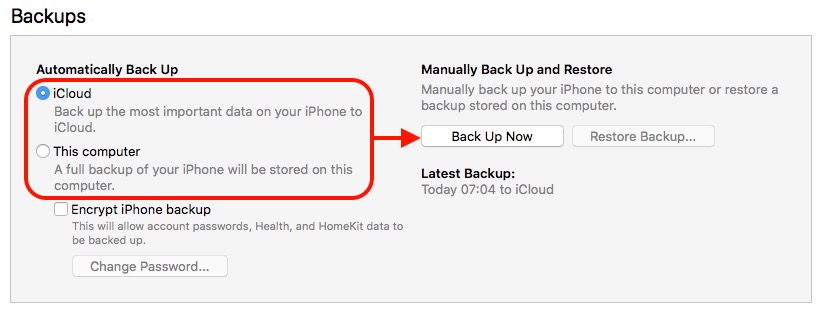
Na stránke s podrobnosťami o iPhone v iTunes prejdite na „Zálohy“, vyberte, kde chcete vykonať zálohu (v iCloude alebo v počítači), potom stlačte „Zálohovať teraz“ a počkajte, kým sa proces zálohovania nedokončí.
Krok 2 – Ako resetovať iPhone na výrobné nastavenia a odstrániť všetok obsah na ňom
Odpojíme iPhone od iTunes a potom prejdeme na „Nastavenia”→“Všeobecné”→“Reset“ (predposledná možnosť zdola) → “Vymazať celý obsah a nastavenia“.
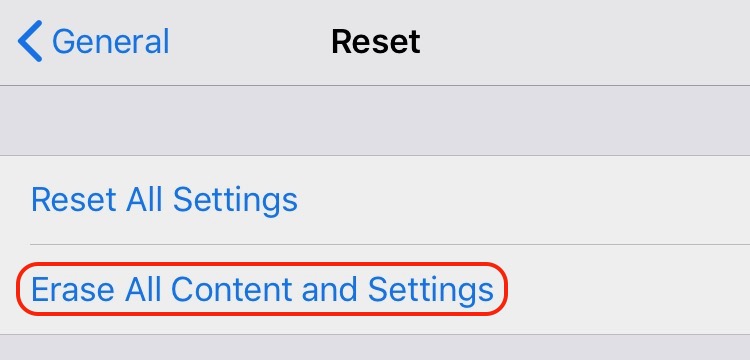
Keď kliknete na „Vymazať všetok obsah a nastavenia“, zobrazí sa výzva na zadanie hesla zámku iPhone a hesla iCloud. Postupujte podľa požadovaných krokov a počkajte, kým sa dokončí proces vymazania a resetovania údajov. Počas tejto operácie bude zariadenie nedostupné.
Po vykonaní resetu a opätovnom inicializácii iPhone máte dve možnosti. Buď manuálne preinštalujte aplikácie a obnovte ich nastavenia, alebo pripojte iPhone k počítaču, na ktorom bola záloha vykonaná a na obnovu dát použite možnosť „obnoviť“.
Po dokončení tejto operácie prejdite na „Nastavenia“ → „Všeobecné“ → „Úložisko iPhone“. Všimnete si, že máte k dispozícii viac úložného priestoru a že „ostatné“ zaberá oveľa menej.





































Hodnotenie návštevníkov: 5 hviezdičiek
Hodnotenie návštevníkov: 1 hviezdy
Hodnotenie návštevníkov: 5 hviezdičiek
Hodnotenie návštevníkov: 5 hviezdičiek
Hodnotenie návštevníkov: 5 hviezdičiek
Hodnotenie návštevníkov: 4 hviezdičky
Hodnotenie návštevníkov: 2 hviezdy
Hodnotenie návštevníkov: 3 hviezdičky
Hodnotenie návštevníkov: 5 hviezdičiek
Hodnotenie návštevníkov: 2 hviezdy
Hodnotenie návštevníkov: 1 hviezdy
Hodnotenie návštevníkov: 2 hviezdy
Hodnotenie návštevníkov: 5 hviezdičiek
Hodnotenie návštevníkov: 5 hviezdičiek
Hodnotenie návštevníkov: 2 hviezdy
Hodnotenie návštevníkov: 5 hviezdičiek
Hodnotenie návštevníkov: 2 hviezdy
Hodnotenie návštevníkov: 3 hviezdičky
Hodnotenie návštevníkov: 4 hviezdičky
Hodnotenie návštevníkov: 5 hviezdičiek