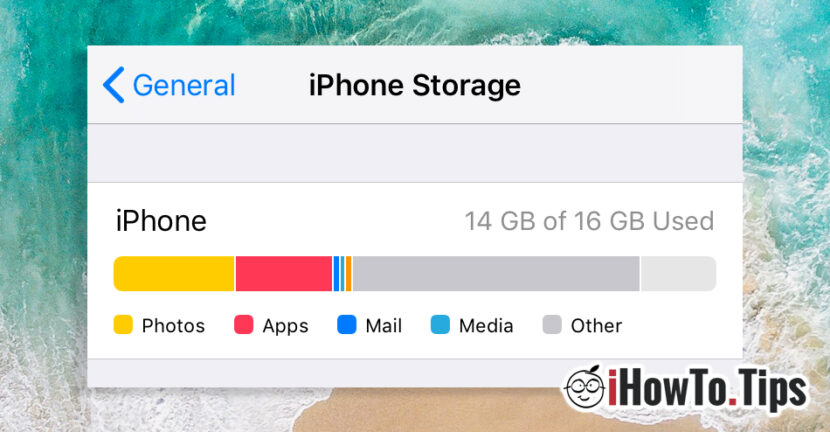

Et problem hentes ofte enhetene iPhone med liten lagringsplass, de med 16 GB, er mangel på tilgjengelig plass.
Applikasjonene har utviklet seg mye, og de av sosiale nettverk som Facebook, WhatsApp og spill ender opp med å konsumere mye av lagringsplassen til en iPhone.
Når det ikke er mer tilgjengelig lagringsplass på iPhone, begynner det å komme varsler som informerer brukeren om at det er på tide å slette mindre viktig innhold eller å avinstallere applikasjoner og spill som brukes svært sjelden.
"Lagring nesten full” er et varsel som vises når du ikke har mer plass til å ta et bilde med iPhone eller iPad.
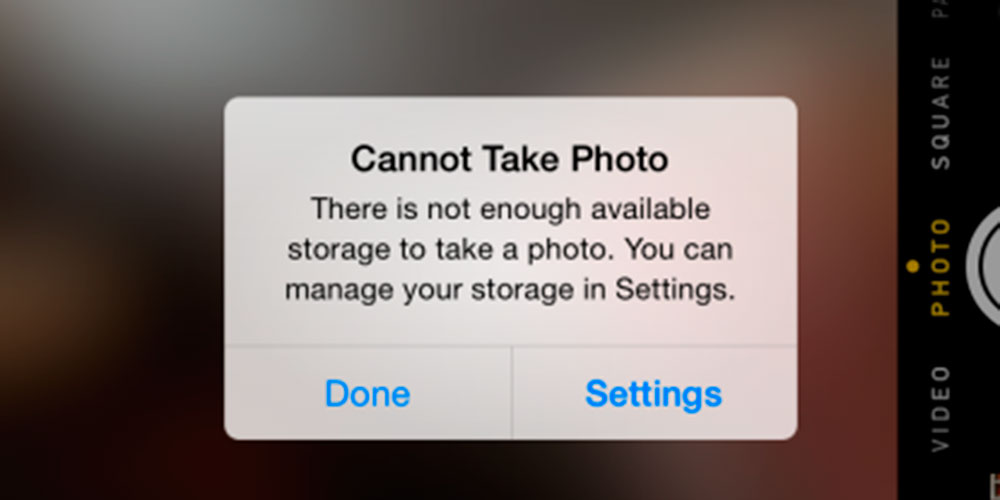
"Kan ikke ta bilde"med invitasjonen til å gå til"Innstillinger" for å administrere iPhone-lagring.
Hvordan vi identifisere programmer og filer opptar mest plass på din iPhone eller iPad
La oss se som er filer som opptar våre mest lagringsplass på en iPhone eller iPad, vi går inn"Innstillinger”→”Generelt”→”iPhone Storage“.
I den øvre delen av skjermen vil plassen som er opptatt av bilder, applikasjoner, e-postmeldinger, mediefiler og "annet" vises grafisk.
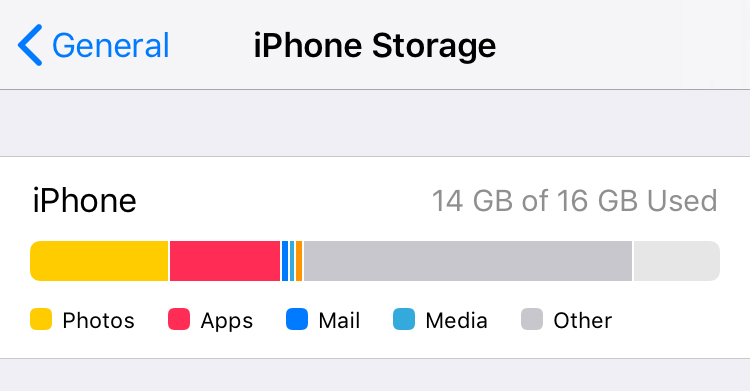
Som du kan se på bildet ovenfor, er det situasjoner der dette "mer" (annet) opptar en stor lagringsplass på iPhone. Skjermbildet ovenfor er fra en iPhone 6s med 16 GB lagringsplass, men problemet finnes også på iPhone 7, iPhone 6 eller iPhone 8.
Hva er de "andre" filene i iPhone Storage og hvordan kan de slettes
Siden iPhone Storage-rapporten ikke var veldig avgjørende og ikke avklarte hvilke og hvor de "andre" filene er av hvilken størrelse opptar en betydelig plass på iPhone koblet jeg iPhone til en MacBook med iTunes installert og jeg gikk til iPhone-detaljene i applikasjonen.
Plassen som heter "Annen” i iPhone Storage er faktisk filer og dokumenter lagret på iPhone. Disse kan være cacher av Safari nettleser, filer lagret spill eller ved annen installerte programmer på iPhone. I tillegg til disse filene, de fra iCloud som ble lagret på iPhone gjennom "Filer"-applikasjonen. Normalt, etter en stund, skal disse filene fra iCloud bare forbli på "snarvei"-nivået på iPhone, og lastes ned bare når brukeren vil ha tilgang til dem.
Slik sletter du "Andre" filer fra iPhone eller iPad
Dessverre er dette trinnet er Reset iPhone og slette alle programmer og spill installert, men hvis det lages en sikkerhetskopi før du gjør denne tilbakestillingen, kan du gjenopprette alt innholdet uten å måtte installere applikasjonene på nytt manuelt.
Trinn 1 – Slik sikkerhetskopierer du alt innhold på iPhone eller iPad
Koble iPhone eller iPad til en PC eller Mac som du har installert den nyeste versjonen av iTunes på, og klikk deretter på den tilkoblede enheten fra topplinjen.
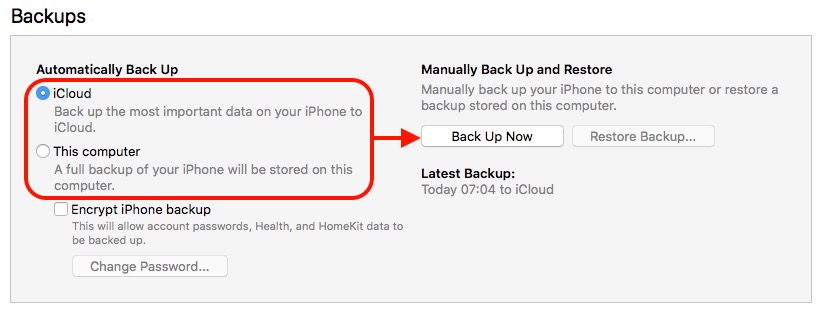
På detaljsiden til iPhone i iTunes, gå til "Sikkerhetskopier", velg hvor du vil at sikkerhetskopieringen skal gjøres (i iCloud eller på datamaskinen), trykk deretter "Sikkerhetskopier nå" og vent til sikkerhetskopieringsprosessen er fullført.
Trinn 2 – Slik tilbakestiller du iPhone til fabrikkinnstillingene og sletter alt innholdet på den
Vi kobler iPhone fra iTunes og går deretter til "Innstillinger”→”Generelt”→”Tilbakestille” (nest siste alternativ fra bunnen) → “Slette alt innhold og innstillinger“.
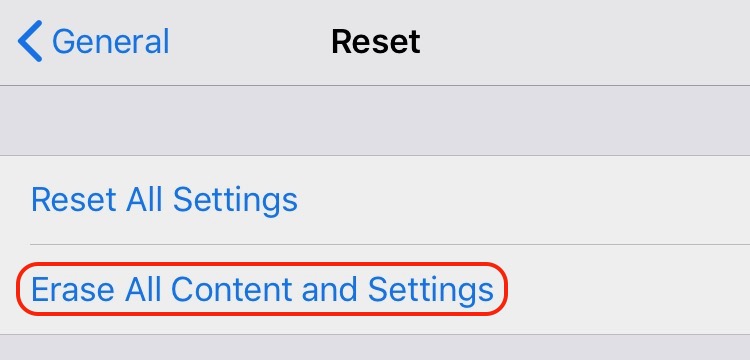
Når du klikker på "Slett alt innhold og innstillinger" vil du bli bedt om ditt iPhone-låspassord og iCloud-passord. Følg de nødvendige trinnene og vent til prosessen for sletting og tilbakestilling av data er fullført. Under denne operasjonen vil enheten være utilgjengelig.
Etter at tilbakestillingen er gjort og du har reinitialisert iPhone, har du to muligheter. Installer applikasjonene på nytt manuelt og gjenopprett innstillingene deres, eller koble iPhone til datamaskinen som sikkerhetskopien ble gjort på og bruk alternativet "gjenoppretting" for å gjenopprette dataene.
Når denne operasjonen er fullført, går du til "Innstillinger" → "Generelt" → "iPhone-lagring". Du vil legge merke til at du har mer lagringsplass tilgjengelig og at "Annen” tar mye mindre av det.





































Besøkende vurdering: 5 stjerner
Besøkende vurdering: 1 stjerner
Besøkende vurdering: 5 stjerner
Besøkende vurdering: 5 stjerner
Besøkende vurdering: 5 stjerner
Besøkende vurdering: 4 stjerner
Besøkende vurdering: 2 stjerner
Besøkende vurdering: 3 stjerner
Besøkende vurdering: 5 stjerner
Besøkende vurdering: 2 stjerner
Besøkende vurdering: 1 stjerner
Besøkende vurdering: 2 stjerner
Besøkende vurdering: 5 stjerner
Besøkende vurdering: 5 stjerner
Besøkende vurdering: 2 stjerner
Besøkende vurdering: 5 stjerner
Besøkende vurdering: 2 stjerner
Besøkende vurdering: 3 stjerner
Besøkende vurdering: 4 stjerner
Besøkende vurdering: 5 stjerner