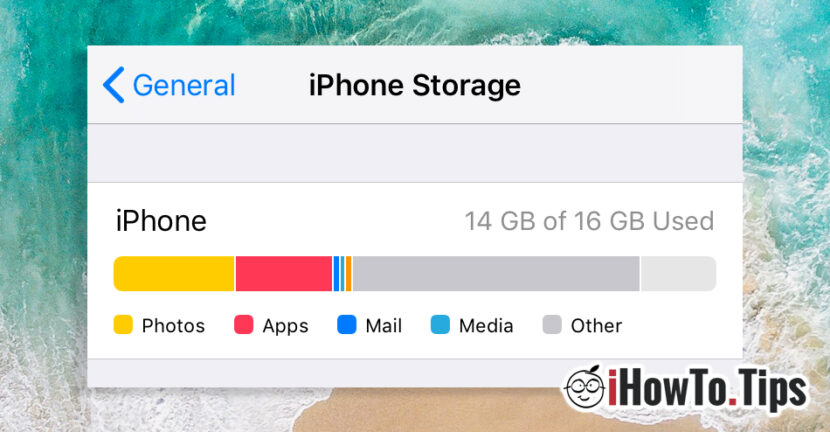

Un problème souvent récupéré les dispositifs iPhone avec petit espace de rangement, ceux qui ont 16 Go, est le manque d'espace disponible.
Les applications se sont beaucoup développées et celles de les réseaux sociaux Comme Facebook, WhatsApp et les jeux peuvent consommer beaucoup de l'espace de stockage d'un iPhone.
Lorsqu'il n'y a pas d'espace de stockage disponible sur l'iPhone, les alertes commencent à apparaître qui annonce à l'utilisateur qu'il est temps de supprimer le contenu moins important ou de désinstaller les applications et les jeux utilisés très rarement.
«Stockage presque plein"Il s'agit d'une notification qui apparaît lorsque vous n'avez pas d'espace pour prendre une photo avec iPhone ou iPad.
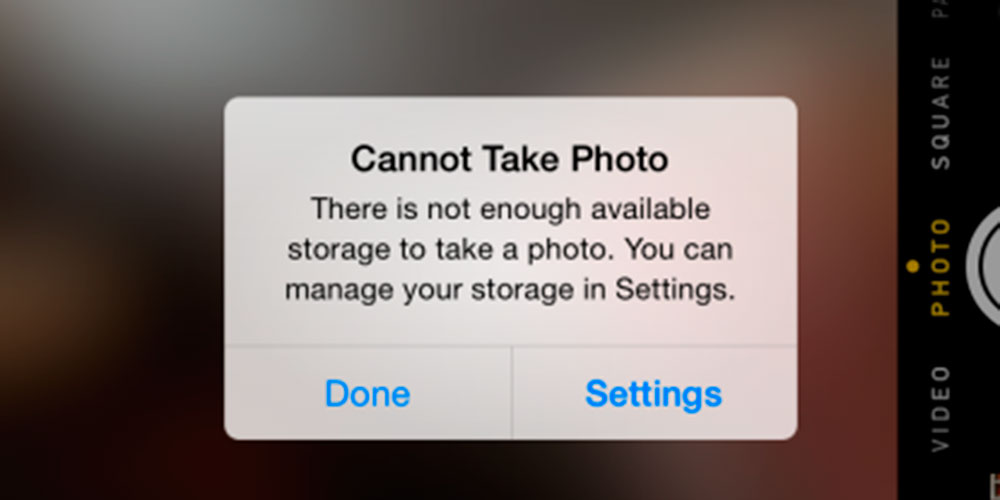
«Can not Take photo"Avec l'invitation à aller à"Paramètres"Pour administrer l'espace de stockage de l'iPhone.
Comment nous identifions les applications et les fichiers occupent le plus d'espace sur votre iPhone ou iPad
Voyons voir qui sont des fichiers qui occupent notre plus grand espace de stockage sur un iPhone ou iPad, nous allons à "Paramètres"→"Générales"→"iPhone stockage«.
En haut de l'écran sera affiché graphiquement l'espace occupé par des photos, des applications, des messages électroniques, des fichiers multimédias et des "autres".
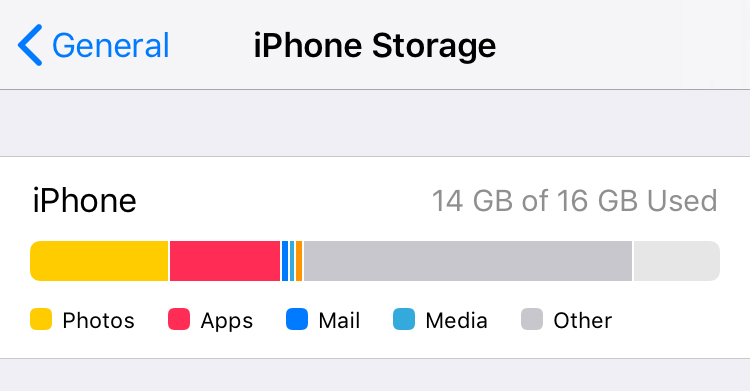
Comme le montre l'image ci-dessus, il y a des situations dans lesquelles cela "plus" (autre) occupe un immense espace de stockage sur votre iPhone. L'écran ci-dessus provient d'un iPhone 6 s avec Rangement 16 Go, mais le problème se trouve également sur iPhone 7, iPhone 6 ou iPhone 8.
Quels sont les fichiers "autres" dans le stockage iPhone et comment peuvent-ils être effacés
Puisque le rapport dans le stockage de l'iPhone n'était pas trop concluant et n'a pas clarifié lequel et où sont ces fichiers "autres" dont la taille occuper un espace important Sur l'iPhone, j'ai connecté l'iPhone à un MacBook avec iTunes Installé et je suis allé aux détails de l'iPhone dans l'application.
L'espace appelé "Autre"Dans le stockage iPhone, je suis en fait fichiers et documents stocké sur l'iPhone. Ils peuvent être caches du navigateur Safari, Les fichiers sauvegardés jeux ou par d'autres les applications installées sur l'iPhone. En plus de ces fichiers sont ajoutés et ceux de iCloud qui ont été stockés sur l'iPhone via l'application "Fichiers". Normalement, après un certain temps, ces fichiers dans iCloud ne doivent rester qu'au niveau "raccourci" sur l'iPhone, pour être téléchargé uniquement lorsque l'utilisateur souhaite y accéder.
Comment nous supprimons les «autres» fichiers sur l'iPhone ou l'iPad
Malheureusement, cette étape est Réinitialiser iPhone et supprimer toutes les applications et les jeux Installé, mais si avant cette réinitialisation est une sauvegarde (une sauvegarde), vous pouvez restaurer tout le contenu sans avoir à réinstaller manuellement vos applications.
Étape 1 - Comment sauvegarder tous les contenus de l'iPhone ou de l'iPad
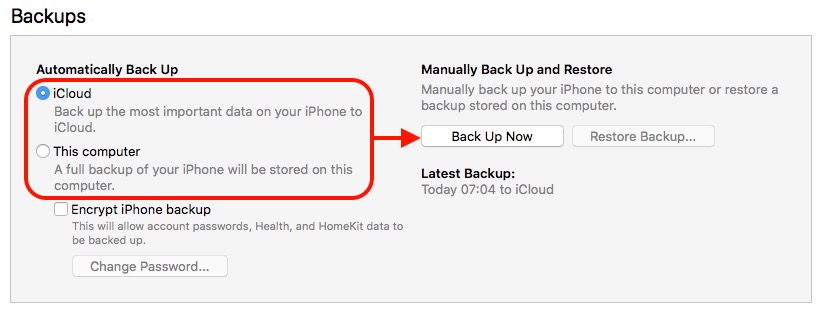
Connectez l'iPhone ou l'iPad à un PC ou un Mac sur lequel vous avez la dernière version d'iTunes, puis cliquez sur l'appareil connecté.
Sur la page Détails de l'iPhone dans iTunes, accédez à "Backups", Selct où vous souhaitez faire une copie de rechange (dans iCloud ou Computer), puis appuyez sur "Recou d'œuvre maintenant" et attendez que le processus de sauvegarde soit terminé.
Étape 2 - Comment nous réinitialisons l'iPhone aux paramètres de fabrication et nous supprimons tous les contenus dessus
Nous déconnectons l'iPhone d'iTunes puis nous allons "Paramètres"→"Générales"→"Remise à zéro"(L'avantage de l'option ci-dessous) →"Effacer contenu et réglages«.
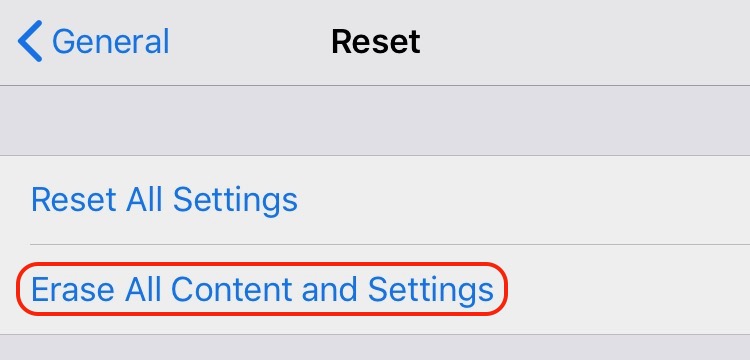
Lorsque c'est ce que "effacer tous les contenus et paramètres" devra être obligé de verrouillage de l'iPhone et de mot de passe iCloud. Suivez les étapes requises et attendez que le processus de suppression des données soit terminé et réinitialisé. Pendant cette opération, l'appareil ne sera pas disponible.
Après avoir réinitialisé et réinitialisé l'iPhone, vous avez deux possibilités. Soit réinstaller manuellement les applications et restaurer ses paramètres, soit connecter l'iPhone à l'ordinateur qui a été sauvegarder et utiliser l'option "Restaurer".
Chanson finale Cette opération, accédez à "Paramètres" → "Général" → "Stockage iPhone". Vous remarquerez que vous avez plus d'espace de stockage disponible et que "Autre«Il en occupe beaucoup moins.





































Note du visiteur: 5 étoiles
Note du visiteur: 1 étoiles
Note du visiteur: 5 étoiles
Note du visiteur: 5 étoiles
Note du visiteur: 5 étoiles
Évaluation du visiteur: 4 étoiles
Note du visiteur: 2 étoiles
Note du visiteur: 3 étoiles
Note du visiteur: 5 étoiles
Note du visiteur: 2 étoiles
Note du visiteur: 1 étoiles
Note du visiteur: 2 étoiles
Note du visiteur: 5 étoiles
Note du visiteur: 5 étoiles
Note du visiteur: 2 étoiles
Note du visiteur: 5 étoiles
Note du visiteur: 2 étoiles
Note du visiteur: 3 étoiles
Évaluation du visiteur: 4 étoiles
Note du visiteur: 5 étoiles