
アンドロイドと比べて、 コピー操作と設定着信音 / 歌 として 着メロ または 着メロの sms、 アラーム、 電子メール、など、iPhone、iPad、iPod touch では少し異なります。
Apple モバイル デバイス、iPad、iPod、または iPhone の場合、パーソナライズされた着信音を設定できる 2 つのオプションがあります。
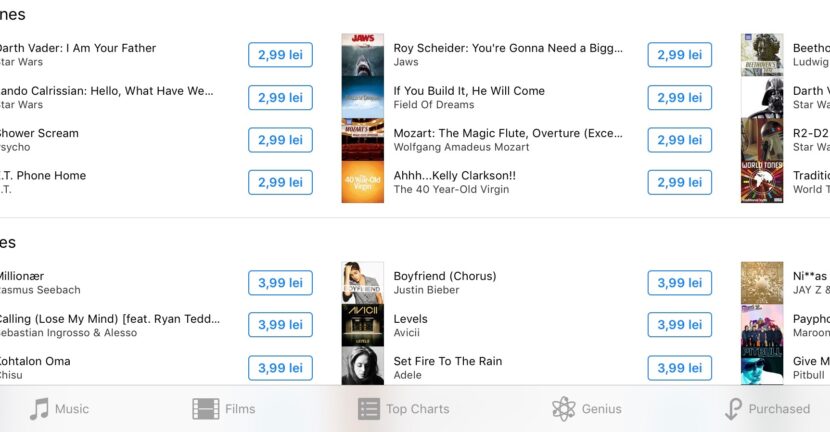
最初のオプションは、 着信音を購入します。 差出人 iTunes ストア。で iTunes ストア 着信音として設定できるさまざまな着信音が見つかります。特に歌、非常に有名なヒット曲。これも最も簡単な方法であり、手元に用意する必要はありません。 Windows PC または、 Mac。しかし、それは、 クレジット カード そして お金を使う。 価格 着メロ iTunes ストア 料金は0.65ユーロから1.99ユーロの間で変動します。
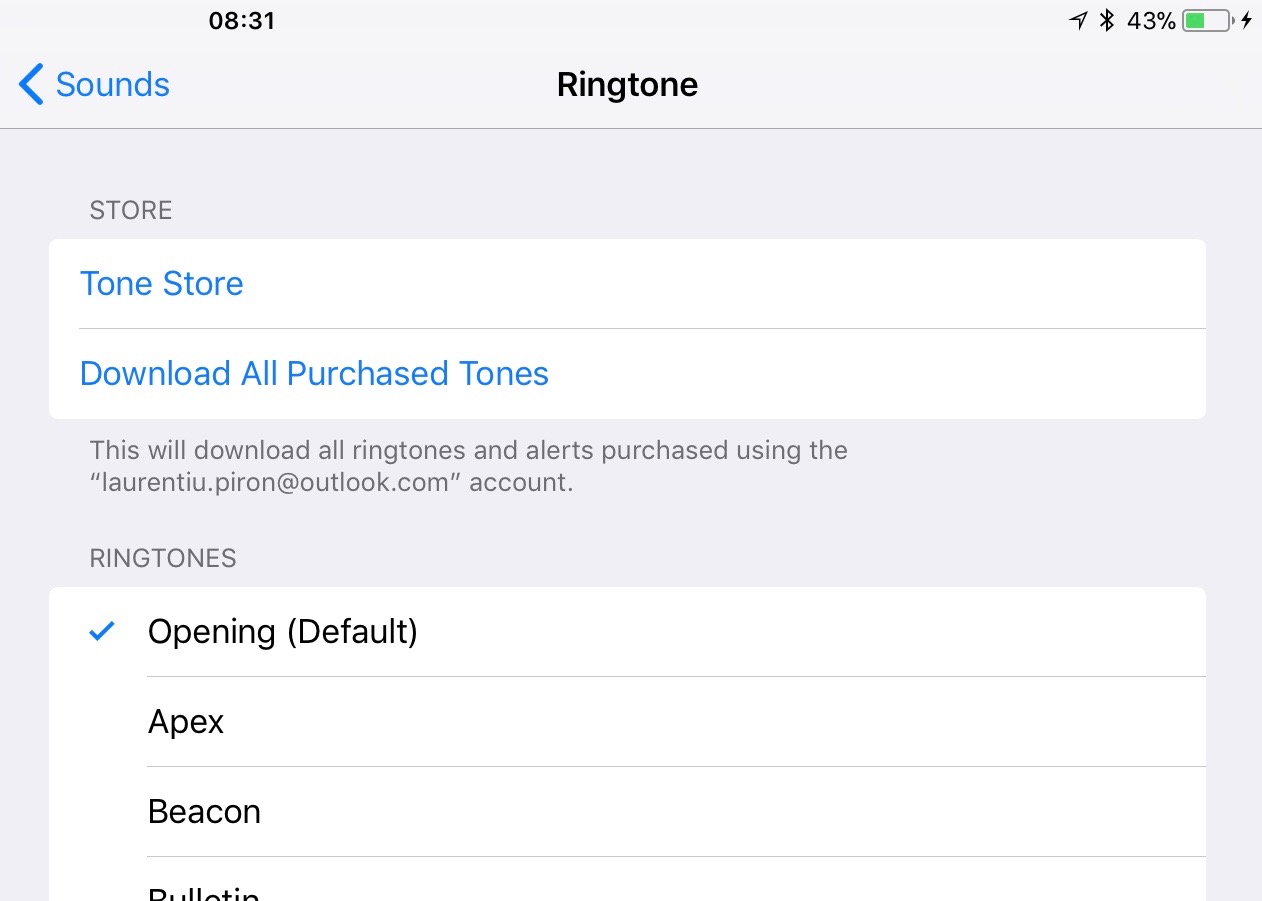
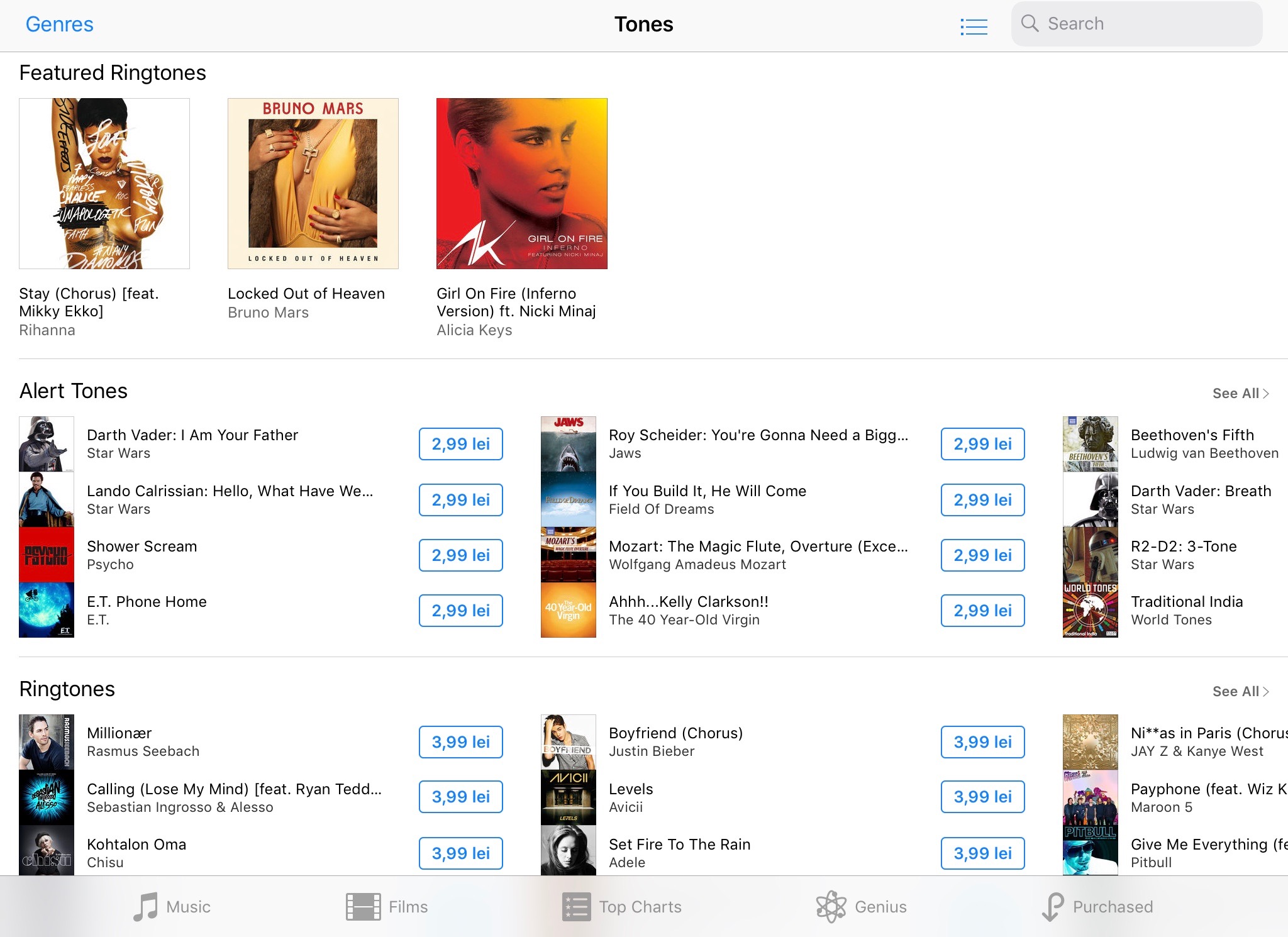
iTunes Store から iPhone または iPad の着信音を購入してダウンロードする最も簡単な方法は次のとおりです。 設定 → 音 →「」を選択着メロ「、」テキスト トン” またはその他のアプリケーションを使用して、 アラートのサウンドを変更します。を押してから、「」を押します。トン店「。
着メロの数千から選択します。 iTunes ストア → 着メロ
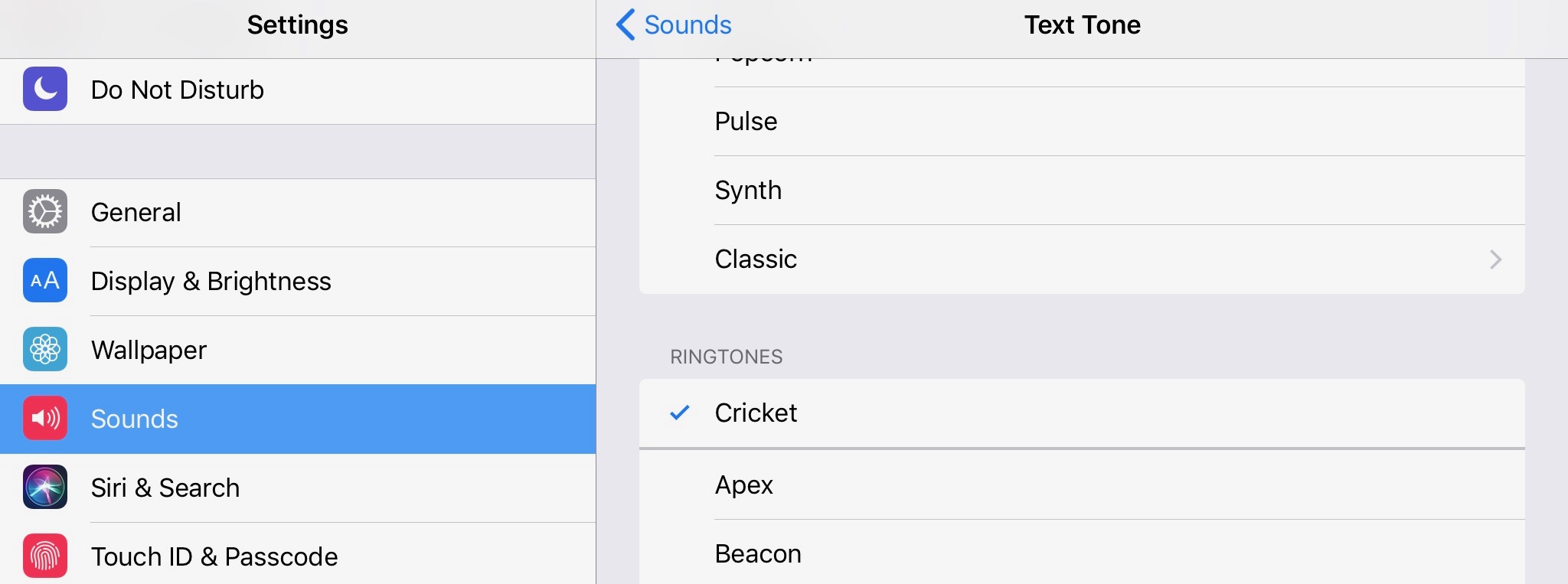
購入してiPhoneにダウンロードした後、着信音は以下から設定できます。 設定 → 音。
2 番目の方法ではお金を使う必要はありませんが、手元にお金が必要です。 Mac または Windows PC 最新のバージョンに iTunes インストールされています。
iTunes を使用して Mac または Windows PC から iPhone に着信音をコピーする方法
iPhone が iTunes に接続してアクセスできるようにします。次に、接続されているデバイスを選択し、左側の場所のリストのバーから「」に移動します。トーン「。
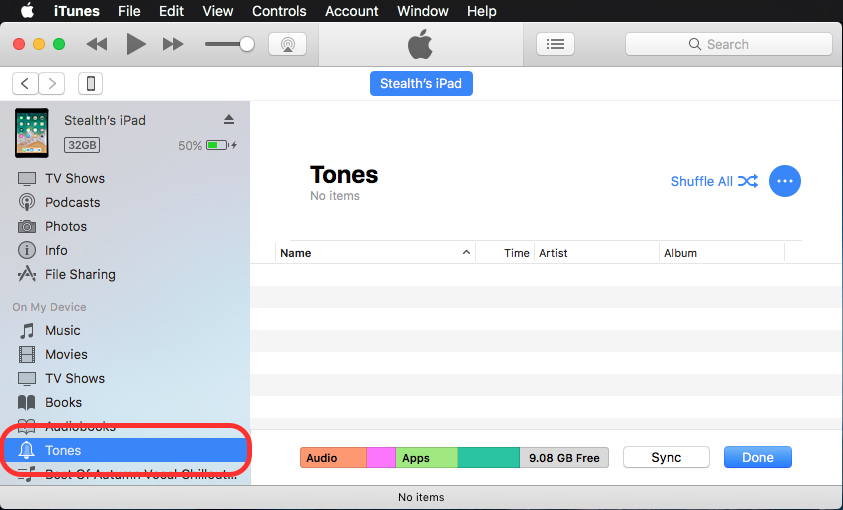
Selectam ringtone-ul din calculator (Mac sau Windows) si il tragem (drag & drop) in spatiul “Tones” din iTunes.
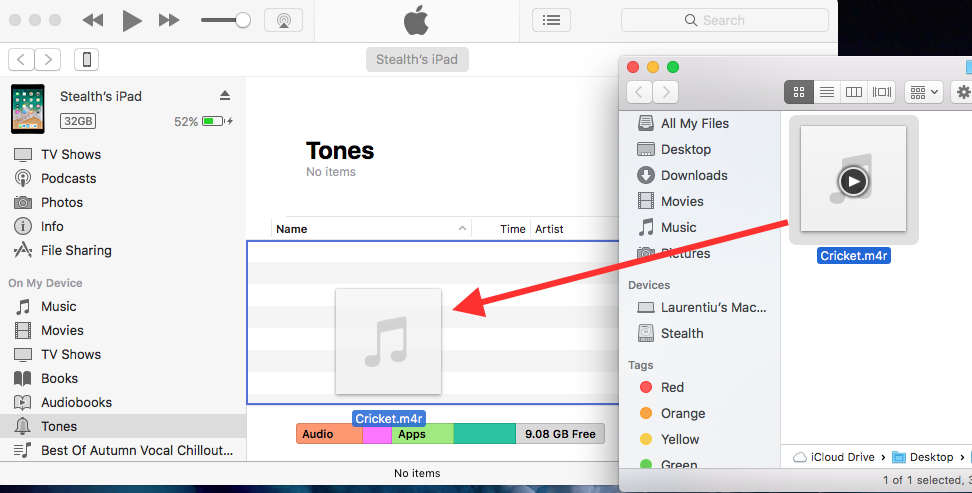
「」ボタンをクリックしてください。同期」を選択して、iPhone または iPad にファイルをコピーします。
同期プロセスが完了すると、モバイルデバイスに着信音が表示され、アラーム音、通話音、SMS、メール通知として設定できます。等々
PC または Mac から iPhone に着信音をコピーする準備をする前に、このファイルは「.m4r」形式である必要があります。 iOS で現在サポートされている着信音用の唯一の拡張子。





































一番簡単な方法!あなたの知識を他の人に共有していただきありがとうございます。