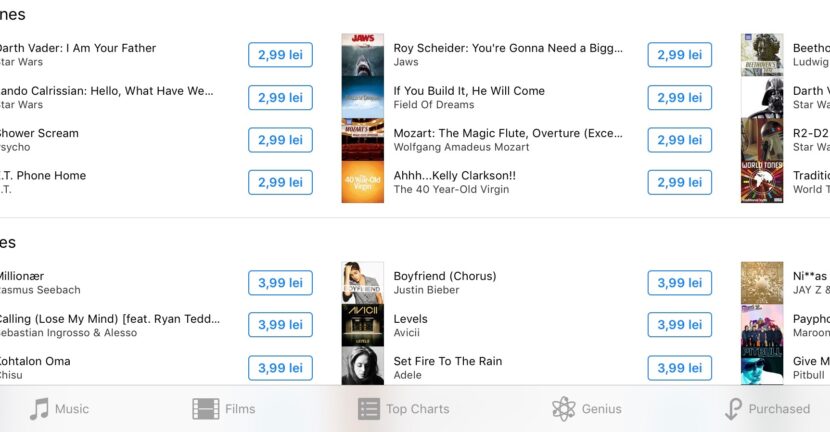

En comparación con Android, la operación de copia y un tono de llamada / canción como tono de llamada o tono de sms, alarma, Correo electrónico, etc., es un poco diferente en el iPhone, iPad o iPod Touch.
Para los dispositivos móviles, iPad, iPod o iPhone de Apple, tenemos dos opciones donde podemos establecer un tono de llamada personalizado.
La primera versión es su comprar un tono de llamada De iTunes Store. En iTunes Store Encontramos una amplia gama de tonos de llamada para establecer como tonos de llamada. Especialmente canciones, éxitos conocidos. Este es también el método más simple y no implica que tengamos una práctica Windows PC o un Mac. Pero implica usar un tarjeta de crédito y gastar dinero. Precios para un tono de llamada en iTunes Store Varía entre 0.65 euros y 1.99 euros.
La opción más simple por la cual puede comprar y descargar tonos de llamada para iPhone o iPad de iTunes Store es: Configuración → Sonidos → Seleccione: "Tono de llamada","Toneladas de texto"U otra aplicación para la que desea cambiar el sonido de alerta, luego presione "Tienda de toneladas".
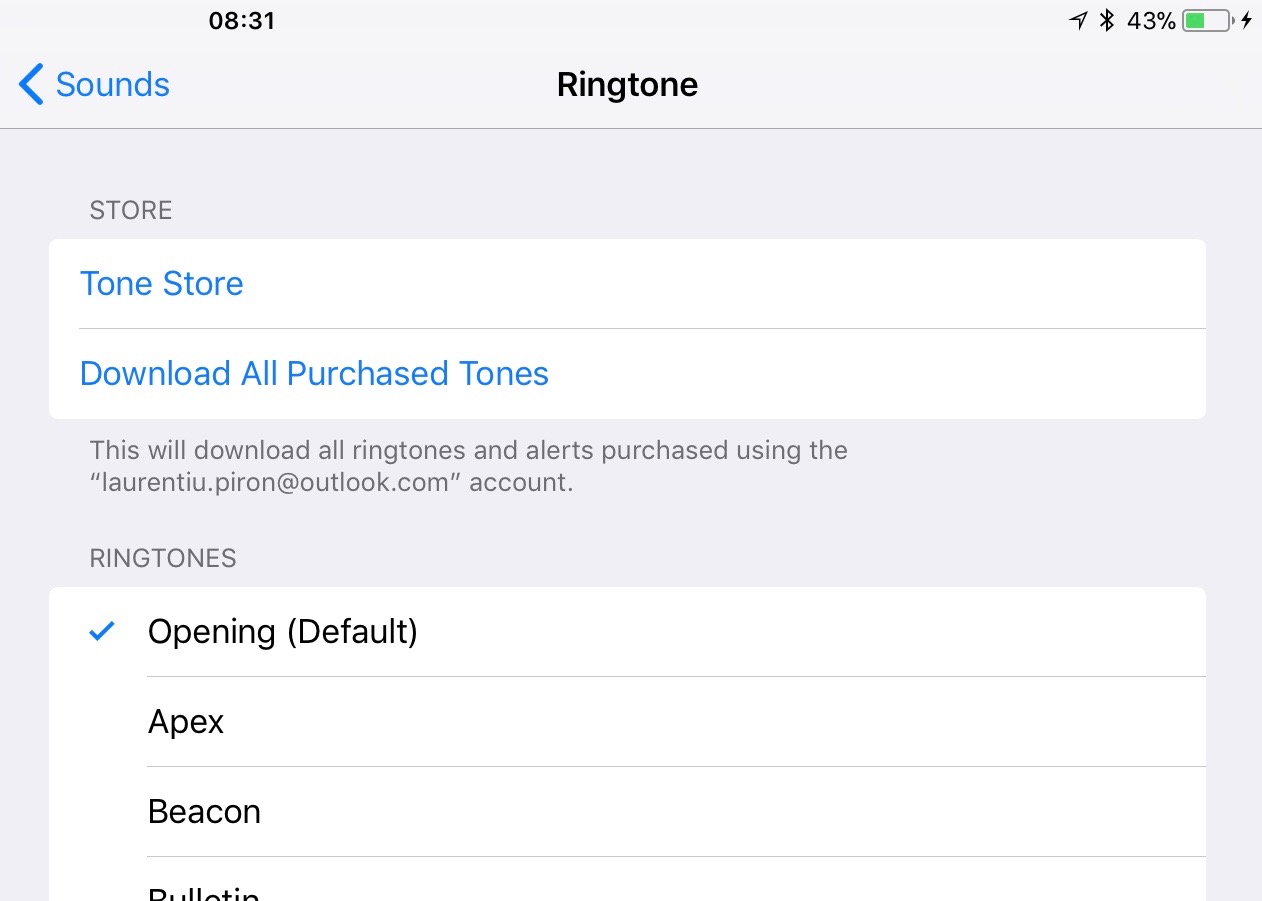
Elija entre miles de tonos de llamada en iTunes Store → Tonos de llamada
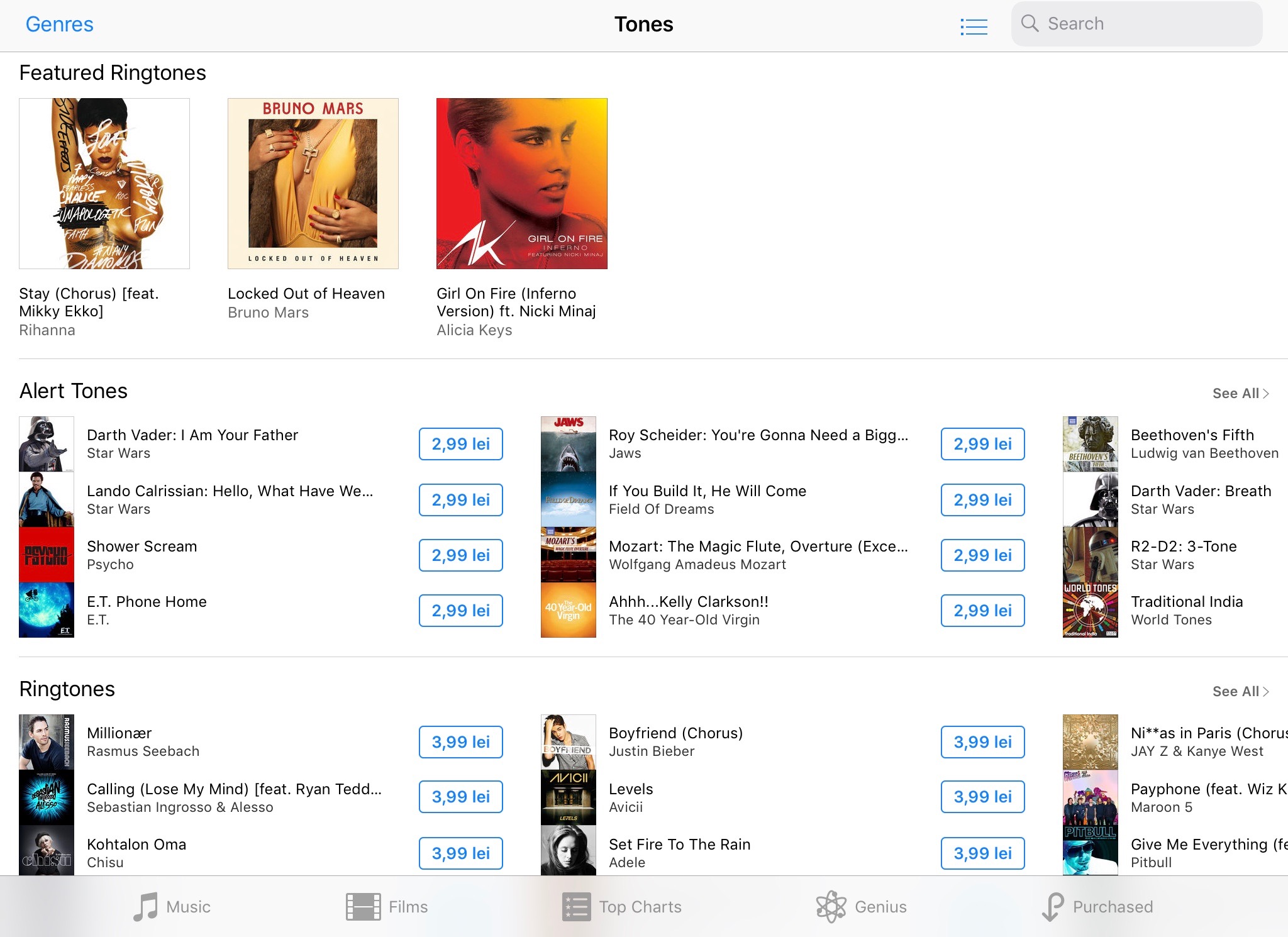
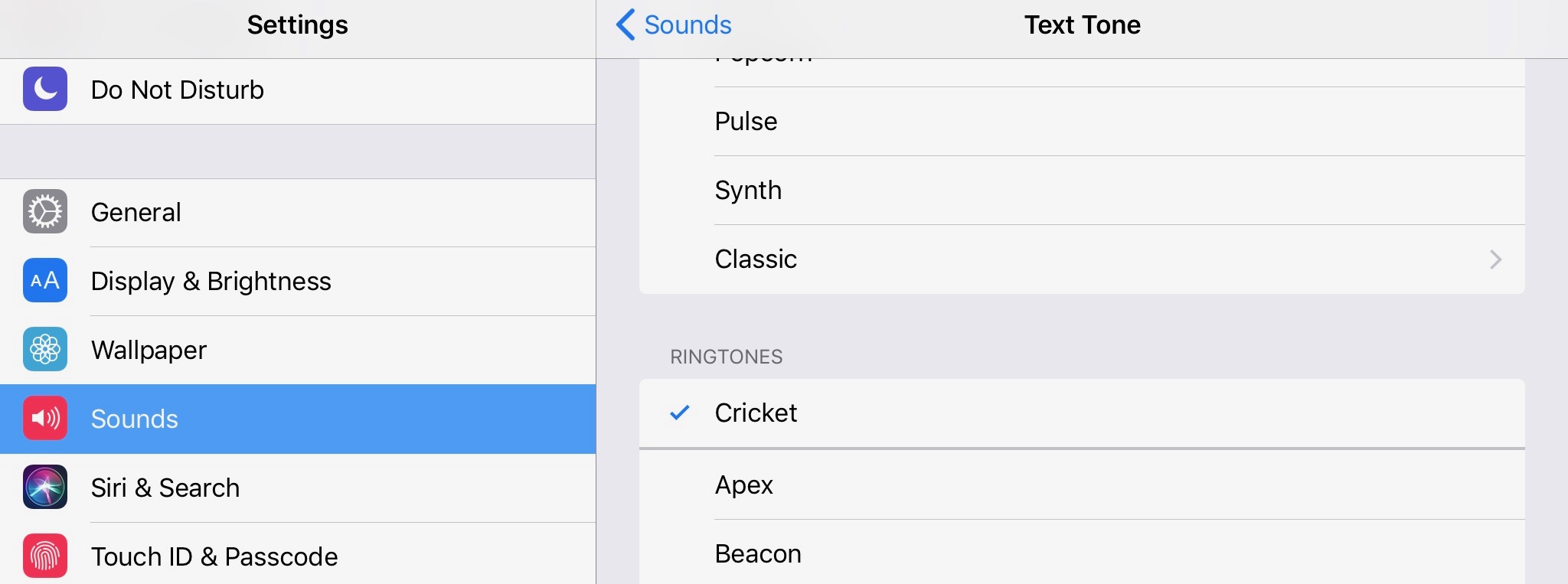
Después de comprar y descargar en el iPhone, el tono de llamada se puede configurar desde Configuración → Sonidos.
El segundo método no significa gastar dinero, pero tienes que tener una práctica Mac o Windows PC con la nueva versión de iTunes instalado.
Cómo copiar en el iPhone un tono de llamada de Mac o PC con Windows, con la ayuda de iTunes
Conecte y permita el acceso para iPhone a iTunes. Luego seleccionamos el dispositivo conectado y desde la barra de la lista de lugares a la izquierda a la que vamos "Tonos".
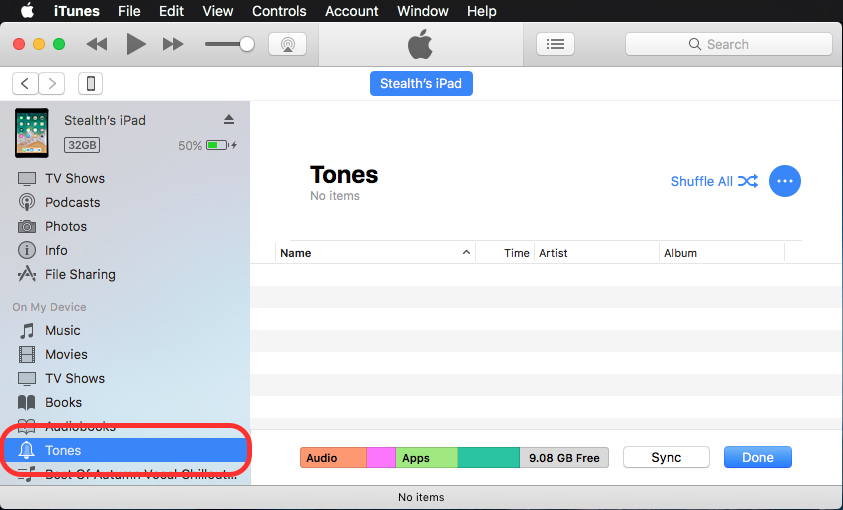
Selectam ringtone-ul din calculator (Mac sau Windows) si il tragem (drag & drop) in spatiul “Tones” din iTunes.
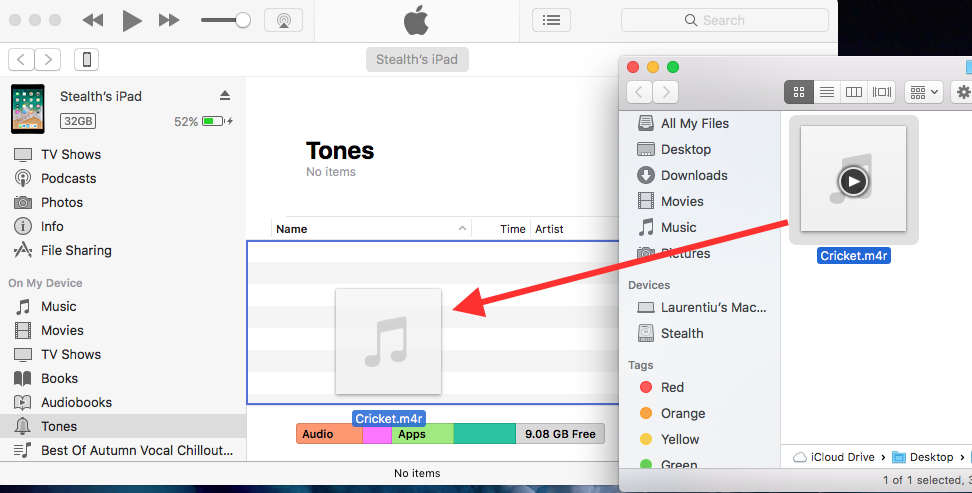
Haga clic en el botón "Sync"Desde iTunes para que los archivos se usen en iPhone o iPad.
Una vez que se complete el proceso de sincronización, el tono de llamada estará presente en el dispositivo móvil y se puede configurar como una alerta de alarma, sonido de sonido, SMS y correo electrónico. Etcétera
Antes de prepararse para copiar un tono de llamada de su PC o Mac en el iPhone, este archivo debe estar en el formato ".m4r". La única extensión actualmente compatible con iOS para tonos de llamada.





































¡El método más simple! ¡Gracias por compartir su ciencia y otros!