
بالمقارنة مع أندرويد، عملية النسخ وتعيين نغمة رنين / أغنية مثل نغمة الرنين أو رنة smsو إنذارو البريد الإلكترونيوما إلى ذلك، يختلف قليلاً على iPhone أو iPad أو iPod touch.
بالنسبة لأجهزة Apple المحمولة أو iPad أو iPod أو iPhone، لدينا خياران يمكننا من خلالهما تعيين نغمة رنين مخصصة.
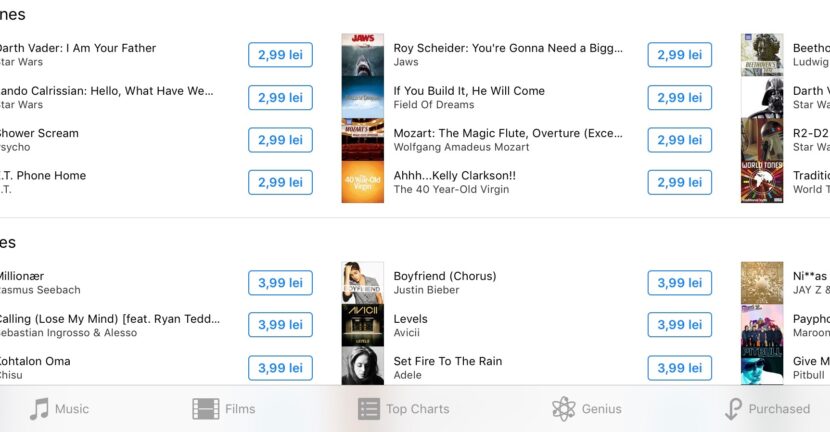
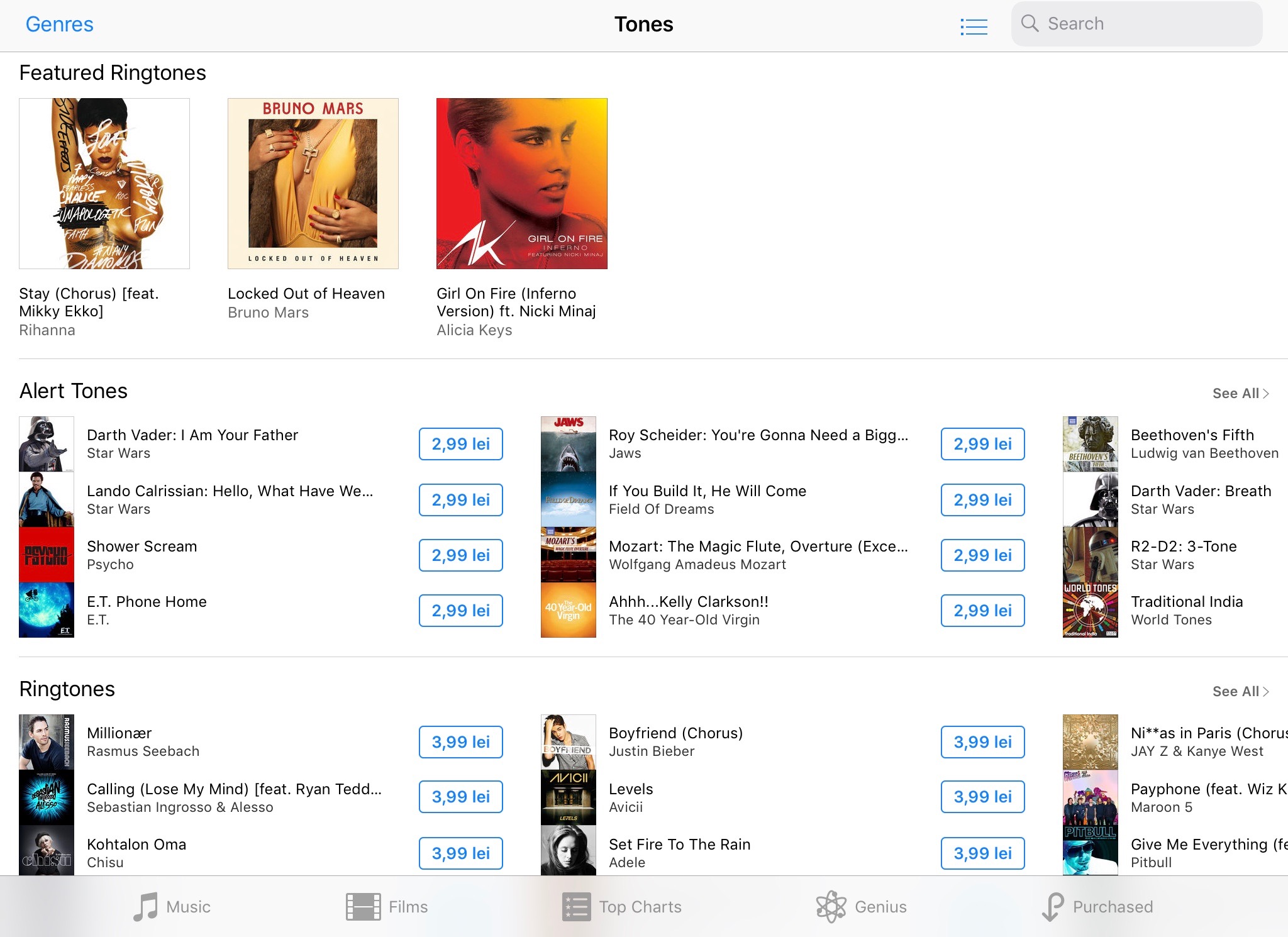
الخيار الأول هو أن شراء نغمة رنين من متجر أي تيونز. في متجر أي تيونز نجد مجموعة متنوعة من نغمات الرنين لتعيينها كنغمات رنين. وخاصة الأغاني، الزيارات المعروفة جدا. هذه أيضًا أبسط طريقة ولا تتطلب وجود واحدة في متناول اليد نوافذ الكمبيوتر أو Mac. لكنه يعني استخدام أ بطاقة الائتمان و أنفاق المال. أسعار لنغمة رنين في متجر أي تيونز يتراوح بين 0.65 يورو و 1.99 يورو.
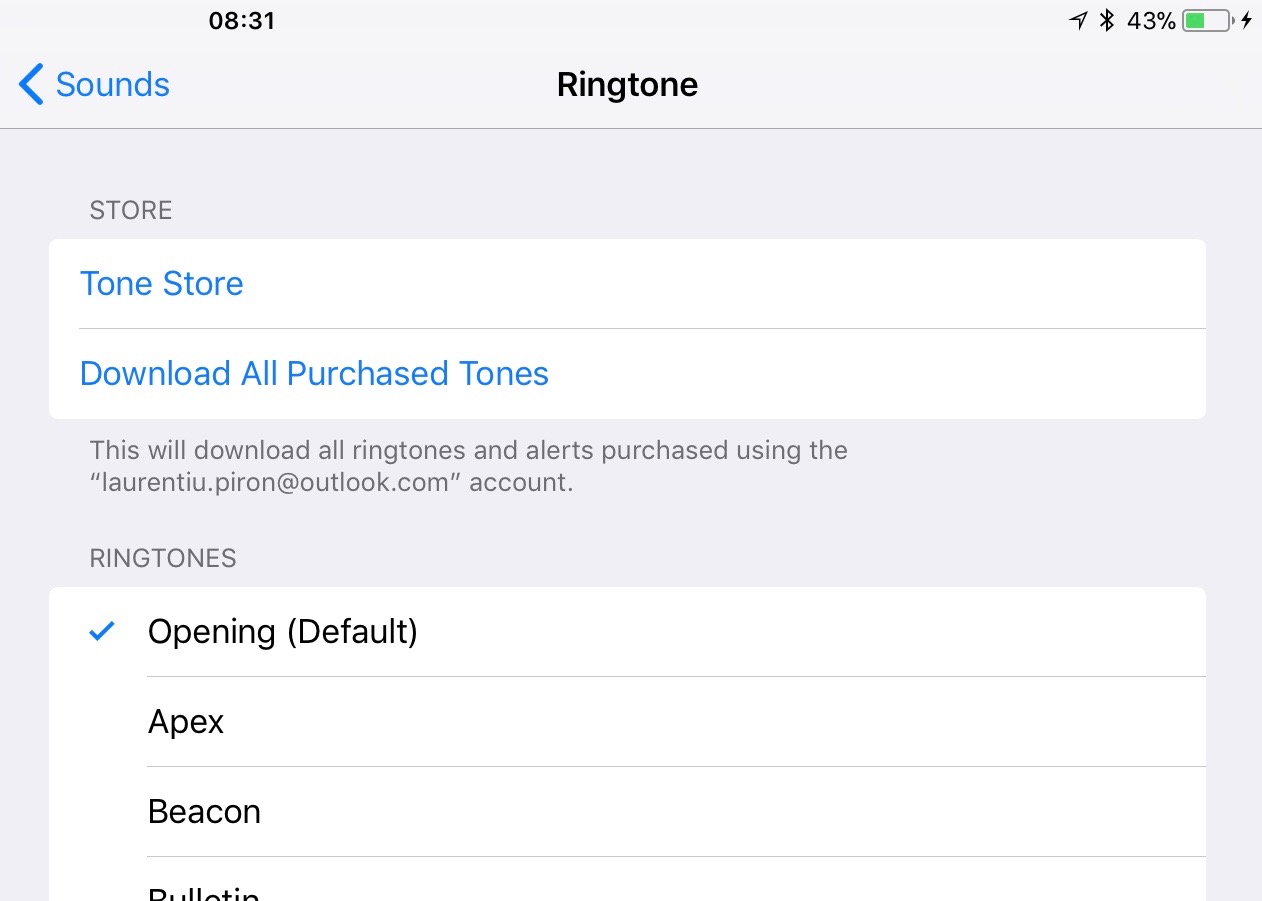
إن أبسط خيار يمكنك من خلاله شراء وتنزيل نغمات iPhone أو iPad من متجر iTunes هو: إعدادات ← الأصوات → حدد: "نغمة الرنين"،"نص طن"أو أي تطبيق آخر تريد ذلك تغيير صوت التنبيه، ثم اضغط على "مخزن طن".
اختر من بين آلاف نغمات في متجر أي تيونز ← نغمات
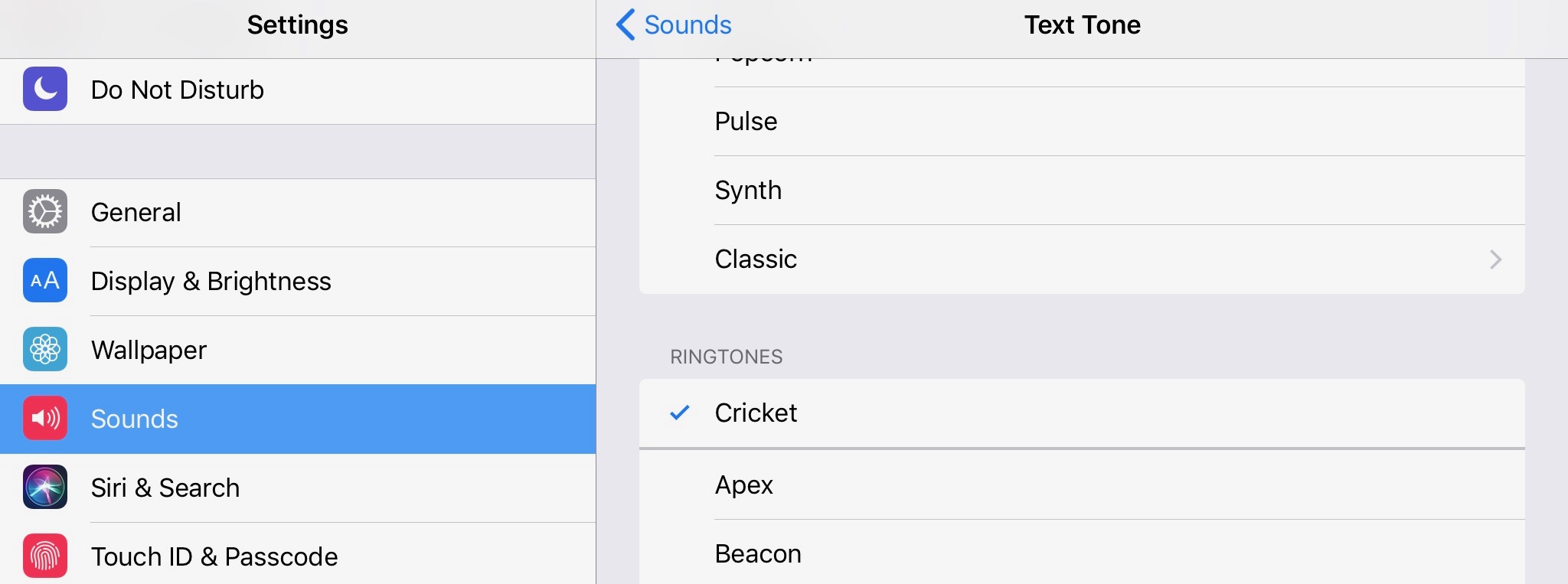
بعد شرائها وتنزيلها على جهاز iPhone، يمكن ضبط نغمة الرنين من خلالها إعدادات ← الأصوات.
الطريقة الثانية لا تتطلب منك إنفاق المال، ولكن يجب أن يكون لديك واحد في متناول اليد Mac أو نوافذ الكمبيوتر مع أحدث نسخة من أي تيونز مثبتة.
كيفية نسخ نغمة رنين من جهاز Mac أو Windows PC إلى iPhone باستخدام iTunes
قم بالاتصال والسماح لـ iPhone بالوصول إلى iTunes. ثم نختار الجهاز المتصل، ومن الشريط الموجود في قائمة المواقع على الجانب الأيسر نذهب إلى "نغمات".
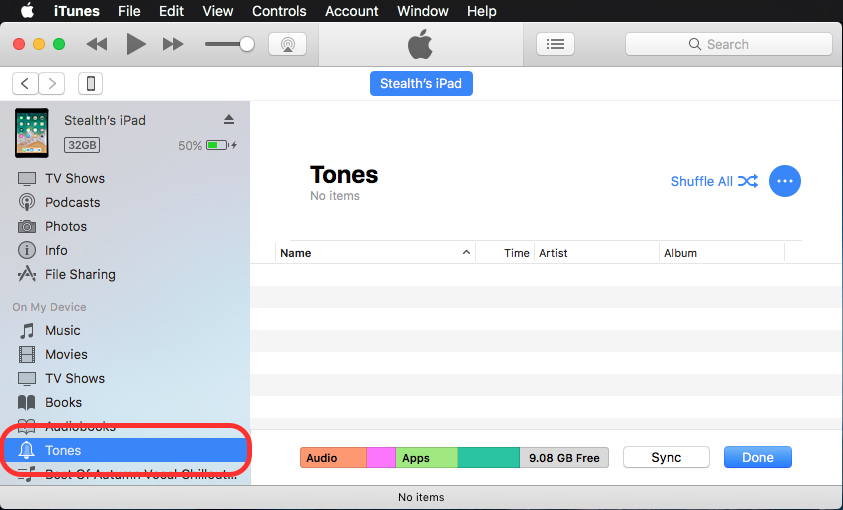
Selectam ringtone-ul din calculator (Mac sau Windows) si il tragem (drag & drop) in spatiul “Tones” din iTunes.
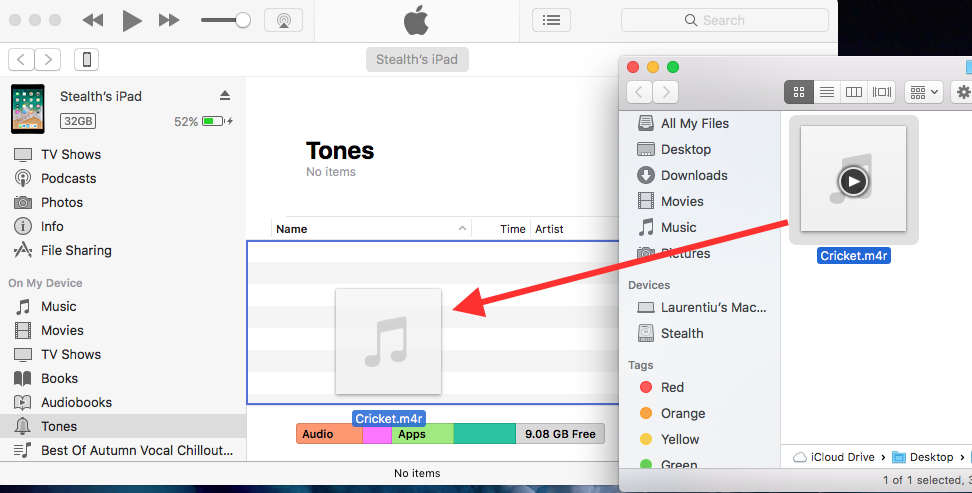
انقر على الزر "المزامنة"من iTunes ليتم نسخ الملفات إلى iPhone أو iPad.
بمجرد الانتهاء من عملية المزامنة، ستكون نغمة الرنين موجودة على الجهاز المحمول ويمكن ضبطها كصوت إنذار، أو صوت مكالمة، أو رسالة نصية قصيرة، أو تنبيه عبر البريد. وهكذا
قبل أن تستعد لنسخ نغمة رنين من جهاز الكمبيوتر أو جهاز Mac إلى جهاز iPhone الخاص بك، يجب أن يكون هذا الملف بتنسيق ".m4r". الامتداد الوحيد الذي يدعمه iOS حاليًا لنغمات الرنين.





































أبسط طريقة! شكرا لتقاسم معرفتك مع الآخرين!