
Rispetto ad Android, l'operazione di copia e insieme una suoneria / canzone come testo della canzone o suoneria sms, allarme, Posta elettronica, ecc., è leggermente diverso su iPhone, iPad o iPod touch.
Per i dispositivi mobili Apple, iPad, iPod o iPhone, abbiamo due opzioni con le quali possiamo impostare una suoneria personalizzata.
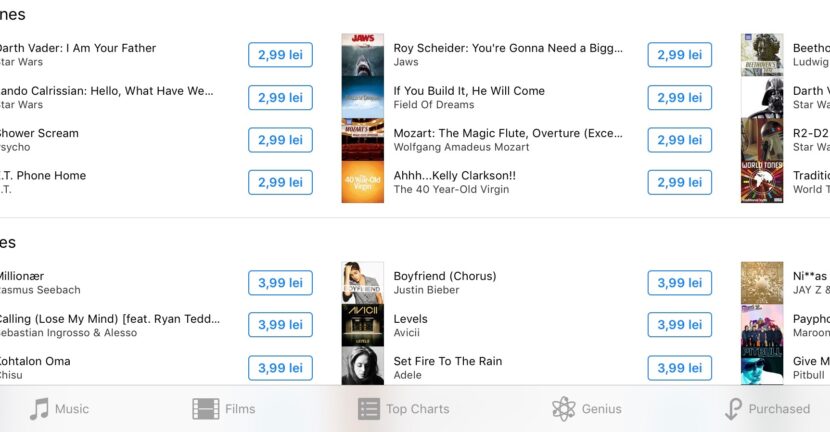
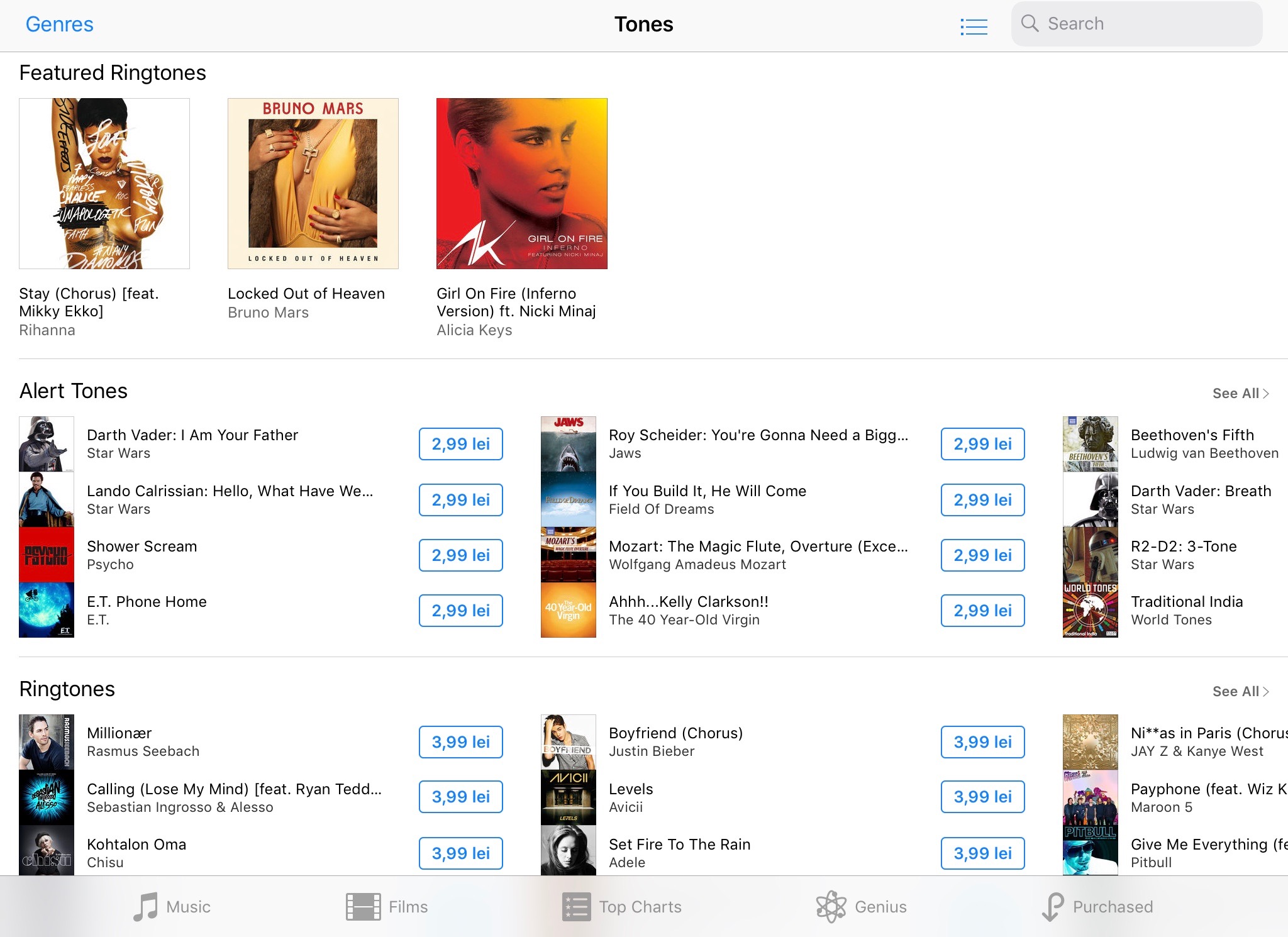
La prima opzione è acquistare una suoneria Da iTunes Store. In iTunes Store troviamo una variegata gamma di suonerie da impostare come suonerie. Soprattutto canzoni, successi molto noti. Questo è anche il metodo più semplice e non implica averne uno a portata di mano Windows PC o un Mac. Ma implica l'utilizzo di a carta di credito e spendere soldi. Prezzi per una suoneria in iTunes Store varia tra 0,65 Euro e 1,99 Euro.
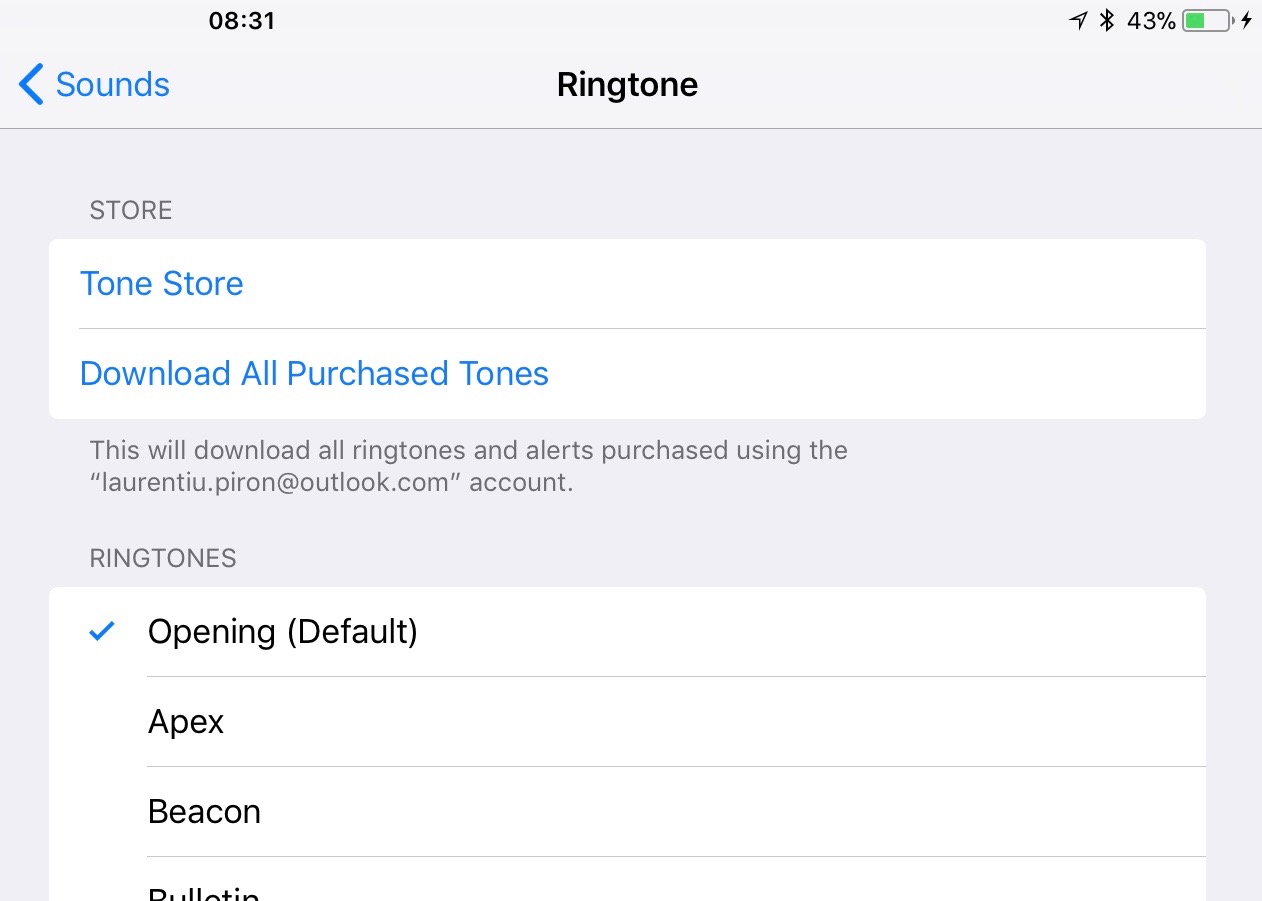
L'opzione più semplice con cui puoi acquistare e scaricare suonerie per iPhone o iPad da iTunes Store è: Impostazioni → Suoni → selezionare: "Testo della canzone","Testo tonnellate" o altra applicazione per la quale desideri cambiare il suono di avviso, quindi premere su "Archivio di tonnellate“.
Scegli tra migliaia di suonerie iTunes Store → Suonerie
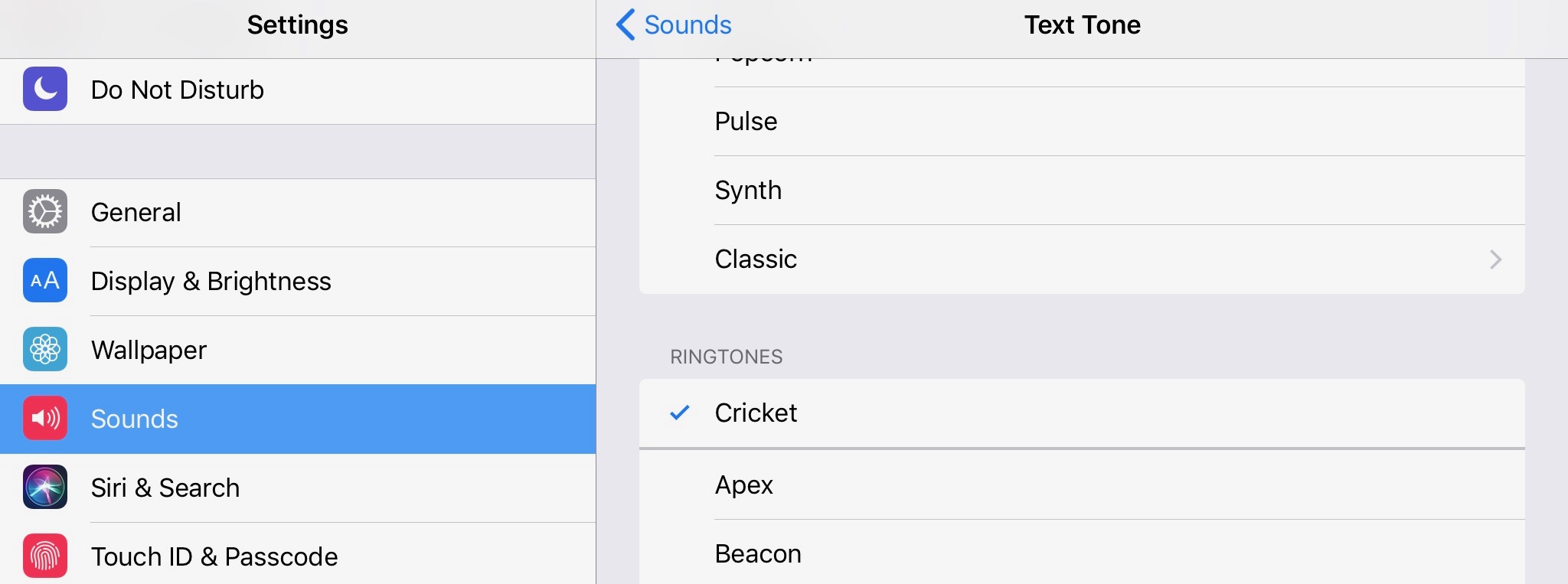
Dopo averla acquistata e scaricata sull'iPhone, è possibile impostare la suoneria da Impostazioni → Suoni.
Il secondo metodo non richiede di spendere soldi, ma devi averne uno a portata di mano Mac o Windows PC con la versione più recente di iTunes installato.
Come copiare una suoneria da un Mac o PC Windows all'iPhone, utilizzando iTunes
Connetti e consenti all'iPhone di accedere a iTunes. quindi selezioniamo il dispositivo connesso e dalla barra nell'elenco delle posizioni sul lato sinistro andiamo a "Toni“.
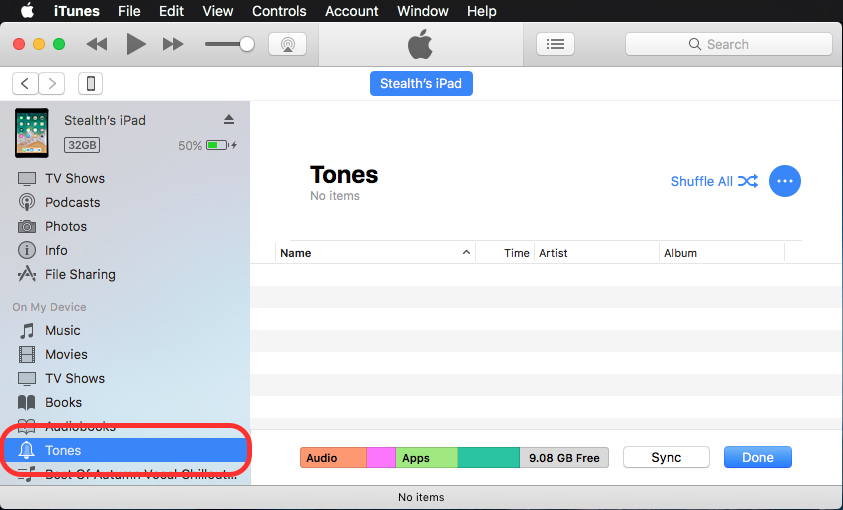
Selectam ringtone-ul din calculator (Mac sau Windows) si il tragem (drag & drop) in spatiul “Tones” din iTunes.
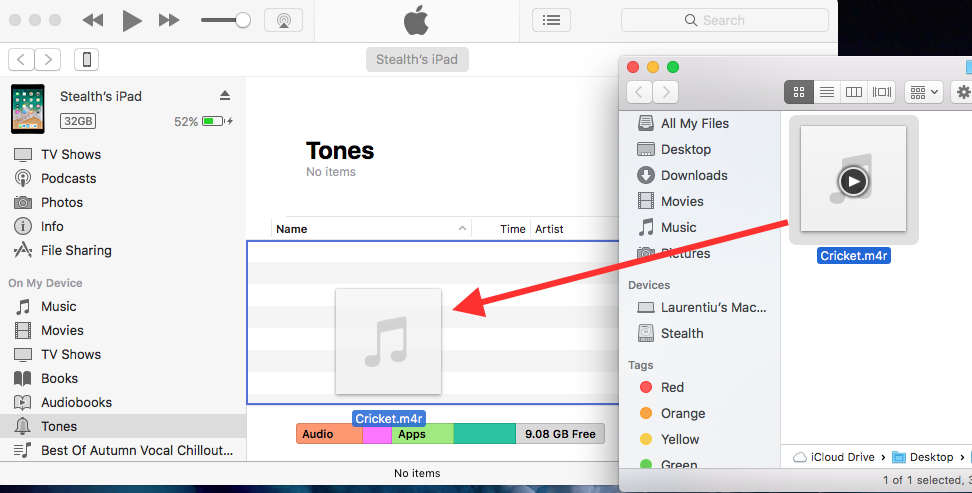
Fare clic sul pulsante "Sincronizzazione" da iTunes per i file da copiare su iPhone o iPad.
Una volta terminato il processo di sincronizzazione, la suoneria sarà presente sul dispositivo mobile e potrà essere impostata come suono di allarme, suono di chiamata, SMS, avviso di posta. E così via
Prima di prepararti a copiare una suoneria dal tuo PC o Mac al tuo iPhone, questo file deve essere in formato ".m4r". L'unica estensione attualmente supportata da iOS per le suonerie.





































Il metodo più semplice! Grazie per aver condiviso le tue conoscenze con gli altri!