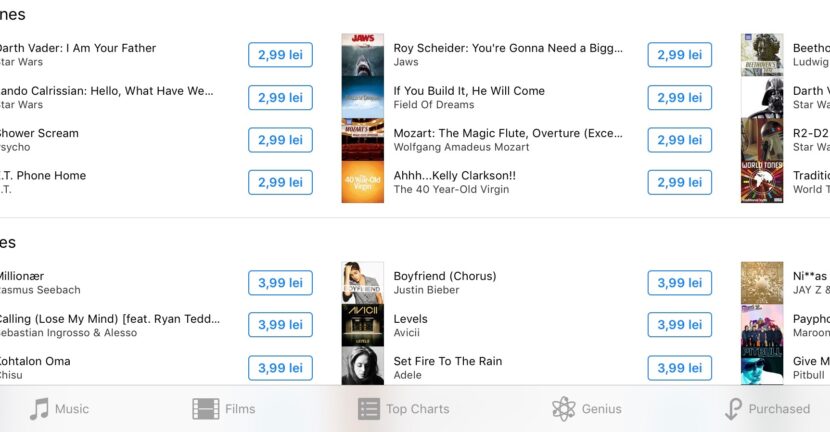

W porównaniu do Androida, Operacja kopiowania i zestaw dzwonek / piosenka jako dzwonek Lub dzwonek smsW alarmuW Adres e-mailitp. jest nieco inna na iPhonie, iPadzie i iPodzie touch.
W przypadku urządzeń mobilnych Apple, iPada, iPoda lub iPhone'a mamy dwie opcje, dzięki którym możemy ustawić spersonalizowany dzwonek.
Pierwsza opcja to Kup dzwonek Z iTunes Store. W iTunes Store znajdziemy różnorodną gamę dzwonków, które można ustawić jako dzwonki. Zwłaszcza piosenki, bardzo znane hity. Jest to również najprostsza metoda i nie wymaga posiadania jej pod ręką Windows PC lub Mac. Ale oznacza to użycie Karta kredytowa i wydawanie pieniędzy. Ceny do dzwonka w iTunes Store waha się od 0,65 EUR do 1,99 EUR.
Najprostsza opcja zakupu i pobrania dzwonków na iPhone'a lub iPada z iTunes Store to: Ustawienia → Dźwięki → wybierz: „Dzwonek„”Tekst ton” lub inną aplikację, dla której chcesz zmienić dźwięk alarmu, a następnie naciśnij „Sklep ton".
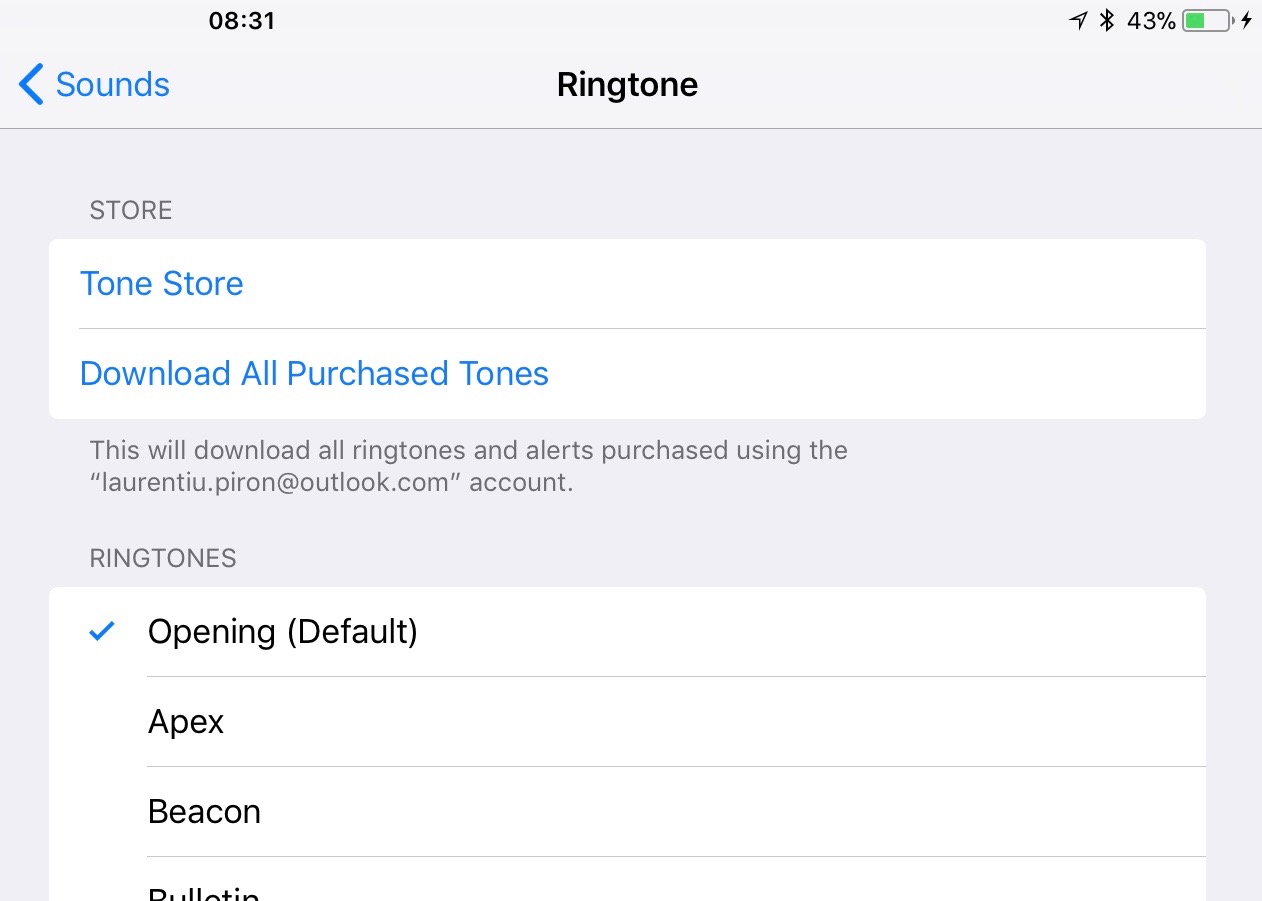
Wybierz spośród tysięcy dzwonki w iTunes Store → Dzwonki
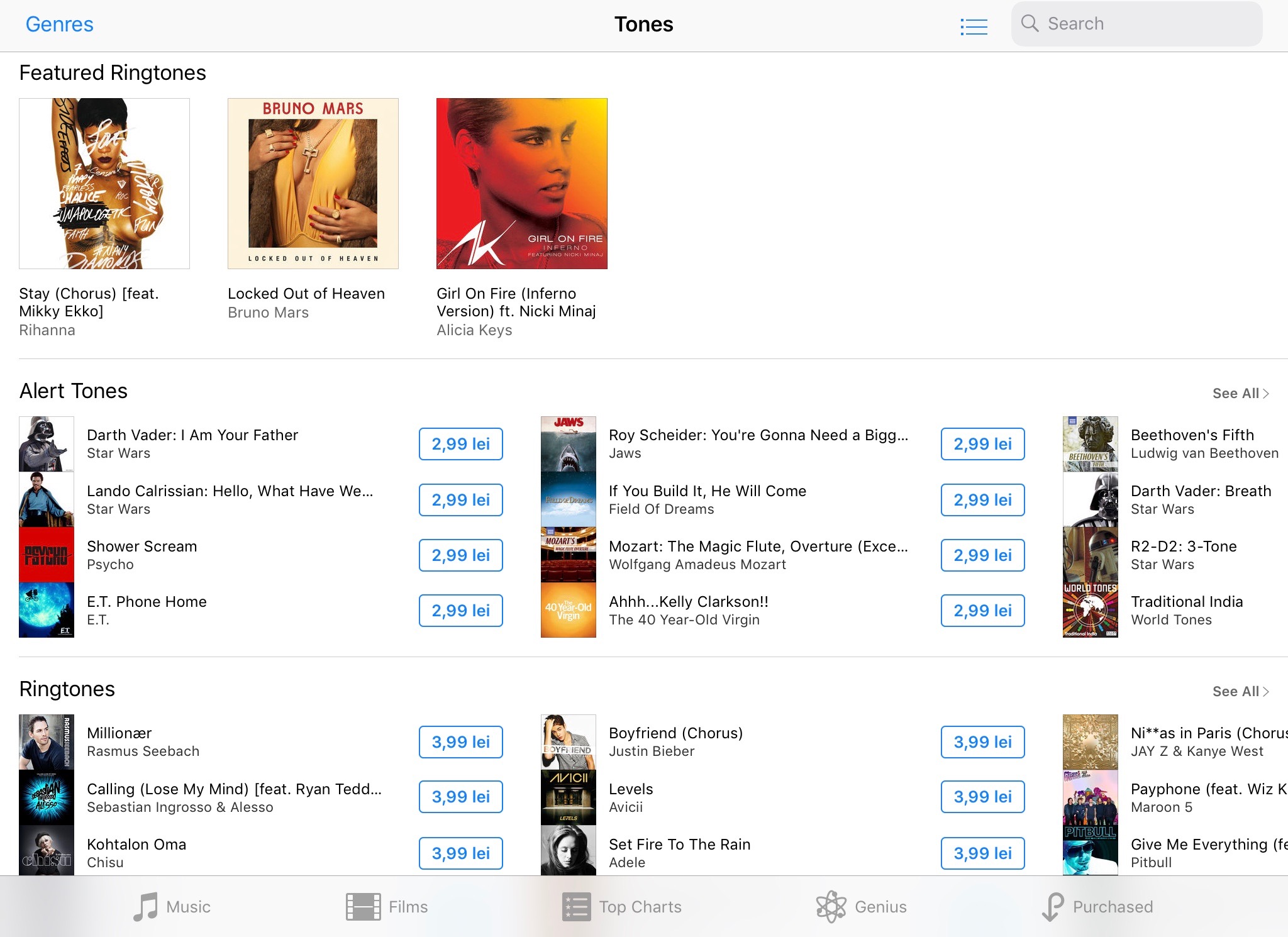
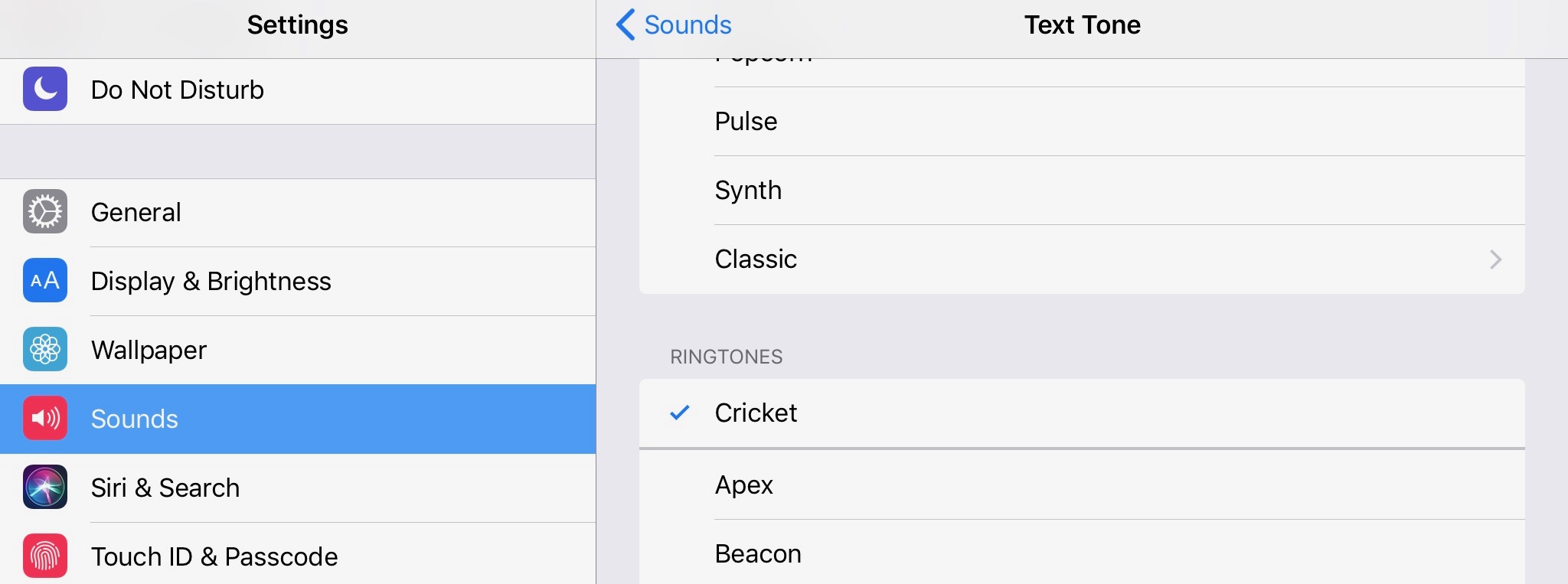
Po zakupie i pobraniu na iPhone'a można ustawić dzwonek Ustawienia → Dźwięki.
Druga metoda nie wymaga wydawania pieniędzy, ale trzeba ją mieć pod ręką Mac Lub Windows PC w najnowszej wersji iTunes zainstalowany.
Jak skopiować dzwonek z komputera Mac lub PC z systemem Windows na iPhone'a za pomocą iTunes
Połącz się i zezwól iPhone'owi na dostęp do iTunes. następnie wybieramy podłączone urządzenie i z paska na liście lokalizacji po lewej stronie przechodzimy do „Dźwięki".
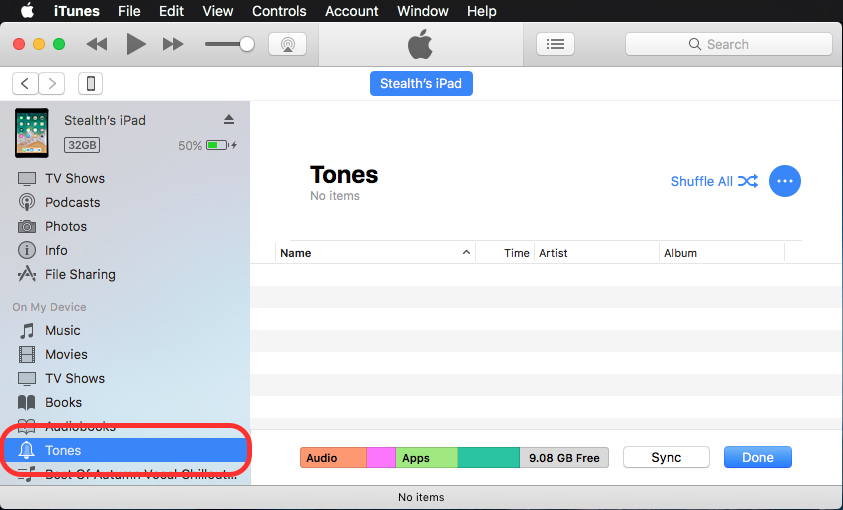
Selectam ringtone-ul din calculator (Mac sau Windows) si il tragem (drag & drop) in spatiul “Tones” din iTunes.
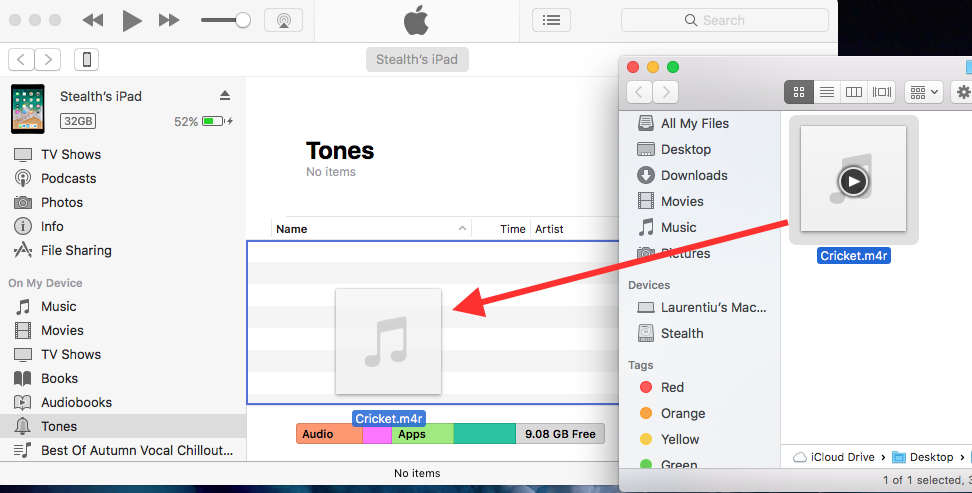
Kliknij przycisk „Synchronizacja” z iTunes, aby skopiować pliki na iPhone'a lub iPada.
Po zakończeniu procesu synchronizacji na urządzeniu mobilnym pojawi się dzwonek, który można ustawić jako dźwięk alarmu, dźwięk połączenia, SMS lub powiadomienie o poczcie. I tak dalej
Zanim zaczniesz kopiować dzwonek z komputera PC lub Mac na iPhone'a, plik ten musi mieć format „.m4r”. Jedyne rozszerzenie obecnie obsługiwane przez iOS dla dzwonków.





































Najprostsza metoda! Dziękujemy, że dzielisz się swoją wiedzą z innymi!