

所有している iPhone のモデルに関係なく、よくある問題は次のとおりです。 弱い音 または inexistent 通話中に上部の内蔵スピーカーから音を出します。 iPhone のスピーカーから通話時の音がほとんど、またはまったく聞こえません。原因は複数ある可能性があり、幸いなことに、多くの状況で 問題は解決できる iPhoneを持ち込まずに サービス。
iPhone のスピーカーの音が遅い場合は、ほとんどの場合、表面に埃が付着していることが問題です。
通話中に音が弱かったり途切れたりする原因を最もよく判断するには、 録音された音声メモ。音質は、携帯電話会社から受信した信号やその他のネットワークの問題によっても影響を受ける可能性があります。
目次
サウンドテスト: 通話中にiPhoneのスピーカーの音が弱かったり、まったく聞こえなかったりする
まず最初に、通話中に使用される iPhone の内蔵スピーカーで再生するオーディオ録音を使用して、この要因を排除する必要があります。
「ボイスメモ」でボイスメモを録音・再生する方法
1. アプリケーションを開きます Voice Memos すべてのバージョンに存在します iOS。
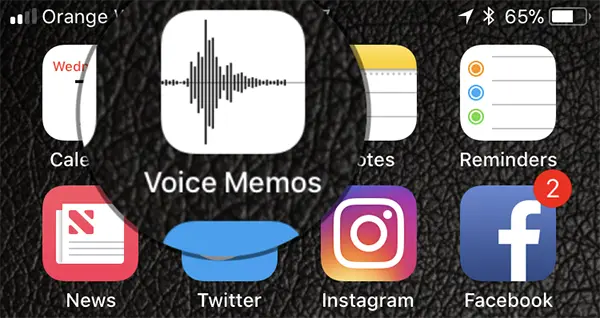
2. 赤いボタンを押してオーディオ録音を開始し、後で iPhone のスピーカーで再生するためにさまざまなサウンドをキャプチャします。
録音が終了したら、同じ赤いボタン (赤い四角の記号) を押してから、「Done」をクリックしてファイルを保存します。
3. 保存した音声ファイルを再生し、 で記号を押します。 ブルースピーカー アプリの右上から。
デフォルトでは、サウンドはスピーカーで再生されます。スピーカーアイコンをタップすると、音声がiPhoneのスピーカーフォンに切り替わります。これは、iPhoneを耳に当てて通話中に使用されるものです。
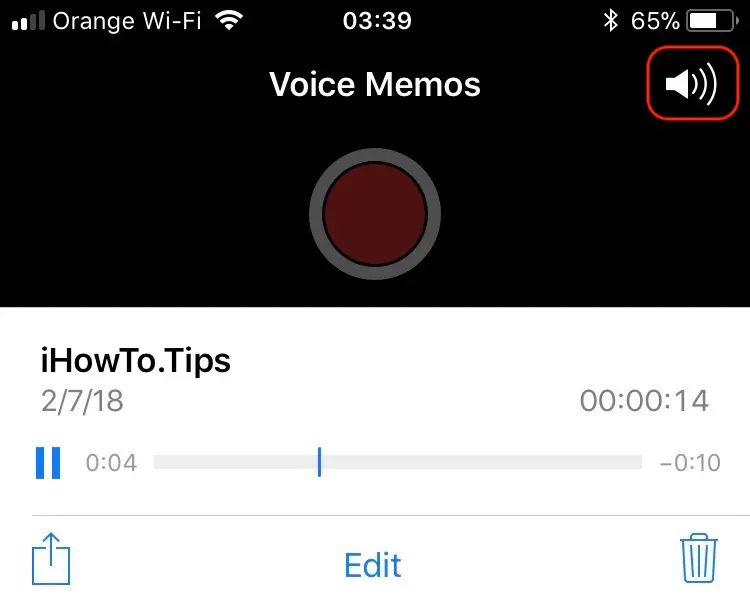
次に、サイドボタンを押して音量を上げます(Volume Up)、iPhoneのスピーカーからの音が高品質であるかどうかを確認します。
iPhoneのオーディオスピーカーの掃除
iPhone のスピーカーから通話時の音がまだほとんど、またはまったく聞こえない場合は、内蔵スピーカー (レシーバー) の上部のスロットを掃除します。このスロットには、時間の経過とともに不純物が蓄積し、内部オーディオ ヘッドセットからの音を部分的または完全にブロックする可能性があります。
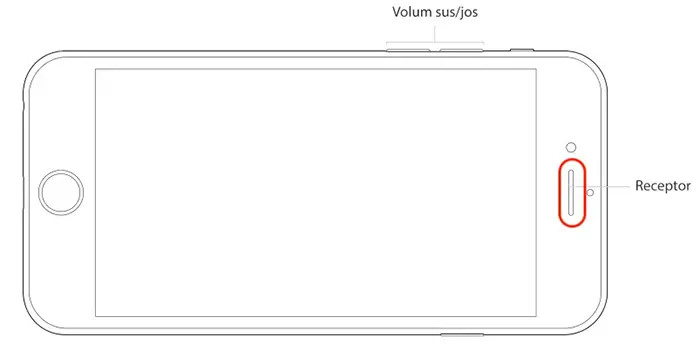
ほこりから基礎、その他の不純物まで、このスロットにたまる可能性があります。細いブラシを使用して、強く押しすぎずにこのスロットを掃除します。レシーバースロットに液体を使用しないでください。
クリーニング後、スピーカーフォンの音質を再テストします。音がよく聞こえるようになった場合は、この穴に不純物が蓄積したことが原因であることを意味します。
通話中に iPhone のスピーカーの音が弱かったり、まったく聞こえなかったりするもう 1 つの理由は、iOS オペレーティング システムのバグです。この問題は、iPhone を簡単にハードシャットダウンして再起動することで解決できます。
関連している: AirPodsの音が大きく聞こえますか
また、iPhone のレシーバーから何も聞こえず、通話、音楽、YouTube クリップなどのソースであっても音が再生できないという状況にも遭遇しました。
3.5mmジャック穴には何も接続されていませんでしたが、上部のバーにはヘッドフォン(ヘッドセット)が接続されていることを示す記号がありました。この問題はつまようじと細心の注意を払って解決されました。ジャックの3.5mm穴にヘッドセットを接続する糸くずが入っていました。それを削除すると、iPhone のサウンドの問題が解決されました。





































iPhone XR を使用していますが、デバイスを電話モードで使用していると、通信相手が私の声が十分に聞こえないと言うので、テストとしてボイスメモを使用しました。最大音量のデバイスの下部スピーカーではヒスノイズ (背景ノイズ) が多く、録音された音声は非常に弱いですが、非常に明瞭です。
敬意を表して、ミハイ
IOS 16 をインストールした後にマイクの問題が発生したことを書き忘れたことをお詫びします。