

FaceTime は、世界中の多くの Mac ユーザーが使用しているサービスです。アプリケーションの主な特徴に加えて、 インターネット経由のビデオ通話や音声通話が影響を受ける可能性があります、Mac 上の FaceTime アプリケーション経由でも撮影されます 通常通話(GSM) 我々 が持っているかどうか、 iPhone 近くで同じ iCloud アカウントに接続されています。
のユーザーとして MacBook、 iPhone そして素晴らしいヘッドフォン AirPods、私にはとても簡単なことのように思えます。 MacBook からの音声通話を初期化するには。 iPhone に手を伸ばさなくても、電話帳から連絡先を探して電話をかけることができます。 「連絡先」ディレクトリから連絡先に電話をかけるのは非常に簡単で、「」を開くだけです。スポットライト検索” キュ コマンド + スペース、連絡先の名前を書き、直接クリックします 通話アイコン。
それは依然として問題です。通話中も通話終了後も、通話通知バナーは画面右上に残り、閉じたり、別の部分に移動したりすることはできません。これにより、通話中はもちろん、通話終了後もほとんどの場合、Mac の画面のその領域を使用することが事実上不可能になります。どういう理由でそうなったのかは分かりませんが、 FaceTime の通知バッジを閉じることができません。発信者の写真と名前が表示され、iPhone 経由で発信されたというメッセージが表示されます (iPhoneを使って) と「」のオプションビデオ「、」ミュート「si」終わり通話はずっと前に終わっていたにもかかわらず。

MacBook、iMac での FaceTime 通話バッジ通知を無効または非表示にする
Apple は Mac 上で次のシステムを開発しました。 アラート通知 カスタマイズ可能であると同時に興味深いものであり、 時々ストレスフル。 Mac 上のすべてのアプリ通知は次から制御できます。 システム環境設定 → 通知。 FaceTimeのバッジ通知も同様です。
画面右上の FaceTime 通話通知にストレスを感じている場合は、次のチュートリアルに従ってキャンセルできます。
1. [通知] の [システム環境設定] に移動します。
2.「」を選択します。FaceTime左側のアプリケーションのリストから「」を選択し、 通知をカスタマイズする。通知スタイルを選択できます:なし「、」バナー" (デフォルトのもの) または "アラート"。ここでチェックを外します。"バッジアプリのアイコン「。
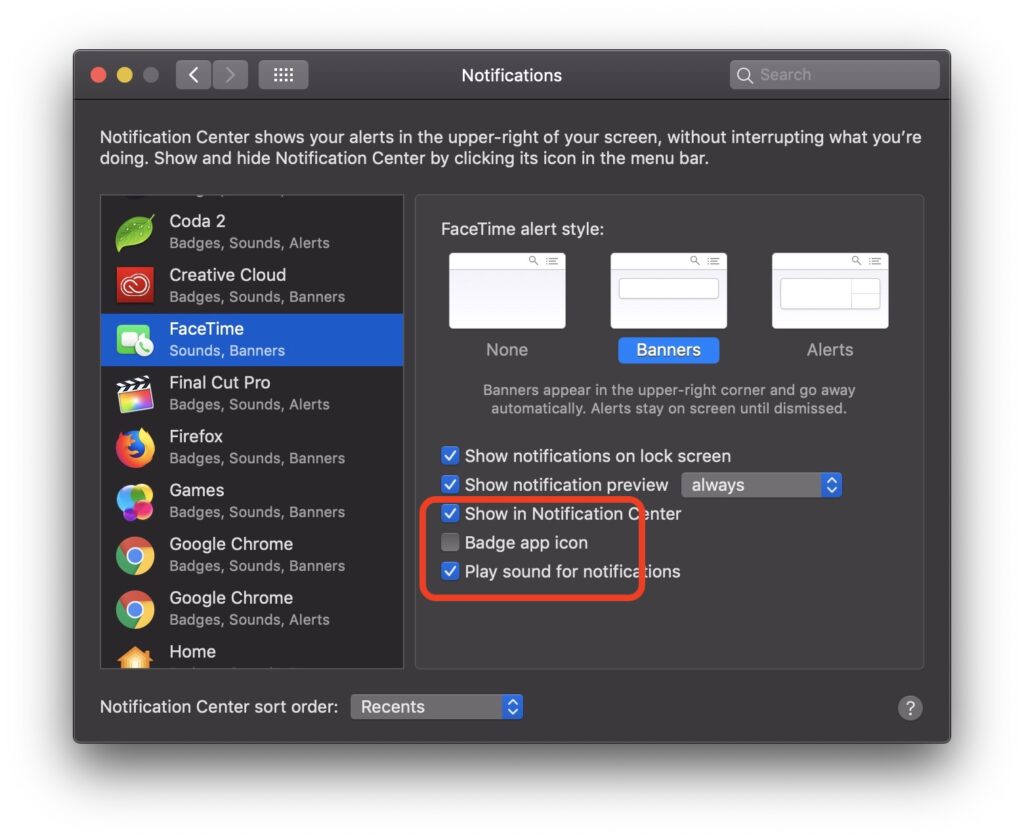
次に Mac で着信または発信すると、通話通知バナーが画面の右上部分に表示されなくなります。




































