

FaceTime È un servizio utilizzato da molti utenti di papavero provenienti da tutto il mondo. Oltre alle caratteristiche principali dell'applicazione, attraverso la quale Puoi influenzare le chiamate video e vocali tramite Internet, anche attraverso l'applicazione FaceTime su Mac sono prese e Chiamate normali (GSM) Se abbiamo un iPhone Nello stesso account iCloud.
Come utente di MacBook, iPhone E le meravigliose cuffie AirPods, mi viene molto semplice come Chiama vocali per inizializzarli da MacBook. Senza dover mettere la mano sull'iPhone, cerco contatti in agenda e chiamo. Chiamare un contatto dai "contatti" dell'agenda può essere molto semplice, apertura "Ricerca Spotlight"Cu Comando + spazio, scritto il nome di contatto e fare clic direttamente su Chiamata icona.
È ancora un problema. Sia durante la chiamata che dopo il suo completamento, sullo schermo nella parte superiore destra rimane il banner di notifica e non può più essere chiuso o spostato altrove. Fondamentalmente rende impossibile l'uso di quell'area dello schermo Mac durante la chiamata e la maggior parte degli Eori e dopo il suo completamento. Non so per quali motivi Badge di notifica al facetime non può essere chiuso. Appare l'immagine e il nome del chiamante, il messaggio che la chiamata è fatta da iPhone (Usando il tuo iPhone) e le opzioni di "Video","Muto"si"FINE". Anche se la chiamata è stata completata per molto tempo.

Disabilitazione o nascondere la notifica del badge di chiamata FaceTime su MacBook, iMac
Apple ha sviluppato su Mac un sistema di Notifiche di allerta interessante come personalizzabile e stress a volte. Tutte le notifiche delle applicazioni MAC possono essere controllate Preferenze di sistema → Notifiche. Così come le notifiche di badge di FaceTime.
Se si stressano la notifica della sfaccettatura della chiamata sul lato in alto a destra dello schermo, puoi annullarla seguendo un esame del tutorial:
1. Vai alle preferenze di sistema alle notifiche.
2. Seleziona "FaceTime"Dall'elenco delle applicazioni sul lato sinistro, quindi Personalizza le notifiche. Puoi scegliere lo stile delle notifiche: "Nessuno","Banner"(Impostazione predefinita) o"Avvisi".Icona dell'app badge“.
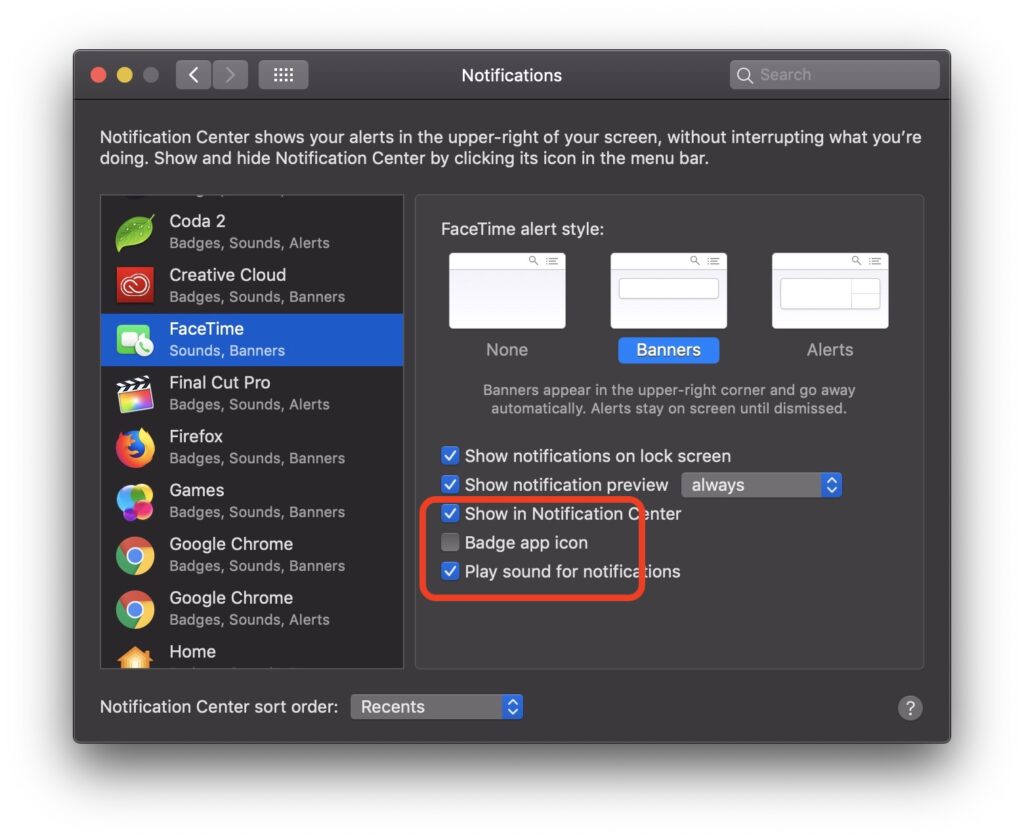
Alla prossima chiamata ricevuta o fatta da Mac, il banner di notifica delle chiamate non apparirà più in alto a destra di Ecrene.




































