

FaceTime est un service utilisé par de nombreux utilisateurs de Mac à travers le monde. En plus des principales caractéristiques de l'application, à travers laquelle les appels vidéo et vocaux sur Internet peuvent être affectés, également via l'application FaceTime sur Mac sont également prises appels normaux (GSM) Si nous avons un iPhone à proximité connecté au même compte iCloud.
En tant qu'utilisateur de MacBook, iPhone et les merveilleux écouteurs AirPods, cela me semble très simple pour initialiser les appels vocaux depuis le MacBook. Sans avoir à prendre mon iPhone, recherchez les contacts dans le répertoire et appelez. Appeler un contact depuis le répertoire "Contacts" est très simple, en ouvrant "Recherche de projecteurs" parce que Commande + Espace, écrivez le nom du contact et cliquez directement sur icône d'appel.
Cela reste un problème. Tant pendant l'appel qu'après son achèvement, la bannière de notification d'appel reste sur l'écran dans la partie supérieure droite et elle ne peut pas être fermée ou déplacée vers une autre partie. Cela rend pratiquement impossible l'utilisation de cette zone de l'écran du Mac pendant l'appel et la plupart du temps même après son achèvement. Je ne sais pas pour quelles raisons Le badge de notification de FaceTime ne peut pas être fermé. L'image et le nom de l'appelant apparaissent, le message indiquant que l'appel est passé via iPhone (en utilisant votre iPhone) et les options de "Vidéo","Muet« si »FinMême si l'appel a été conclu depuis longtemps.

Désactiver ou masquer la notification du badge d'appel FaceTime sur MacBook, iMac
Apple a développé sur Mac un système de notifications d'alerte aussi intéressant que personnalisable et stressant parfois. Toutes les notifications d'applications sur votre Mac peuvent être contrôlées depuis Préférences système → Notifications. Idem avec les notifications de badge de FaceTime.
Si la notification d'appel FaceTime en haut à droite de l'écran vous stresse, vous pouvez l'annuler en suivant un tutoriel :
1. Accédez aux Préférences Système sous Notifications.
2. Sélectionnez «FaceTime» dans la liste des applications à gauche, puis personnaliser les notifications. Vous pouvez choisir le style de notification : "Aucun","Bannière" (celui par défaut) ou "Alertes". Ici, vous décochez "Icône de l'application Badge«.
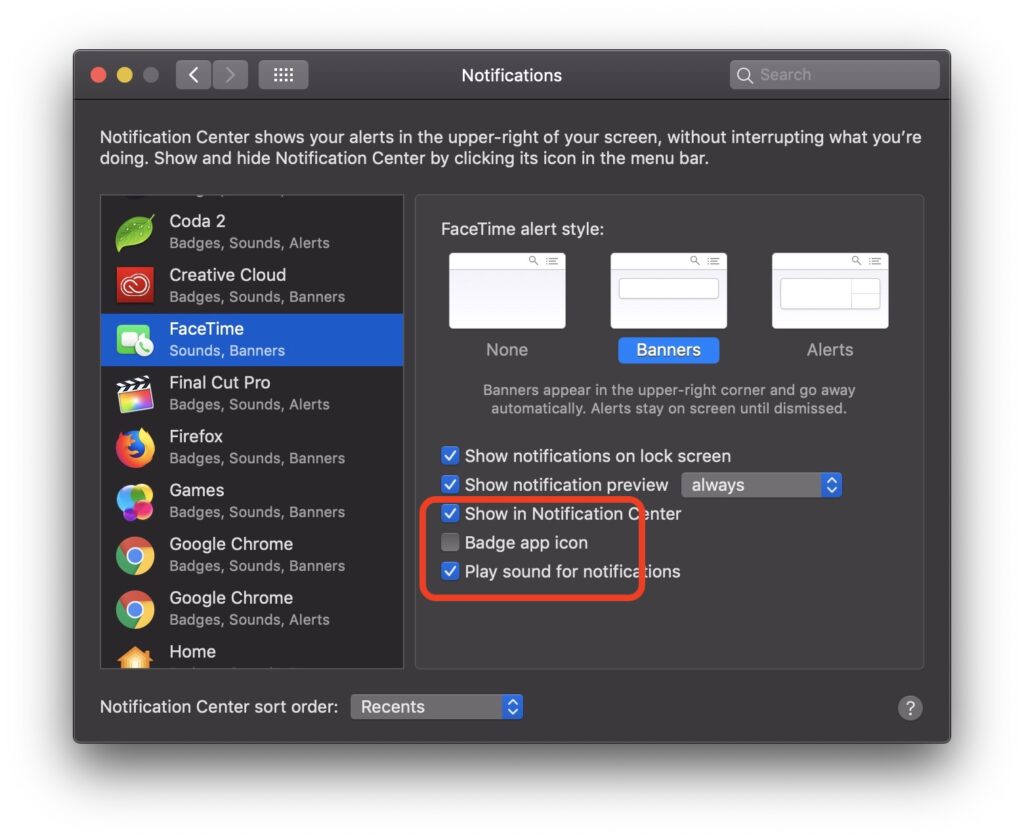
Au prochain appel reçu ou émis depuis le Mac, la bannière de notification d'appel n'apparaîtra plus dans la partie supérieure droite de l'écran.




































