

FaceTime is een dienst die door veel Mac-gebruikers over de hele wereld wordt gebruikt. Naast de belangrijkste kenmerken van de applicatie, waardoor video- en spraakoproepen via internet kunnen hierdoor worden beïnvloed, die ook via de FaceTime-applicatie op de Mac worden opgenomen normale gesprekken (GSM) Als er een iPhone in de buurt verbonden met hetzelfde iCloud-account.
Als gebruiker van MacBook, iPhone en de prachtige koptelefoon AirPods, dat lijkt mij heel eenvoudig om de spraakoproepen vanaf de MacBook te initialiseren. Zonder naar mijn iPhone te hoeven grijpen, zoek de contacten in het telefoonboek en bel. Een contact bellen vanuit de map "Contacten" is heel eenvoudig, openen "Spotlight zoeken”Ku Commando + spatie, schrijf de naam van de contactpersoon en klik direct op belpictogram.
Het is nog steeds een probleem. Zowel tijdens het gesprek als na voltooiing ervan blijft de oproepmeldingsbanner rechtsboven op het scherm staan en kan deze niet worden gesloten of naar een ander gedeelte worden verplaatst. Het maakt het praktisch onmogelijk om dat gedeelte van het Mac-scherm te gebruiken tijdens het gesprek en meestal zelfs daarna. Ik weet niet om welke redenen dat De meldingsbadge van FaceTime kan niet worden gesloten. De foto en de naam van de beller verschijnen, het bericht dat er via de iPhone wordt gebeld (met behulp van uw iPhone) en de opties van "Video","Stom"si"EindeOok al is het gesprek al lang geleden afgerond.

Schakel de FaceTime-belbadgemelding uit of verberg deze op MacBook, iMac
Apple heeft op de Mac een systeem ontwikkeld van waarschuwingsmeldingen zo interessant als aanpasbaar en soms stressvol. Alle app-meldingen op uw Mac kunnen worden beheerd vanuit Systeemvoorkeuren → Meldingen. Hetzelfde geldt voor de badgemeldingen van FaceTime.
Als de FaceTime-melding van het gesprek rechtsboven in het scherm u stress bezorgt, kunt u deze annuleren door een tutorial te volgen:
1. Ga naar Systeemvoorkeuren onder Meldingen.
2. Selecteer “FaceTime' uit de lijst met applicaties aan de linkerkant meldingen aanpassen. U kunt de meldingsstijl kiezen: "Geen","Banier” (de standaardinstelling) of “Waarschuwingen". Hier haal je het vinkje weg"Badge-app-pictogram“.
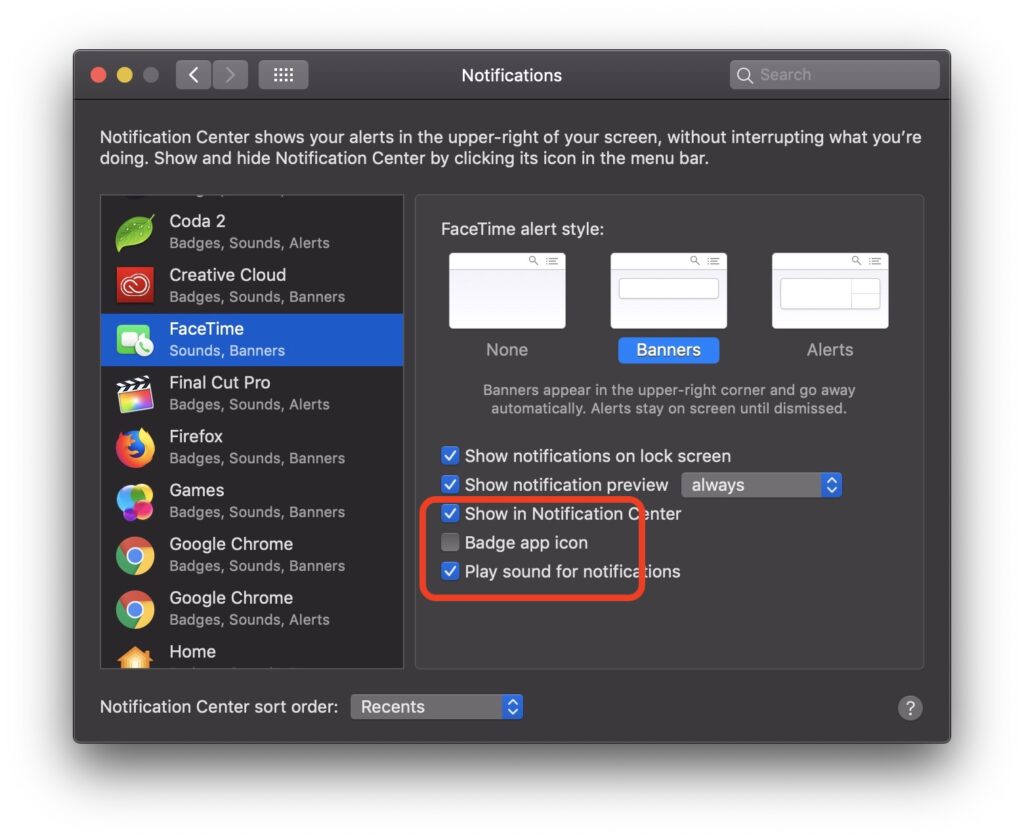
Bij de volgende oproep die wordt ontvangen of gedaan vanaf de Mac, verschijnt de banner met oproepmeldingen niet langer rechtsboven in het scherm.




































