

FaceTime Jest to usługa używana przez wielu maku z całego świata. Oprócz głównych cech aplikacji, za pośrednictwem której Możesz wpływać na rozmowy wideo i głosowe za pośrednictwem Internetu, również poprzez aplikację FaceTime na komputerze Mac i Normalne połączenia (GSM) Jeśli mamy iPhone W pobliżu tego samego konta iCloud.
Jako użytkownik MacBookW iPhone I wspaniałe słuchawki AirPods, przychodzi do mnie bardzo proste Połączenia głosowe, aby zainicjować je z MacBooka. Bez konieczności wciągania ręki na iPhone'a szukam kontaktów w porządku obrad i dzwonię. Wywołanie kontaktu z programu „kontakty” może być bardzo proste, otwieranie ”Wyszukiwanie w centrum uwagi”Cu Command + Space, Napisz nazwę kontaktu i kliknij bezpośrednio Dzwonienie ikony.
To wciąż problem. Zarówno podczas połączenia, jak i po zakończeniu, na ekranie po prawej górnej części pozostaje sztandarem powiadomień i nie można go już zamknąć ani przenosić gdzie indziej. Zasadniczo uniemożliwia użycie tego obszaru ekranu Mac podczas połączenia i większości EORI i po jego zakończeniu. Nie wiem, z jakich powodów to Odznaka powiadomienia Al Facetime nie może być zamknięta. Pojawia się zdjęcie i nazwa dzwoniącego, wiadomość, że połączenie jest wykonane przez iPhone'a (Korzystanie z iPhone'a) i opcje "Wideo„”Niemy"si"Koniec„. Nawet jeśli połączenie zostało zakończone przez długi czas.

Wyłączanie lub ukrywanie powiadomienia o odznakach połączeń FaceTime na MacBook, IMAC
Apple rozwinęło się na MAC system Powiadomienia o alercie tak interesujące jak konfigurowalne i czasami stres. Wszystkie powiadomienia aplikacji Mac można kontrolować z Preferencje systemowe → Powiadomienia. A także powiadomienia o odznaki o FaceTime.
Jeśli podkreślisz powiadomienie o fasecie o wywołaniu po prawej górnej części ekranu, możesz go anulować, postępując zgodnie z kontrolą samouczka:
1. Przejdź do preferencji systemowych do powiadomień.
2. Wybierz "FaceTime„Z listy aplikacji po lewej stronie, a następnie Personalizuj powiadomienia. Możesz wybrać styl powiadomień: „Nic„”Transparent„(Domyślnie) lub”Alerty".Ikona aplikacji odznaki".
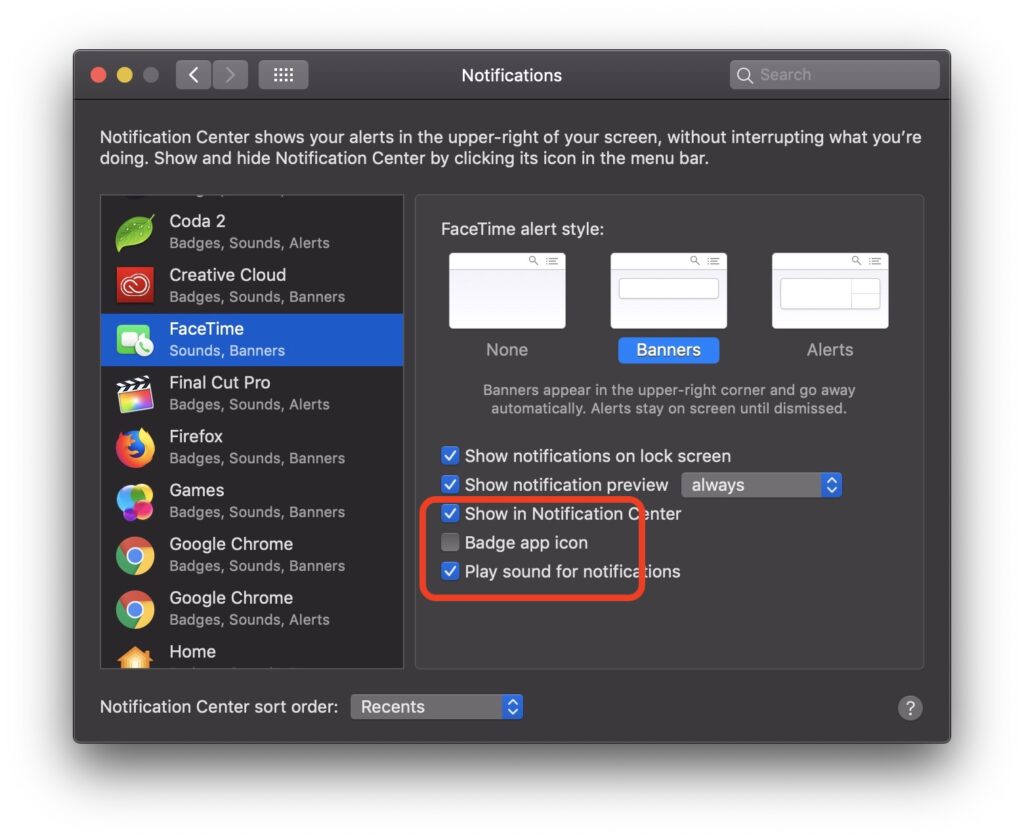
Na następnym połączeniu otrzymanym lub wykonanym z Mac banner powiadomienia połączeń nie będzie już pojawiał się w prawym górnym rogu ekrenu.




































