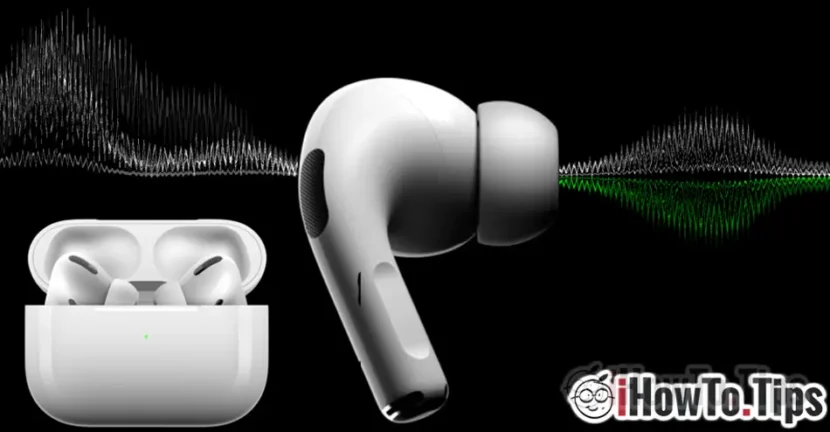

카스티야 에어 포드 프로 다음과 같은 경우 혐오할 정도로 지능적인 센서가 충분합니다. 성의 머리 사용자의 귀에 맞게 청소가 필요하거나 귀에 잘 고정되지 않은 경우에 적합합니다. 이 튜토리얼에서는 AirPods Pro 헤드폰을 설정하는 방법을 보여줍니다. 다른 유형을 조정하거나 시도해 보십시오.
내가 실수로 도달하지 않은 경우 “Ear Tip Fit Test“ AirPods Pro 캐스트 중 하나에 주의가 필요한 문제가 있다는 사실조차 깨닫지 못했습니다.
AirPods Pro 오류를 해결하는 방법을 보여주기 전에: “Adjust or Try a Different Ear Tip“, 음질 테스트와 소음 제거에 어떻게 도달할 수 있는지 살펴보겠습니다.
목차
정액 테스트 카스티야 AirPods Pro / 이어팁 핏 테스트
외부로부터 매우 효과적인 사운드 페이딩 시스템 보유(소음 제거) 자신의 귀에 적합한 플러그를 선택하는 것이 매우 중요합니다. Airpods Pro는 3개 세트로 패키지에 제공됩니다. 실리콘 플러그 다양한 크기의. 대형, 중형(헤드폰에 존재하는 것) 및 소형입니다.
AirPods Pro(EAR 팁) 플러그를 교체하는 방법
하기 전에 음질 테스트 Airpods Pro에 가장 적합한 플러그를 선택한 다음 헤드폰을 귀에 꽂고, 아이폰에 연결됨.
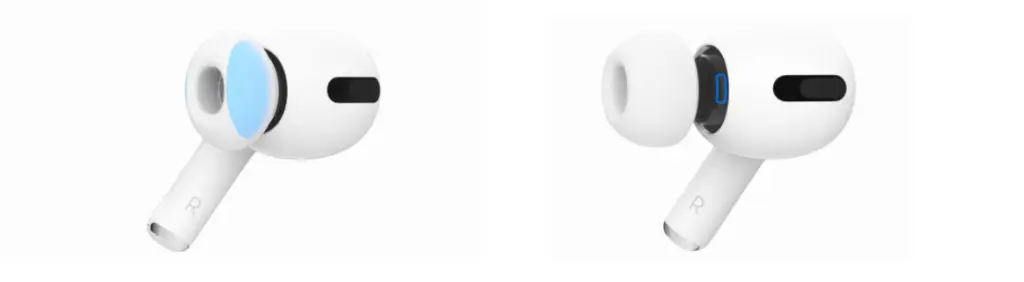
당신이 묻는다면 AirPods PRO 플러그를 교체하는 방법, 대답은 매우 간단합니다. 베이스(더 강한 부분)에 있는 실리콘 플러그를 손가락으로 잡고 당깁니다. 신품 스토퍼(EAR형)는 가이드 슬롯을 따라 눌러 고정됩니다. 실리콘 플러그가 헬멧에 고정되면 딸깍하는 소리가 들립니다.
이어팁 착용 테스트
테스트를 통해 가장 적합한 스토퍼를 선택했는지, 각 헬멧이 귀에 잘 고정되었는지 확인합니다.
- 받은 문자 메시지와 AirPods로 문자 메시지를 보낼 수있는 방법을 듣습니다.
- AirPods Pro 1에서 투명성 적응력을 어떻게 활성화합니까?
- Apple ID에서 AirPods를 어떻게 제거 했습니까? 우리가 그들을 팔거나 다른 사람에게주는 경우 의무
iPhone에 헤드폰을 연결한 상태에서 다음으로 이동합니다. “Settings” → “Bluetooth“ → 표지판을 누릅니다 “i“ 파란색 AirPods → “Ear Tip Fit Test“.
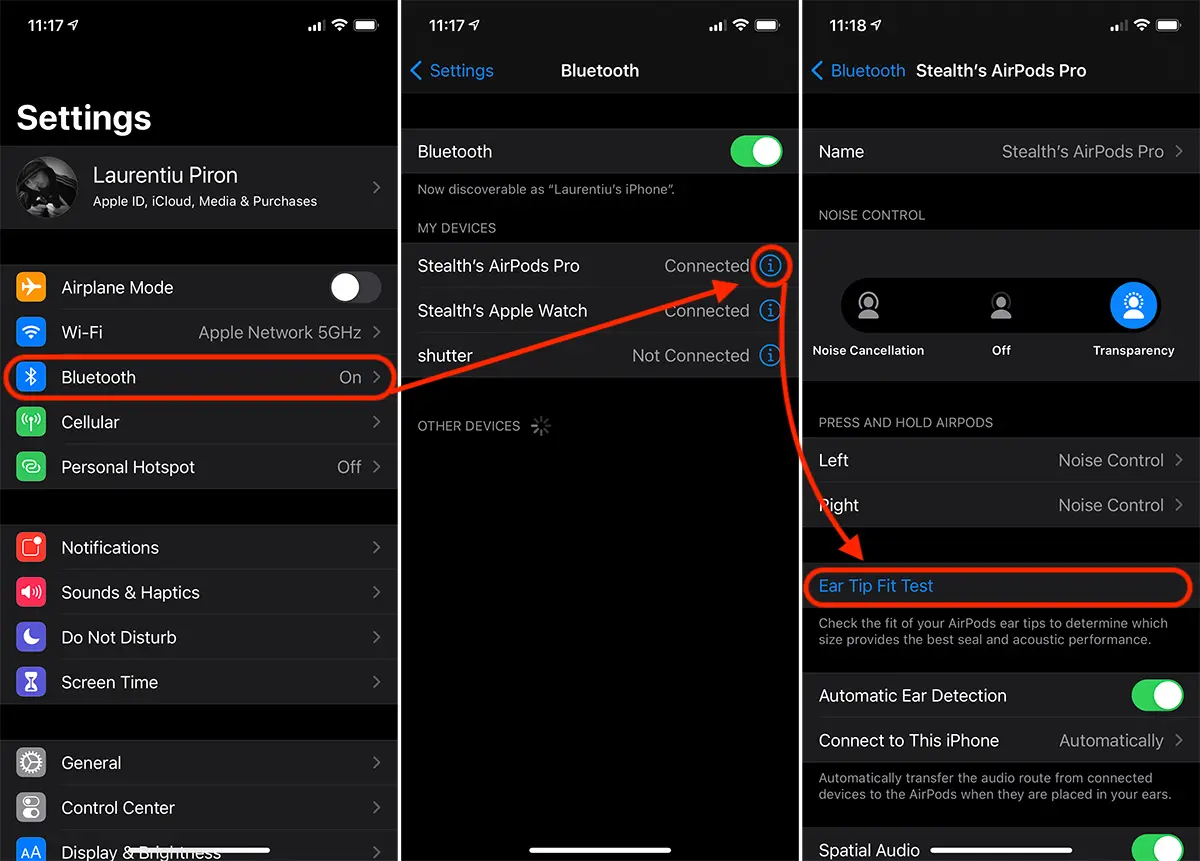
AirPods Pro 테스트는 다음과 같이 수행됩니다. 저주파 소리와 큰 저음, 외부 사운드의 페이딩이 자동으로 활성화되어 테스트 중에 재생된 사운드 이외의 다른 사운드를 제거합니다.
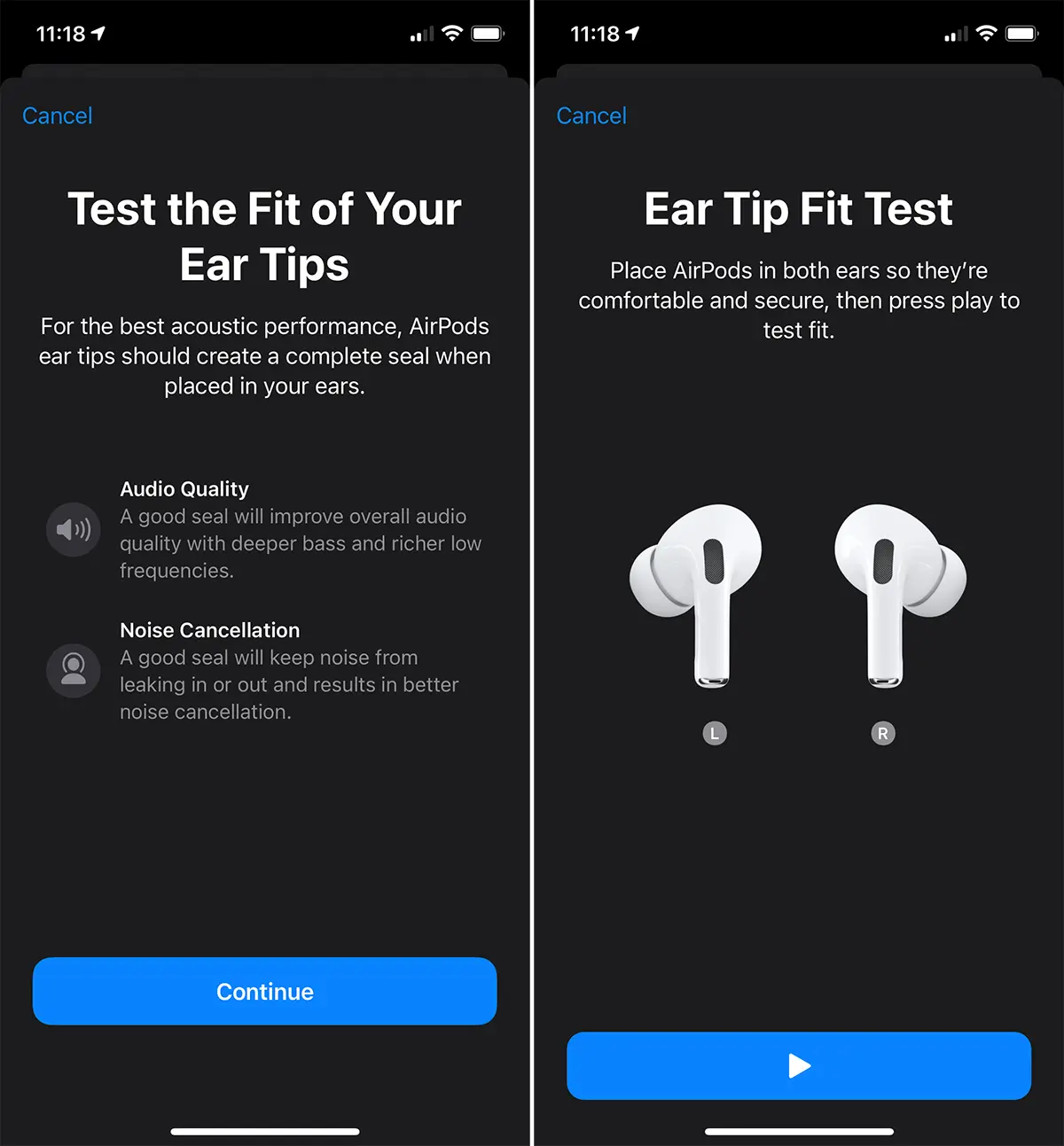
두 헤드폰이 모두 귀에 고정되어 있는지 확인한 후 재생 버튼을 눌러 테스트해 보세요.
테스트 사운드를 완료한 후 마지막에는 헤드폰에 가장 적합한 플러그가 설치되어 있는지 또는 다른 크기의 다른 플러그로 변경해야 하는지를 나타내는 결과를 받게 됩니다.
왼쪽 헬멧과 오른쪽 헬멧 모두 결과가 "Good Seal"/녹색이어야 합니다.
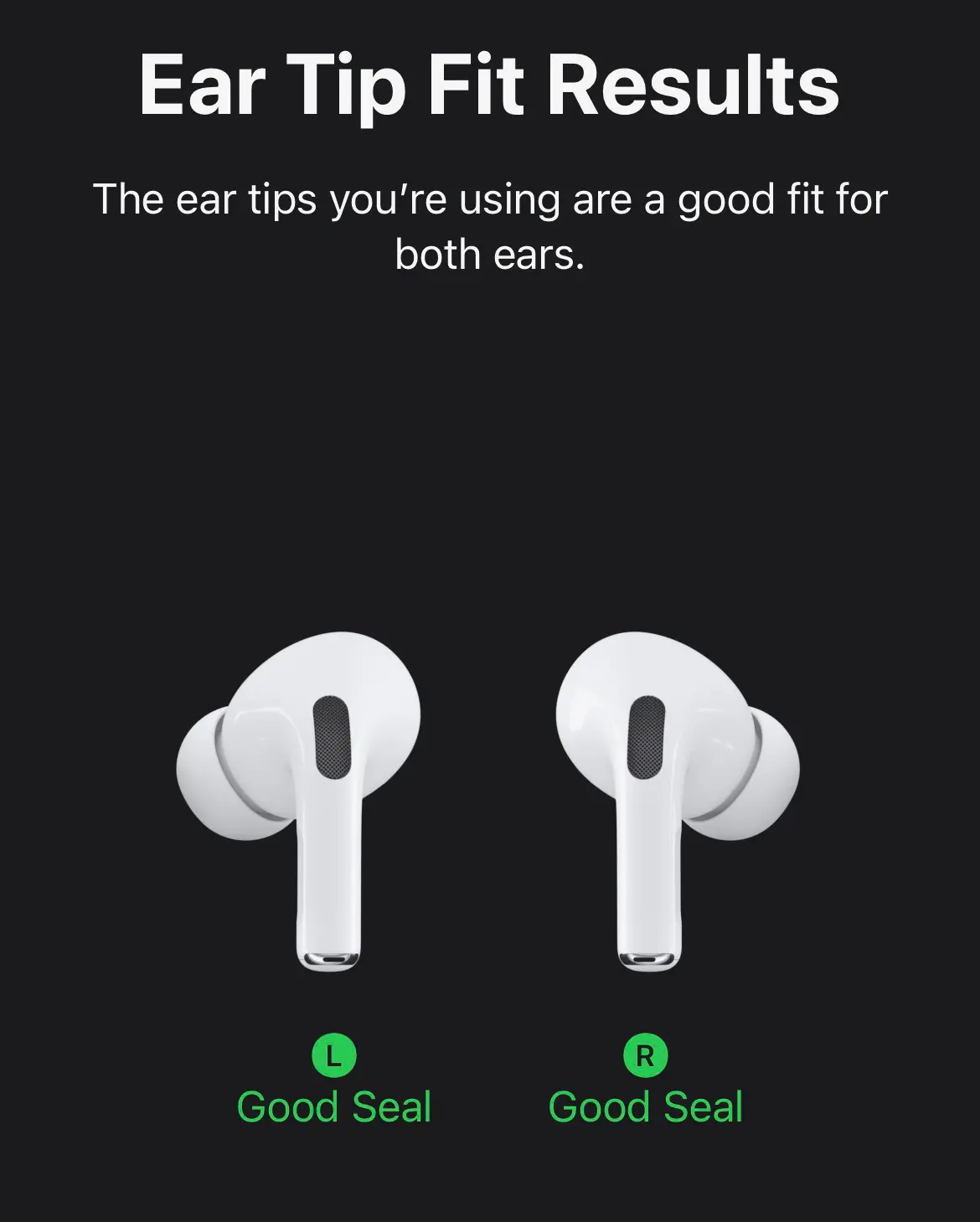
하지만 이 테스트 결과가 AirPods Pro 헤드폰 중 하나 또는 둘 다에 동시에 문제가 있음을 나타내는 경우가 종종 있습니다.
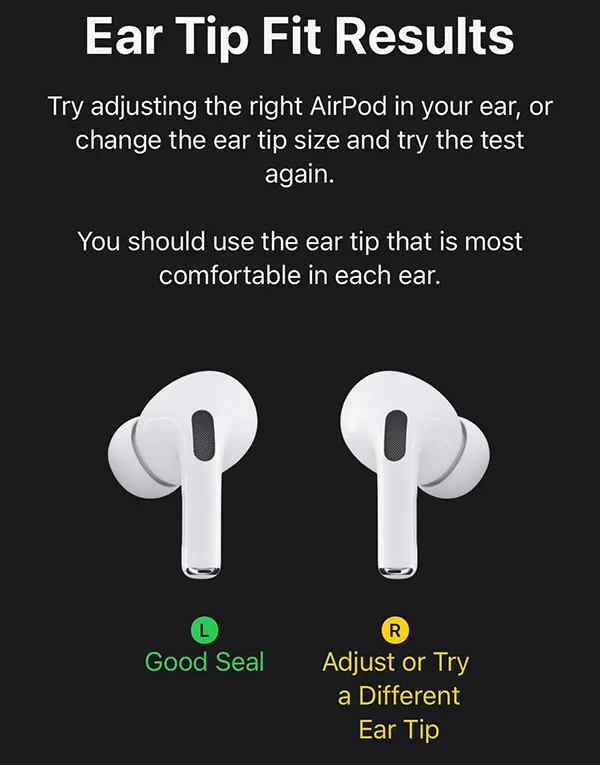
AirPods Pro 이어팁 맞춤 결과: 다른 이어팁 조정 또는 사용해 보기
"의 원인다른 귀 팁을 조정하거나 시도하십시오"그들은 여러 개일 수 있습니다. 결의안도 마찬가지입니다.
1. 양쪽 헤드폰을 귀에서 빼서 로딩 하우징에 넣은 다음 빼냈다가 다시 끼우세요. 테스트를 반복하십시오.
2. 결과가 동일할 경우, 양쪽 헤드폰을 모두 청소하세요., 약간 습기가 있는 부드러운 소재의 천을 사용합니다. 플러그와 스토퍼 아래 헤드폰 표면 및 외부 마이크를 매우 조심스럽게 청소하십시오. 테스트를 반복하십시오.
3. 헤드폰 헤드 변경 오류가 나타납니다.”다른 귀 팁을 조정하거나 시도하십시오". 다른 차원 중 하나로 시도해 보세요.
4. AirPods Pro 헤드폰을 끼고 물속에 들어가지 않았는지, 비를 맞지 않았는지 확인하세요. 이 오류는 헤더 내부에 물이 있기 때문에 발생할 수도 있습니다.
위의 방법으로 결과가 나오지 않으면 다음을 수행해야 할 가능성이 높습니다. 총 AirPods Pro 재설정.




































