
Castela AirPods Pro eles têm sensores inteligentes o suficiente para determinar se plugues de capacete são adequados para o ouvido do usuário, caso necessitem de limpeza ou se não estiverem bem fixados no ouvido. Neste tutorial você verá como configurar os fones de ouvido AirPods Pro. Ajuste ou experimente um tipo de ouvido diferente.
Se eu não conseguisse por engano “Ear Tip Fit Test“ Nem percebi que um dos fones de ouvido AirPods Pro tem um problema que precisa de atenção.
Antes de mostrarmos como resolver o erro do AirPods Pro: “Adjust or Try a Different Ear Tip“, vamos ver como podemos chegar ao teste de qualidade de som e cancelamento de ruído.
Tabela de Conteúdos
Cum testem castile AirPods Pro / Teste de ajuste da ponta auricular
Ter um sistema muito eficaz para diminuir o som externo (cancelamento de ruído) é muito importante escolher as pontas auriculares certas para os seus ouvidos. AirPods Pro vem em um pacote com três conjuntos de plugues de silicone de tamanhos diferentes. Grandes, médios (os existentes nos fones de ouvido) e pequenos.
Como trocar os plugues do AirPods Pro (pontas auriculares)
Antes de você fazer teste de qualidade de som AirPods Pro, escolha os plugues mais adequados e coloque os fones de ouvido nos ouvidos, conectado ao iPhone.
Se você perguntar como trocar os plugues do AirPods Pro, a resposta é muito simples. Segure o tampão de silicone pela base (área mais dura) com os dedos e puxe. O novo plug (tipo orelha) é fixado pressionando, seguindo a ranhura guia. Ouve-se um clique quando o tampão de silicone é fixado no capacete.
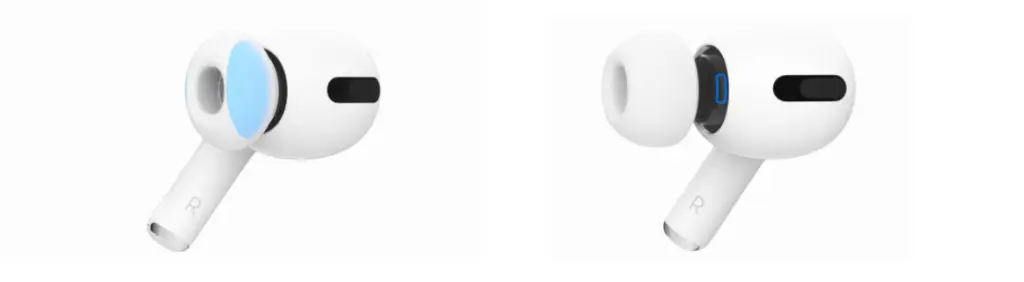
Teste de ajuste da ponta auricular
O teste identifica se escolhemos o tampão mais adequado e se cada fone de ouvido está bem fixado no ouvido.
- Ouça as mensagens de texto recebidas e como você pode enviar mensagens de texto com AirPods
- Como ativar a transparência adaptativa no AirPods Pro 1
- Como removemos AirPods do Apple ID? Obrigatório se os vendermos ou os dermos a outra pessoa
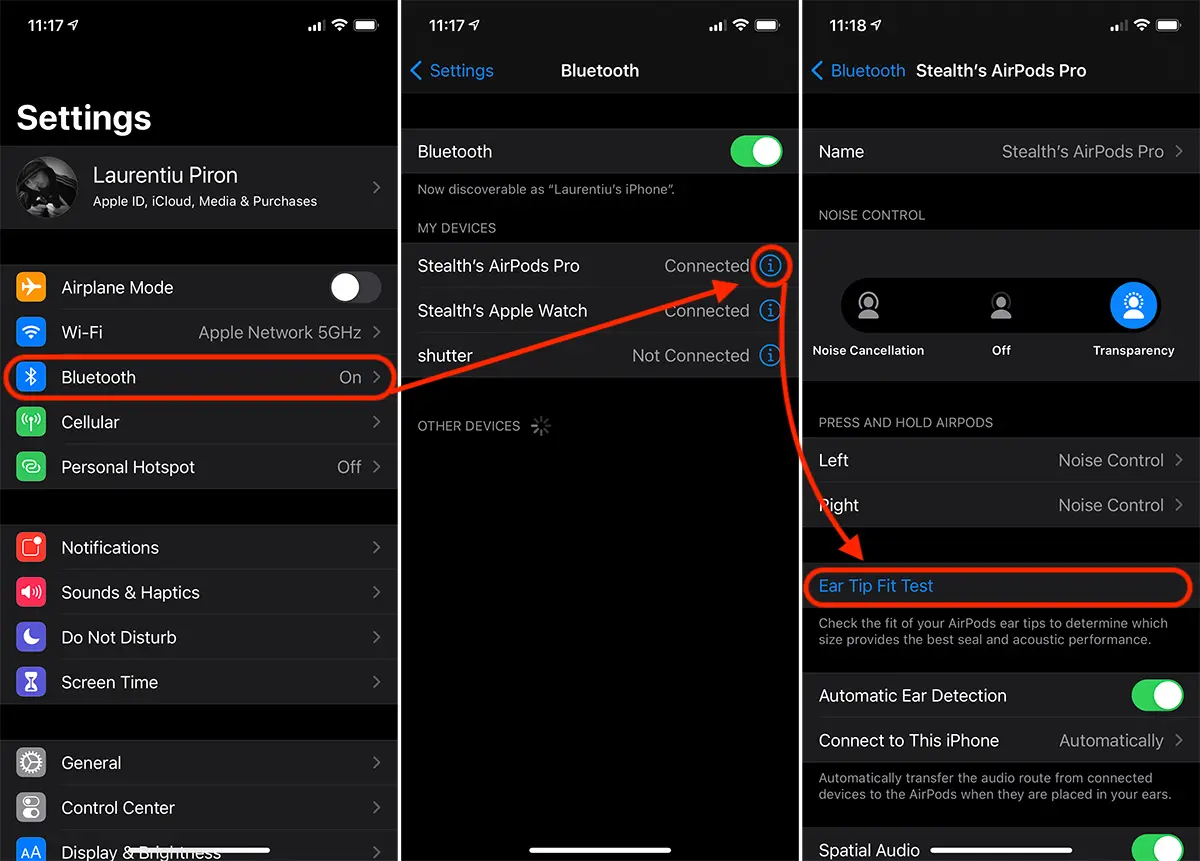
Com os fones de ouvido conectados ao iPhone, vamos para: “Settings” → “Bluetooth“ → Cliquei no sinal “i“ azul ao lado dos capacetes AirPods → “Ear Tip Fit Test“.
O teste do AirPods Pro será feito com sons de baixa frequência e graves fortes, e o cancelamento de ruído será ativado automaticamente, para eliminar qualquer som diferente daquele reproduzido durante o teste.
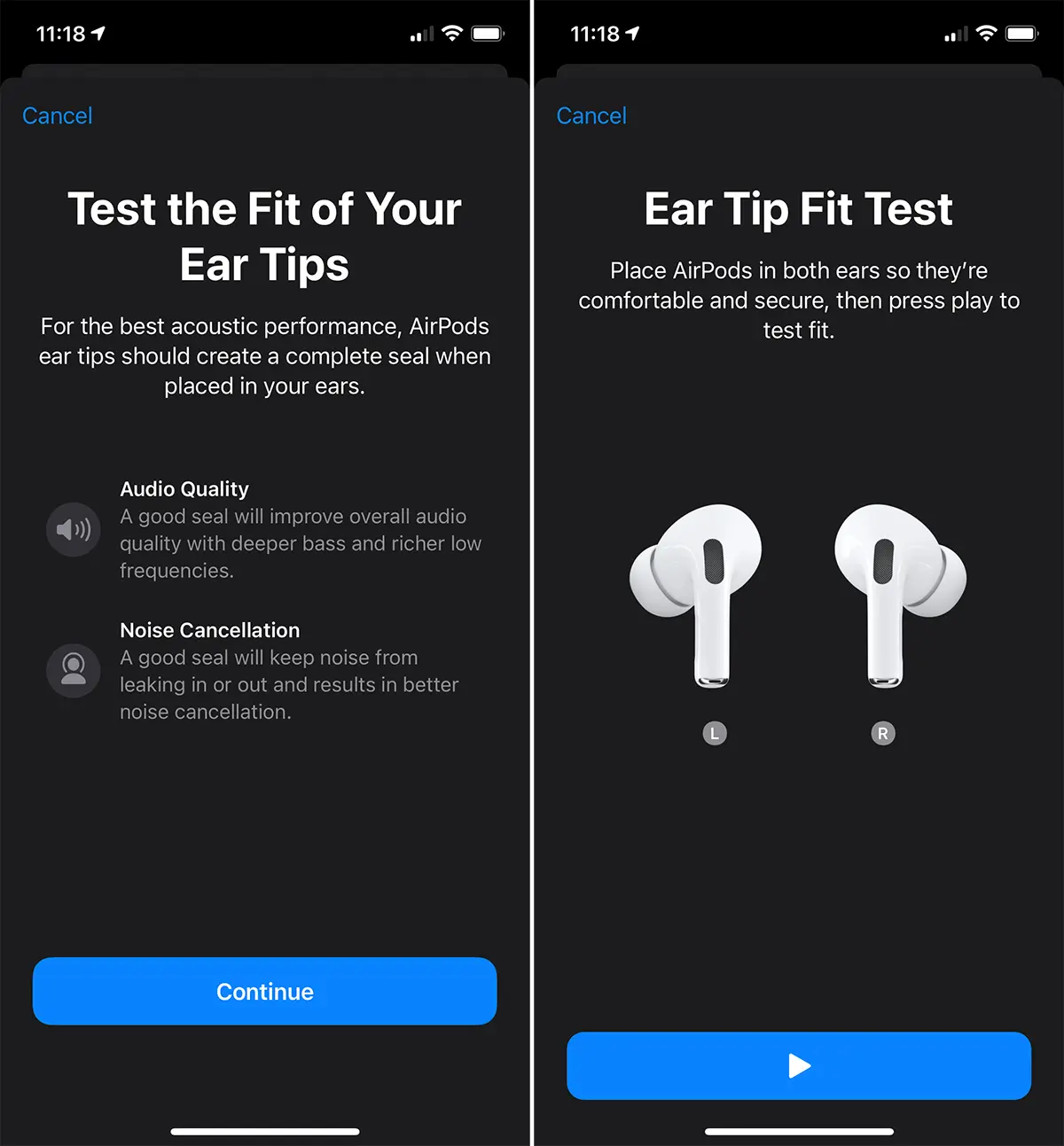
Certifique-se de que ambos os fones de ouvido estejam firmemente fixados nos ouvidos e pressione o botão play para testar.
Após concluir o teste de som, ao final você receberá um resultado que indicará se você possui os melhores plugues instalados nos fones de ouvido ou se eles precisam ser trocados por outros plugues de outros tamanhos.
Tanto para o capacete esquerdo quanto para o direito, o resultado deve ser “Bom Selo”/verde.
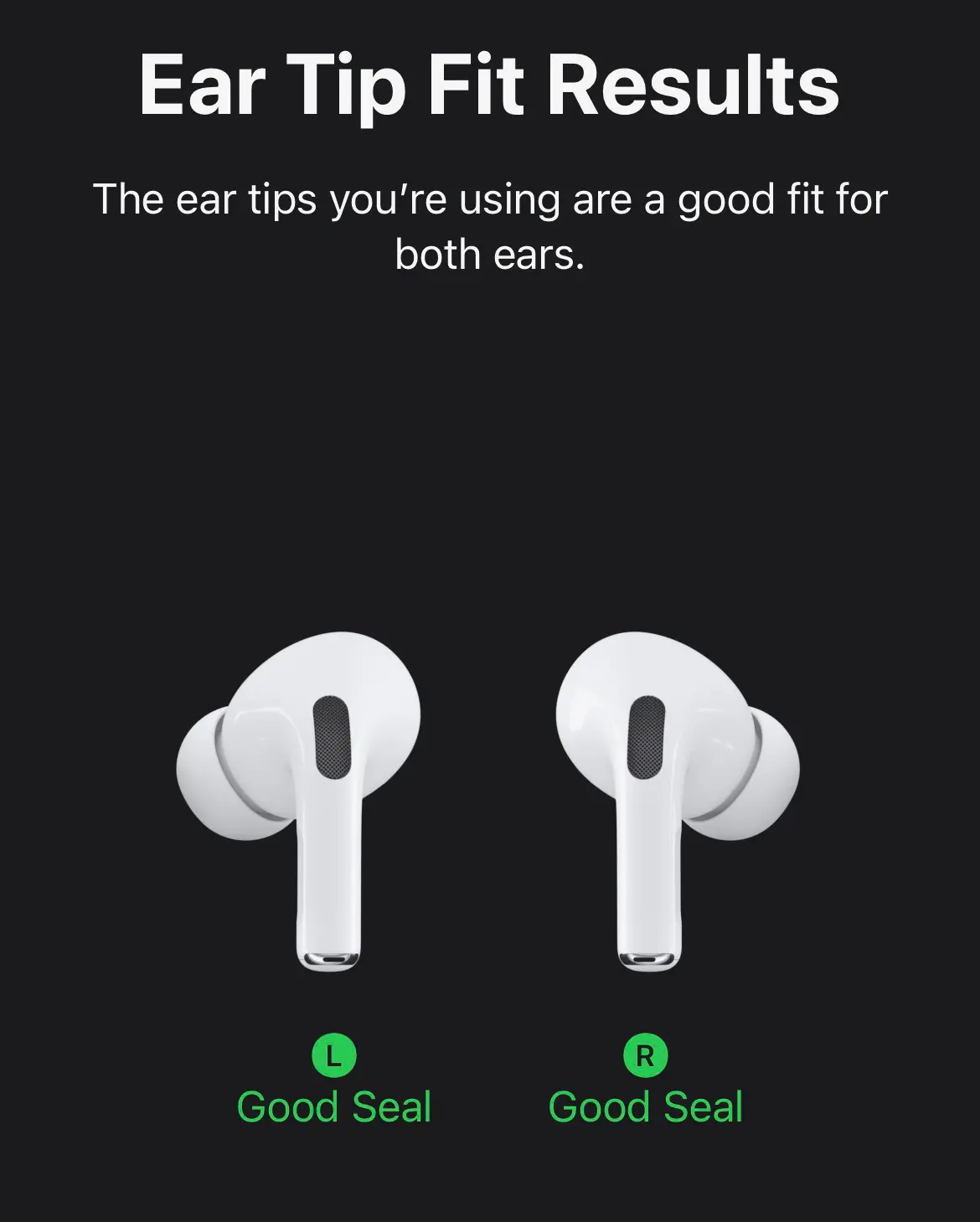
No entanto, muitas vezes acontece que o resultado deste teste indica o problema de um dos fones de ouvido AirPods Pro ou de ambos ao mesmo tempo.
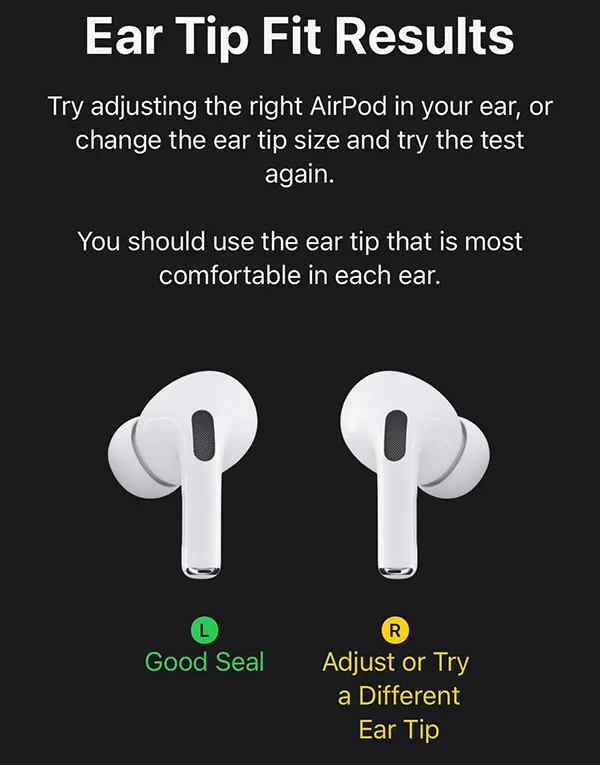
Resultado de ajuste da ponta auricular do AirPods Pro: ajuste ou experimente uma ponta auricular diferente
Razões para "Ajuste ou experimente uma ponta auricular diferente" pode ser múltiplo. As soluções também podem.
1. Retire os dois fones de ouvido, coloque-os no estojo de carregamento, retire-os e coloque-os novamente.
2. Se o resultado for o mesmo, limpe ambos os fones de ouvido, utilizando um pano levemente úmido, de material macio. Limpe cuidadosamente o plugue e a superfície do fone de ouvido sob o plugue e o microfone externo. Repita o teste.
3. Troque o protetor de ouvido em que ocorre o erro "Ajuste ou experimente uma ponta auricular diferenteExperimente um tamanho diferente.
4. Certifique-se de não ter submergido com os fones de ouvido AirPods Pro ou andado na chuva. Este erro também pode ocorrer devido à presença de água no interior do capacete.
Se nenhum dos métodos acima deu resultados, você provavelmente precisará fazer um reinicialização total do AirPods Pro.




































