
App can’t be opened because Apple cannot check it for malicious software tai yra nepatogumas daugeliui „MacOS“ vartotojų. Šiame vadove sužinosite, ką galite padaryti susidūrę su šiuo apribojimu.
Kaip sakiau kituose straipsniuose, „Catalina Macos“ tai labai stiprina apsaugos sistema operacinės sistemos MacOS. Tačiau tai taip pat ateina su serija apribojimai ir galvos skausmas vartotojams. Bent jau šiuo metu, kai kalbame apie OS beta versija ir kai programos dar nėra optimizuotos naujoms taisyklėms.
Pagal numatytuosius nustatymus „MacOS“ jų negalima įdiegti ir galima tik paleisti atsisiųstų programų nuo App Store arba programų iš nustatytų kūrėjų (nustatyti kūrėjai).
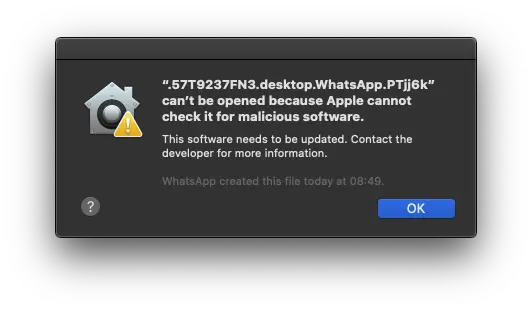
„MacOS Catalina Beta“ man buvo netikėta atsisiunčiant „WhatsApp“ iš „App Store“, o kai bandžiau ją paleisti, pasirodė, kad programa negali paleisti, nes „Apple“ negali patikrinti, ar nėra kenkėjiškų programų.
“ID.desktop.WhatsApp.?” can’t be opened because Apple cannot check it for malicious software.
This software needs to pe updated. Contact the developer for more information“. App can’t be opened.
Žinome, kad „macOS Catalina“ išleis ir 32 bitų programų palaikymo pašalinimas, tačiau šiuo metu tai netaikoma „WhatsApp Desktop“ programai. Tačiau atminkite, kad jei naudojate programas su 32 bitų architektūra, nuo kurios priklauso jūsų darbas jūsų „Mac“, verta naudoti „macOS Mojave“, kol kūrėjai išleis 64 bitų versijas.
Kaip išspręsti saugumo apribojimą App can’t be opened kaip macOS?
Kad išspręstumėte šį „programėlės negalima atidaryti, nes Apple negali patikrinti, ar joje nėra kenkėjiškos programinės įrangos“ apribojimą, kuris neleidžia atidaryti programos MacOS Catalina, turite atsižvelgti į keletą aspektų.
Visų pirma, šis veiksmas rekomenduojamas tik tuo atveju, jei savo „Mac“ kompiuteryje neatsisiunčiate ir neįdiegsite abejotinų programų. Venkite patekti į svetaines, kurios gali kelti pavojų jūsų duomenų saugumui.
Šis programos paleidimo apribojimas “app an’t be opened because Apple cannot check it for malicious software“ galima išvengti, jei leidžiame atsisiųsti ir paleisti programas iš trečiųjų šalių šaltinių, išskyrus „App Store“ ir „Apple“ nurodytų kūrėjų.
Apribojimus galite rasti System Preferences → Security & Privacy, sub“Allow apps downloaded from:“. “App Store“ ir “App Store and identified developers“. Norint pakeisti šiuos nustatymus, reikia spustelėti skydelio apačioje kairėje esantį užraktą ir įvesti sistemos vartotojo slaptažodį.
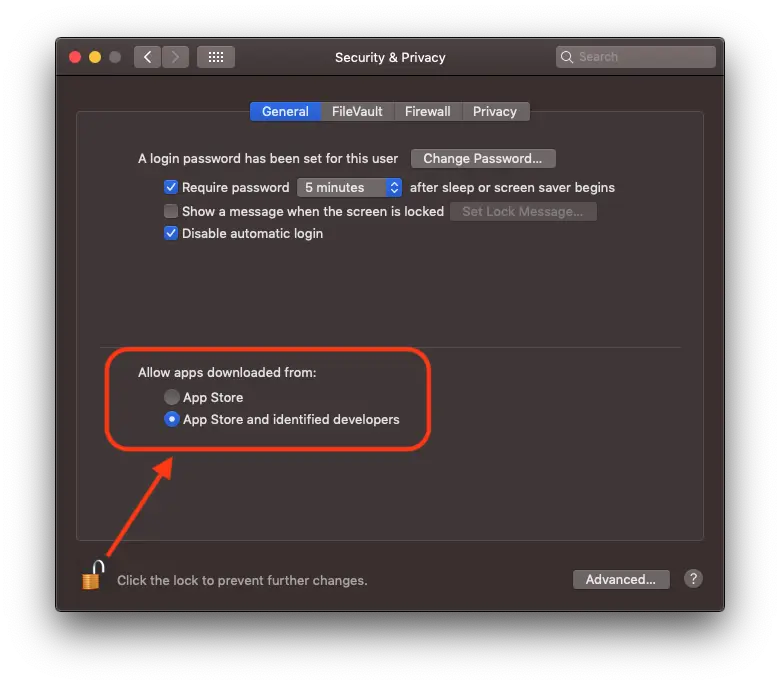
Kaip matyti aukščiau esančiame paveikslėlyje, neatrodo, kad niekas patikrintų, ar leidžiame įdiegti iš trečiųjų šalių šaltinių. Ši parinktis suaktyvinama naudojant komandų eilutę, vykdomą terminale.
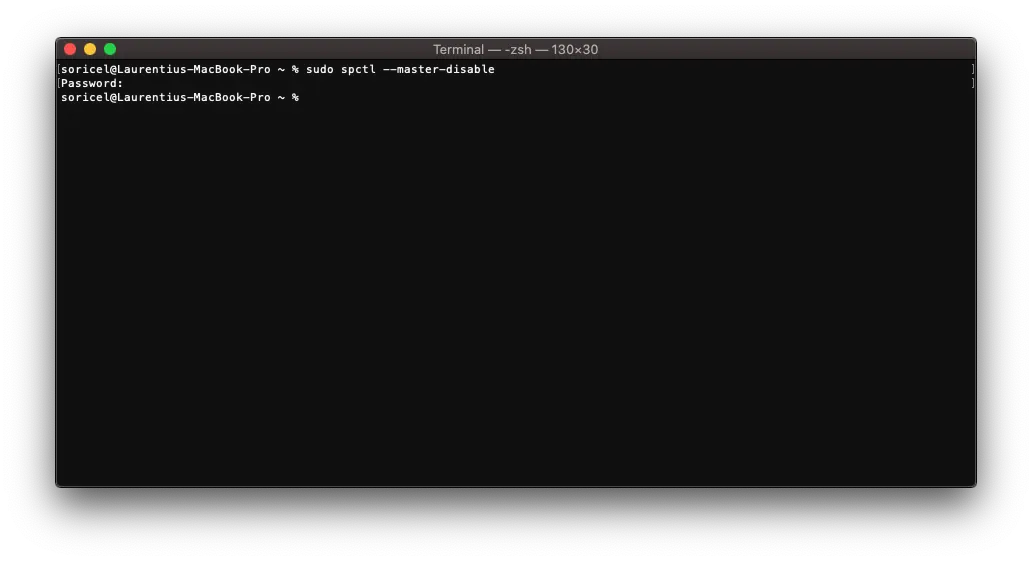
sudo spctl --master-disablePaleidę komandinę eilutę, iš naujo atidarykite sistemos nuostatas ir pastebėkite naują parinktį: Anywhere.
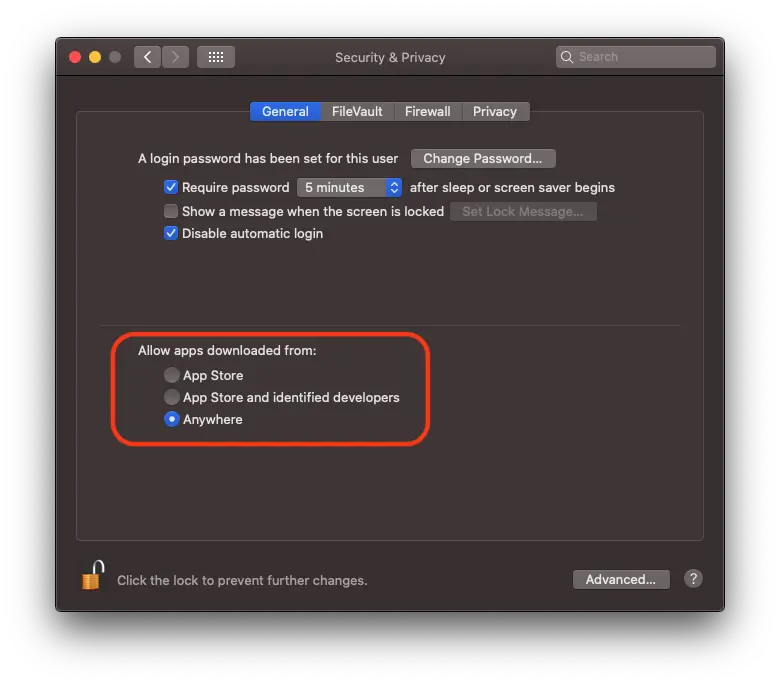
Atminkite, kad nuo šios akimirkos esate savo sąskaita. Atsisiųstų ir sistemoje įdiegtų programų Apple nebefiltruos.
Geroji dalis yra ta, kad galėsite paleisti tokias programas kaip WhatsApp ir kitas, negavę pranešimo: “app can‘t be opened because Apple cannot check it for malicious software”.
Grįžimas į pradinius nustatymus taip pat atliekamas iš Terminalas, paleisdami komandinę eilutę:
sudo spctl --master-enable Po pakartotinio suaktyvinimo programos, kurių negalima patikrinti, ar nėra kenkėjiškų programų, negalės vėl veikti „MacOS“.





































Kodėl šio puslapio tekstas atrodo ispaniškai, kai pavadinimas yra anglų kalba???
originalus tekstas yra rumunų kalba. pavadinimas parašytas anglų kalba dėl aktualumo. 🙂
THX!!!!!!!!
Labai ačiū. Išgelbėjo mano gyvybę.
Žinome, kad saugumas yra nepaprastai svarbus, bet jis pasiekė tokį tašką, kad net negalėjau atidaryti „Firefox“. Tai per daug.
Labai funkcionalus, labai padėjo. Tačiau radau kitą problemą, kurios nežinau, kaip ją išspręsti, ar galite padėti? Jei taip, štai…
Recebo esta mensagem no final da instalação de uma atualização no catalina Beta <Ocorreu um erro ao executar os scripts do pacote "RecoveryHDMetaDmg.pkg".
Atsitiktinai, ar galite padėti?
Bet aš įklijuosiu šią komandą į konsolę ir nieko neįvyksta, ką turėčiau daryti?
After running the command line in the Terminal, reopen System Preferences >> Security & Privacy and activate “Anywhere”. Then reopen the application that was interrupted. Everything should work normally.
Atsisiunčiau „Clean MyMac“, bet vis tiek negaliu pasiekti GETAX 2020 programinės įrangos
Ir jei programa neįkeliama net atlikus šiuos veiksmus, kokia gali būti problema?
Bonjour
Aš įvykdžiau visas jūsų man atsiųstas komandas ir vis tiek neveikia
Ar galite susisiekti su manimi el. paštu, kad galėčiau atsiųsti jums padarytą ekrano kopiją ir pasakyti, kur padariau klaidą
Merci
Sveiki,
Atsiprašau už vėlavimą. Galite atsiųsti man ekrano kopiją web@laurentiu.eu
Sveiki, kaip patekti į „terminalą“?
Labai ačiū, aplankėte tiek daug svetainių, kad tai ištaisytumėte, bet iki šiol neveikė. Vertinama
merciii
Mane tai pykdo, aš įeinu į žaidimą žaisti ir einu kovoti į dofu.... mano sąskaita užsidaro savaime ir kiekvienoje muštynėse mano draugai pyksta, kaip aš galiu tai išspręsti