
Widziałem wielu użytkowników, które są zainteresowane o Jak można połączyć się przy użyciu protokołu AFP, w systemie Windows 10.
Dla tych, którzy nie wiedzą, APF jest protokołem co umożliwia dostęp z komputera Mac, niektórych lokalizacji z sieci lokalnej. Protokół plików Apple (APF) To jest używane, gdy chcemy uzyskać dostęp do dysk twardy obecnie w SIEĆ LAN, komputer, który to ma protokół udostępniania otwarte lub kompatybilne. Na przykład, jeśli mamy dysk twardy podłączony do routera bezprzewodowego Stacja bazowa Apple AirPort Extreme, połączenie na Macu/Macbooku z tym dyskiem twardym będzie realizowane poprzez protokół AFP. Zasadniczo ten protokół jest również używany przez Time Machine - - System tworzenia kopii zapasowych MacOS.
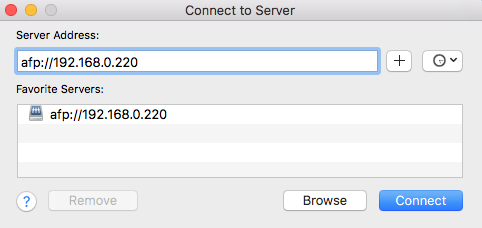
Łączenie za pośrednictwem AFP Z komputera Mac na urządzenie / komputer PC w sieci jest to bardzo proste dzięki funkcji „Połącz się z serwerem…„Dostępne w Finderze i wpisaniu adresu IP urządzenia.
afp://ip_device_or_name_device_in LAN
Jeśli w tych samych sieciach lokalnych, o których wspomniałem w powyższym scenariuszu, istnieje również Windows PC / laptop z Windows 7W Windows 8 lub Windows 10, z którego Chcemy połączyć za pośrednictwem AFP Na dysku twardym w routerze Apple nie mamy szans. System Windows 10 nie obsługuje połączenia Apple Protocol (AFP).Ale mamy pod ręką prawie podobny protokół, opracowany przez Microsoft dla naszych własnych systemów operacyjnych.
Blok komunikatów serwera (SMB) Jest to protokół opracowany przez firmę Microsoft dla systemów operacyjnych Windows. Zasadniczo rola SMB w systemie Windows jest taka sama jak AFP na komputerze Mac. Pozwala wysyłania i odbierania danych w sieci lokalnej. Jak krótki nawias, o Luka w protokole SMB Częstość występowania kryptograficznych WannaCry ransomware wirusów w dziesiątkach tysięcy komputerów na całym świecie.
Jak łączymy się z Windowsa 10 na Maca lub dysk twardy podłączony do routera bezprzewodowego Apple
Przede wszystkim upewnij się, że usługi / Protokół SMB jest aktywny w systemie Windows. Kiedy już zostanie uruchomiony Jesienna aktualizacja twórców systemu Windows 10, Microsoft nie zamierza pozostawiać domyślnie włączonej tej funkcji systemu Windows 10. Sprawdzamy, czy smb jest aktywowany Funkcje systemu Windows. Tastam w Strona główna > “Funkcje systemu Windows„I otwieramy panel”Włącz lub wyłącz funkcje systemu Windows".
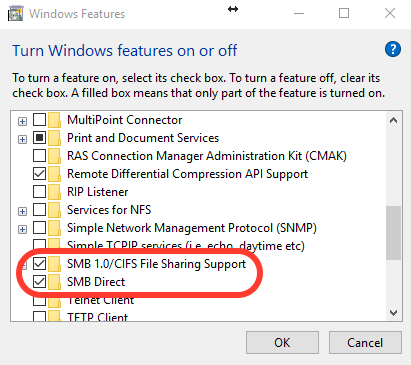
Obsługa udostępniania plików SMB/CIFS musi być aktywowany/zaznaczony.
Po upewnieniu się, że protokół jest aktywny w systemie Windows 10, identyfikujemy lokalny adres IP urządzeniaz którym chcemy się połączyć i uzyskać do niego dostęp. W naszym scenariuszu mamy zewnętrzny dysk twardy przywiązany w Router bezprzewodowy Lotnisko, cu IP-ul lokalny: 192.168.0.220.
Otwieramy „Uruchom…” w systemie Windows (zamów Wygraj + R) i wpisz w oknie dialogowym: \192.168.0.220
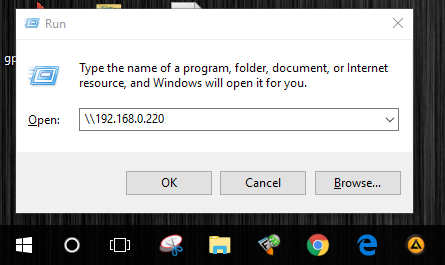
"Wchodzić„Lub kliknij”Ok„I wprowadzamy dane o uwierzytelnianie urządzenia.
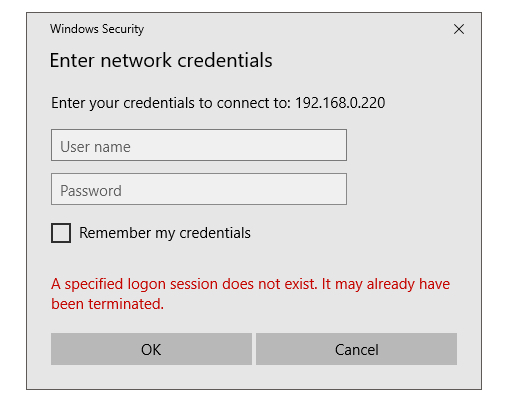
Po wprowadzeniu użytkownika i hasła naciśnij OK, aby połączyć się z urządzeniem.
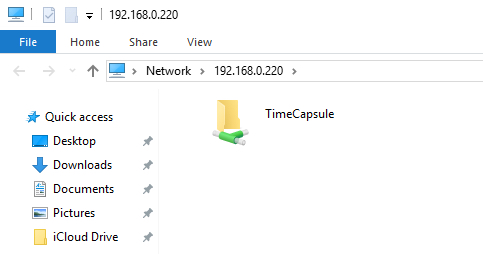
W naszym przypadku nawiązaliśmy połączenie w systemie Windows 10 z zapasowym dyskiem twardym, z którego korzystamy Time Machine o kopię rezerwową akt na maku.
Jeżeli nie udało Ci się nawiązać tego typu połączenia, nie wahaj się i zostaw nasze dane w komentarzach.





































Świetnie, działa bardzo dobrze, po kilku dniach przeglądania jest bardzo prosty, tak jak powinien.
Dziękuję, wspaniale
działa idealnie
Jak uzyskać do niego dostęp spoza sieci lokalnej?
nie zadziałało dla mnie. (Windows 10, 1903)
Być może problemem jest mój serwer Synology.
Zaloguj się do urządzenia Synology i na pulpicie DSM kliknij dwukrotnie ikonę „Panel sterowania” po lewej stronie ekranu. W nowym oknie, które zostanie otwarte, znajdź ikonę „Usługi plików” i kliknij ją raz.
Otworzy się nowe okno; u góry tego nowego okna znajduje się kilka zakładek opcji. Jeśli nie jest ona domyślnie wybrana, znajdź zakładkę oznaczoną „SMB/AFP/NFS” i kliknij ją raz… Na tej nowej karcie, w obszarze „SMB” zaznacz pole „Włącz usługę SMB”. Teraz przewiń w dół i pod nagłówkiem „AFP” zaznacz pole „Włącz usługę AFP”.
Teraz, będąc tutaj, na kartach opcji u góry ekranu, kliknij raz kartę „Zaawansowane”… Na stronie tej karty, pod nagłówkiem „Bonjour” zaznacz pole „Włącz wykrywanie usług Bonjour”. Teraz przewiń trochę w dół do sekcji „SSDP” i zaznacz pole, aby ją włączyć (jest to jedyne pole w tej sekcji). Teraz przewiń w dół do sekcji „WS-Discovery” i zaznacz to pole, aby je włączyć.
Na koniec, co najważniejsze, w dolnej części okna NALEŻY KLIKNĄĆ PRZYCISK „ZASTOSUJ”.
To wszystko, teraz powinno działać dobrze… Rozumiem, że mój komentarz jest dla Ciebie dość spóźniony i całkiem możliwe, że już go rozwiązałeś (prawie 18 miesięcy później), ale na wszelki wypadek, a także w przypadku, gdy inni mają ten problem, opublikowałem tę odpowiedź.
Mam nadzieję, że to pomoże w obu przypadkach.
Mówisz, że system Windows 10 nie akceptuje połączenia sieciowego AFP… w rzeczywistości powiedziałeś: „nie mamy szans. Windows 10 nie obsługuje połączenia za pośrednictwem protokołu Apple File Protocol (AFP)”. Ale co z innymi systemami firm innych niż Apple?
Obecnie mam połączenie z systemu Debian do systemu DSM (własny system operacyjny firmy Synology) za pomocą połączenia AFP. Działa jako zmapowany dysk w moim systemie Debian i mogę swobodnie przesyłać pliki tam i z powrotem, bez problemu.
Debian to bezgłowa maszyna Raspberry Pi obsługiwana przez system Windows 10 za pośrednictwem protokołu RDP (sterowanie systemem Synology NAS odbywa się w podobny sposób, z wyjątkiem protokołu HTTP(S) zamiast protokołu RDP).
Z tego wynika, że Linux i system operacyjny Synology są w pełni kompatybilne z AFP, od razu po wyjęciu z pudełka. Czy w chwili publikowania tego komentarza systemy Windows 10 i ASP są nadal niekompatybilne? (luty 2021 r.)… Być może problem leży w systemie operacyjnym Apple, a nie w samym protokole. Nie mogę tego powiedzieć na pewno, ponieważ żaden z moich komputerów z systemem Windows 10 nie jest skonfigurowany do udostępniania sieci (ze względu na zasady sieciowe), więc nie mogę spróbować. Szybkie Google (no cóż, właściwie to szybkie DuckDuckGo-ing, ale nie do końca pasuje do ducha czasu)… szybkie Google wydaje się wskazywać, że może to już nie być problemem.
Jakieś przemyślenia?
Dziękuję! Bit „wygrana + r” doprowadził mnie do mety! 😀
Co się stanie, jeśli na komputerze z systemem Windows znajduje się nazwa domeny? Na przykład: CORP, podczas gdy na komputerze Mac nie ma żadnego?
Na przykład mój problem polega na tym, że mój login na komputerze Mac to „admin”, ale jeśli system Windows pozwala mi wprowadzać tylko CORPadmin 🙁
Fantastyczne!!! Nawet dla mnie blondynki bylo to jasne i logiczne 🙂 Dziekuje bardzo
Nie widzę tutaj nic na temat używania AFP w systemie Windows. Widzę, że łączysz się z komputerem za pomocą \nazwa_serweraudział, ale to nie jest AFP, prawda?