
Ik heb veel gebruikers die geïnteresseerd zijn over Hoe kan ik aansluiten via een protocol AFP, van Windows 10.
Pentru cei care nu stiu, APF is een protocol waarmee toegang vanaf de Mac tot sommige locaties in het lokale netwerk mogelijk is. Apple File Protocol (APF) Het wordt gebruikt als we willen toegang tot een harde schijf momenteel in LAN, un calculator care are acest protocol voor het delen deschis sau unul compatibil. De exemplu, daca avem un harde schijf aangesloten op een draadloze router Apple AirPort Extreme Base Station, zal de verbinding van de Mac/MacBook met deze harde schijf tot stand komen via het AFP-protocol. Practically, this protocol is also used by Time Machine - sistemul de backup al macOS.
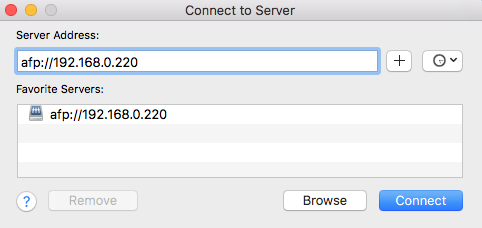
Verbinding maken via AFP van Mac naar een apparaat/PC in het netwerk, het is heel eenvoudig, met behulp van de functie "Verbinding maken met server…' beschikbaar in de Finder en typ het IP-adres van het apparaat.
afp://ip_device_or_name_device_in LAN
Als er binnen dezelfde lokale netwerken die ik in het bovenstaande scenario noemde, er nog één is Windows PC /laptop met Windows 7, Windows 8 of Windows 10, waarvan We wilt verbinding maken via AFP naar de harde schijf van de Apple-router hebben we geen enkele kans. Windows 10 ondersteunt geen Apple File Protocol (AFP)-verbinding, maar we hebben een vrijwel vergelijkbaar protocol bij de hand, ontwikkeld door Microsoft voor zijn eigen besturingssystemen.
Serverberichtenblok (SMB) is een protocol ontwikkeld door Microsoft voor Windows-besturingssystemen. In grote lijnen is de rol van SMB op Windows dezelfde als die van AFP op Mac. Staat toe gegevens verzenden en ontvangen in een lokaal netwerk. Als een kort haakje, o door een beveiligingslek in SMB de prevalentie van cryptografische WannaCry ransomware virus op tienduizenden computers over de hele wereld.
Hoe maken we verbinding vanuit Windows 10 met een Mac of met een harde schijf die is aangesloten op een draadloze Apple-router
Eerst en vooral ervoor zorgen dat service / SMB-protocol is actief op Windows. Zodra het is vrijgegeven Windows 10 Fall Creators-updateMicrosoft is van plan deze functie van Windows 10 niet langer standaard geactiveerd te laten. We controleren of SMB is ingeschakeld of niet Windows-onderdelen. Smaak in Homepage > “Windows-onderdelen" en open het paneel "Draai Windows-onderdelen in- of uitschakelen“.
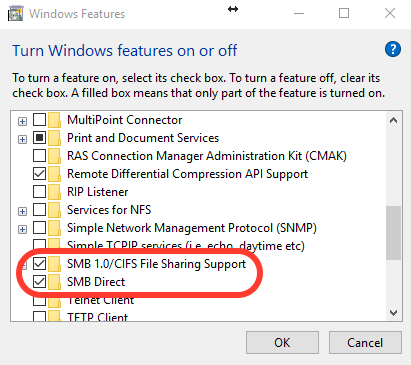
SMB / CIFS File Sharing Support trebuie sa fie activat / bifat.
Nadat we ervoor hebben gezorgd dat het protocol actief is op Windows 10, identificeren we het lokale IP-adres van het apparaat-ului la care dorim sa ne conectam si sa-l accesam. In scenariul nostru, avem un externe harde schijf die aangesloten op een AirPort draadloze router, ku IP-ul local: 192.168.0.220.
Deschidem “Run…” pe Windows (comanda Winnen + R) si tastam in casuta de dialog: \192.168.0.220
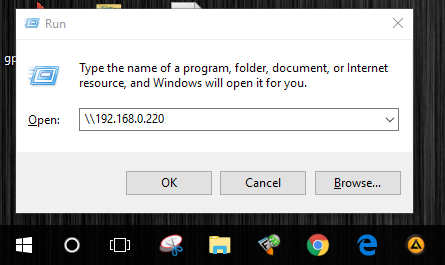
“Binnenkomen' of klik op 'OK” si introducem datele de apparaat verificatie.
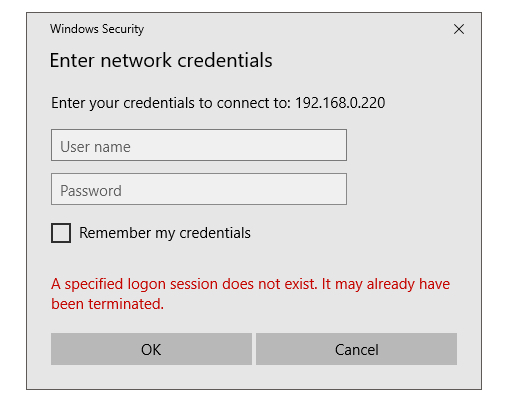
Nadat u de gebruiker en het wachtwoord hebt ingevoerd, drukt u op OK om verbinding te maken met het apparaat.
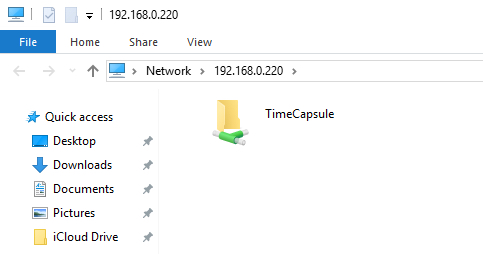
In ons geval hebben we de verbinding gemaakt van Windows 10 naar een back-up harde schijf, die wordt gebruikt door Time Machine pentru copia de rezerva a fisierelor de pe Mac.
Als u er niet in slaagt dit type verbinding tot stand te brengen, aarzel dan niet om de details in de opmerkingen achter te laten.

































Uitstekend, het werkt heel goed, na dagenlang testen is het heel eenvoudig, zoals het hoort.
Bedankt geweldig
werkt perfect
Hoe krijg je er toegang toe van buiten het lokale netwerk?
werkte niet voor mij. (Windows 10, 1903)
Het probleem ligt misschien bij mijn Synology Server.
Meld u aan bij uw Synology-apparaat en dubbelklik vanaf het DSM-bureaublad op het pictogram “Configuratiescherm” aan de linkerkant van het scherm. Zoek in het nieuwe venster dat wordt geopend het pictogram "Bestandsservices" en klik erop.
Er wordt een nieuw venster geopend; bovenaan dit nieuwe venster zijn er verschillende optietabbladen. Als dit nog niet standaard is geselecteerd, zoek dan het tabblad met de markering "SMB/AFP/NFS" en klik er één keer op... In dit nieuwe tabblad vinkt u onder "SMB" het vakje "SMB-service inschakelen" aan. Blader nu naar beneden en vink onder de kop 'AFP' het vakje 'AFP-service inschakelen' aan.
Terwijl u hier bent, klikt u in de optietabbladen bovenaan het scherm één keer op het tabblad 'Geavanceerd'... Op de pagina van dit tabblad, onder de kop 'Bonjour', vinkt u het vakje 'Enable Bonjour service discovery' aan. Blader nu een beetje naar beneden naar het gedeelte "SSDP" en vink het vakje aan om dit in te schakelen (dit is het enige vakje onder dat gedeelte). Blader nu omlaag naar het gedeelte "WS-Discovery" en vink dat vakje aan om het in te schakelen.
Ten slotte, en het allerbelangrijkste, MOET U onderaan het venster op de KNOP “TOEPASSEN” KLIKKEN.
Dat is alles, het zou nu goed moeten werken... Ik begrijp dat mijn reactie nogal laat voor je is, en dat je dit waarschijnlijk al hebt opgelost (bijna 18 maanden later), maar voor het geval dat, en ook voor het geval anderen dit probleem hebben, heb ik dit antwoord gepost.
Ik hoop dat het hoe dan ook helpt.
U zegt dat Windows 10 geen AFP-netwerkverbinding accepteert... in feite zei u: "we hebben geen enkele kans. Windows 10 ondersteunt geen verbinding via Apple File Protocol (AFP)". Maar hoe zit het met andere niet-Apple-systemen?
Ik ben momenteel verbonden vanaf een Debian-systeem met een DSM-systeem (het eigen besturingssysteem van Synology) via een AFP-verbinding. Het fungeert als een toegewezen schijf op mijn Debian-systeem, en ik kan zonder problemen vrijelijk bestanden heen en weer overbrengen.
De Debian is een Headless Raspberry Pi-machine die wordt bestuurd door een Windows 10-systeem via RDP (het Synology NAS-systeem wordt op een vergelijkbare manier bestuurd, behalve via HTTP(S) in plaats van RDP).
Hieruit blijkt dat Linux en het besturingssysteem van Synology volledig compatibel zijn met AFP, direct uit de doos. Zijn Windows 10 en ASP nog steeds niet compatibel op het moment dat deze opmerking wordt geplaatst? (februari 2021)… Misschien ligt het probleem eerder bij het Apple OS dan bij het protocol zelf. Ik kan het niet met zekerheid zeggen, omdat geen van mijn Win 10-machines is ingesteld voor het delen van netwerken (om redenen van netwerkbeleid), dus ik kan het niet proberen. Een snelle Google (nou ja, eigenlijk is het een snelle DuckDuckGo-ing, maar het past niet helemaal in de tijdsgeest)… een snelle Google lijkt erop te wijzen dat het misschien geen probleem meer is.
Enige gedachten?
Bedankt! Het ‘win + r’-gedeelte heeft mij over de finish gebracht! 😀
Wat als er een domeinnaam op de Windows-computer staat? Bijvoorbeeld: CORP terwijl er geen op de Mac staat?
Mijn probleem is bijvoorbeeld dat mijn login op de Mac ‘admin’ is, maar als Windows mij alleen CORPadmin laat invoeren 🙁
Fantastisch!!! Zelfs voor mij, een blondine, was het duidelijk en logisch :) Hartelijk dank
Ik zie hier niets over het gebruik van AFP op Windows. Ik zie dat je verbinding maakt met een computer via de \servernaamshare, maar dat is toch geen AFP?