
Já vi muitos usuários que estão interessados sobre Como pode se conectar através de um protocolo AFP, no Windows 10.
Para quem não sabe, APF é um protocolo de que permite o acesso do Mac a alguns locais da rede local. Protocolo de arquivo Apple (APF) É usado quando queremos acessar um unidade de disco rígido atualmente em LAN, um computador que tenha esse Protocolo de compartilhamento aberto ou compatível. Por exemplo, se tivermos um disco rígido conectado para um roteador sem fio Estação base Apple AirPort Extreme, a conexão do Mac/MacBook a este disco rígido será feita através do protocolo AFP. Praticamente, este protocolo também é usado por Máquina do tempo - o sistema de backup do macOS.
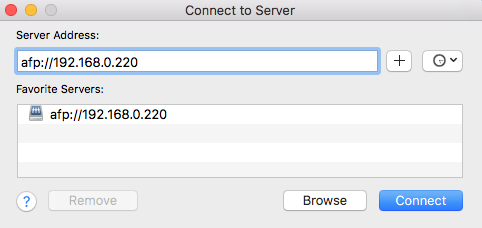
Conexão via AFP do Mac para um dispositivo/PC da rede, é muito simples, usando a função "Conecte-se ao servidor…”Disponível no Finder e digitando o endereço IP do dispositivo.
afp://ip_device_or_name_device_in LAN
Se dentro das mesmas redes locais que mencionei no cenário acima, houver mais uma Windows PC / laptop com Janelas 7, Janelas 8 ou Janelas 10, do qual Nós queremos conectar via AFP para o disco rígido do roteador Apple, não temos chance. O Windows 10 não oferece suporte à conexão Apple File Protocol (AFP), mas temos em mãos um protocolo quase semelhante, desenvolvido pela Microsoft para seus próprios sistemas operacionais.
Bloco de mensagens do servidor (SMB) é um protocolo desenvolvido pela Microsoft para sistemas operacionais Windows. Em termos gerais, a função do SMB no Windows é a mesma do AFP no Mac. Permite Enviar e receber dados em uma rede local. Como um breve parêntese, o Vulnerabilidade no SMB a prevalência de criptográfico WannaCry ransomware vírus em dezenas de milhares de computadores em todo o mundo.
Como nos conectamos do Windows 10 a um Mac ou a um disco rígido conectado a um roteador sem fio Apple
Em primeiro lugar certifique-se que serviço / Protocolo SMB está ativo no Windows. Assim que for lançado Atualização para criadores de outono do Windows 10, a Microsoft pretende parar de deixar esse recurso do Windows 10 ativado por padrão. Verificamos se o SMB está habilitado ou não Recursos do Windows. Experimente em Página inicial > “Recursos do Windows" e abra o painel "Ativar ou desativar o recursos do Windows".
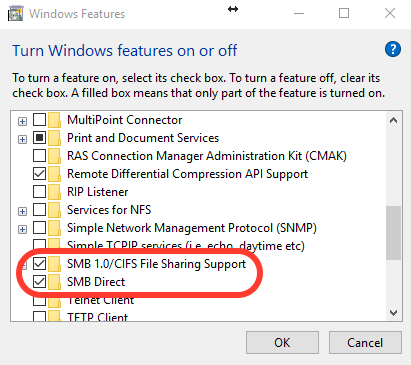
Suporte para compartilhamento de arquivos SMB/CIFS deve ser ativado/verificado.
Depois de nos certificarmos de que o protocolo está ativo no Windows 10, identificamos o endereço IP local do dispositivoao qual queremos nos conectar e acessar. Em nosso cenário, temos um disco rígido externo conectado em um Roteador sem fio airPort, cu IP-ul local: 192.168.0.220.
Abrimos "Executar..." no Windows (comando Ganhar + R) e digite na caixa de diálogo: \\192.168.0.220
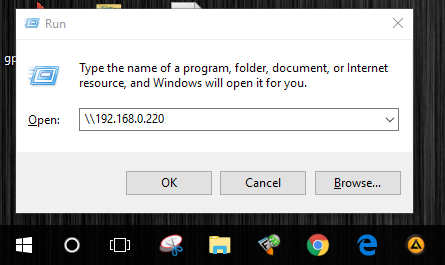
"Digitar”ou clique em“OK” e insira os dados de autenticação de dispositivo.
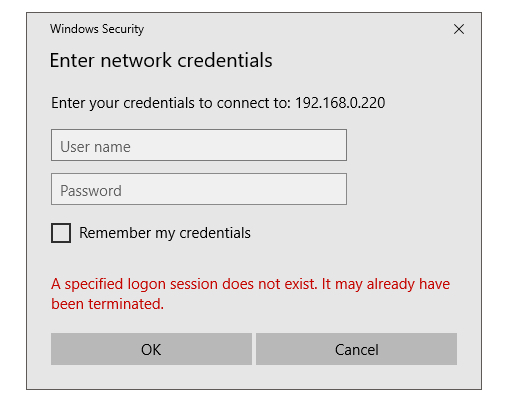
Após inserir o usuário e a senha, pressione OK para conectar-se ao dispositivo.
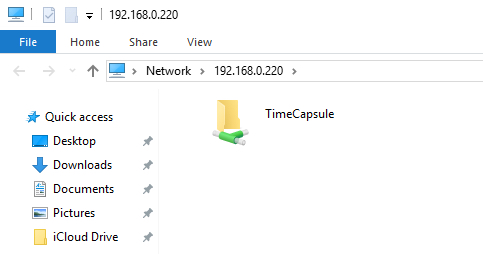
No nosso caso, fizemos a conexão do Windows 10 a um disco rígido de backup, que é utilizado por Máquina do tempo para fazer backup de arquivos em seu Mac.
Caso não consiga estabelecer este tipo de ligação, não hesite em deixar-nos os detalhes nos comentários.





































Excelente, funciona muito bem, depois de revisá-lo por dias fica muito simples, como deveria ser.
Obrigado incrível
funciona perfeitamente
Como você acessa de fora da rede local?
não funcionou para mim. (Janelas 10, 1903)
O problema talvez seja meu Synology Server.
Faça login no seu dispositivo Synology e, na área de trabalho do DSM, clique duas vezes no ícone “Painel de Controle” no lado esquerdo da tela. Na nova janela que se abre, encontre o ícone “Serviços de Arquivo” e clique uma vez nele.
Uma nova janela será aberta; no topo desta nova janela, existem várias abas de opções, se ainda não estiver selecionada por padrão, encontre a aba marcada “SMB/AFP/NFS” e clique uma vez nela… Nesta nova aba, em “SMB” marque a caixa “Ativar serviço SMB”. Agora role para baixo e, sob o título “AFP”, marque a caixa “Ativar serviço AFP”.
Agora, enquanto estiver aqui, nas guias de opções na parte superior da tela, clique uma vez na guia “Avançado”… Na página desta guia, sob o título “Bonjour”, marque a caixa marcada “Ativar descoberta de serviço Bonjour”. Agora role um pouco para baixo até a seção “SSDP” e marque a caixa para habilitá-lo (é a única caixa nessa seção). Agora role para baixo até a seção “WS-Discovery” e marque essa caixa para habilitá-lo.
Finalmente, e mais importante, na parte inferior da janela, VOCÊ DEVE CLICAR NO BOTÃO “APLICAR”.
É isso, deve funcionar bem agora… Entendo que meu comentário é um pouco tardio para você, e é bem possível que você já tenha resolvido isso (sendo quase 18 meses depois), mas apenas por precaução, e também caso outras pessoas estejam tendo esse problema, postei esta resposta.
Espero que ajude de qualquer maneira.
Você diz que o Windows 10 não aceita uma conexão de rede AFP... na verdade, você disse: "não temos chance. O Windows 10 não suporta conexão via Apple File Protocol (AFP)" Mas e outros sistemas que não sejam da Apple?
Atualmente estou conectado de um sistema Debian a um sistema DSM (sistema operacional de propriedade da Synology) usando uma conexão AFP. Ele atua como uma unidade mapeada em meu sistema Debian e posso transferir arquivos livremente de um lado para outro, sem problemas.
O Debian é uma máquina Raspberry Pi sem cabeça operada por um sistema Windows 10 via RDP (o sistema Synology NAS é controlado de maneira semelhante, exceto através de HTTP(S) em vez de RDP).
Parece que o Linux e o sistema operacional da Synology são bastante compatíveis com AFP, desde o início. O Windows 10 e o ASP ainda são incompatíveis no momento da postagem deste comentário? (fevereiro de 2021)… Talvez o problema esteja no sistema operacional da Apple, e não no protocolo em si. Não posso ter certeza porque nenhuma das minhas máquinas Win 10 está configurada para compartilhamento de rede (por motivos de política de rede), então não posso tentar. Um Google rápido (bem, na verdade é um DuckDuckGo-ing rápido, mas não se enquadra no zeitgeist)… um Google rápido parece indicar que isso pode não ser mais um problema.
Alguma ideia?
Obrigado! A parte ‘win + r’ foi o que me fez ultrapassar a linha de chegada! 😀
What if there is a domain name on the Windows machine? For example: CORP\ whereas there is none on the Mac?
For example my problem is that my login on the Mac is ‘admin’ but if Windows lets me only input CORP\admin 🙁
Fantástico!!! Até para mim, loira, foi claro e lógico :) Muito obrigado
I don’t see anything here about using AFP on windows. I see you connect to a computer using the \\server_name\share, but that’s not AFP is it?