
Vermeiden Sie eine versehentliche Öffnung von Anwendungen auf Apple Watch. Ein einfaches Tutorial, nach dem Sie sehen So blockieren Sie den Apple Watch -Bildschirm auf versehentliche Berührung, ohne es schließen zu müssen.
Apple Watch sind wirklich intelligente Geräte, die uns viele nützliche Informationen geben. Aus dem Wetter, dem Training, dem Puls, dem Sauerstoff und dem Kalender können alle Informationen dauerhaft auf dem Bildschirm auftreten. Es ist jedoch ein Problem, wenn der Bildschirm versehentlich erreicht ist und die Anwendungen ohne unseren Willen geöffnet sind. Es hat oft die Anwendungen von Kalender, Wetter oder Erinnerung auf dem Bildschirm gefunden Apple Watch.
Viele Apple Watch -Besitzer wissen nicht, dass diese Uhren eine Funktion haben, durch die der Bildschirm beim Eintauchen blockiert bleibt. Die Funktion kann auch verwendet werden, wenn Sie keine Anwendung auf dem Bildschirm aktivieren möchten, wenn sie versehentlich erreicht ist.
So blockieren Sie den Apple Watch -Bildschirm bei Sachgebiet Touch - Wasserschloss
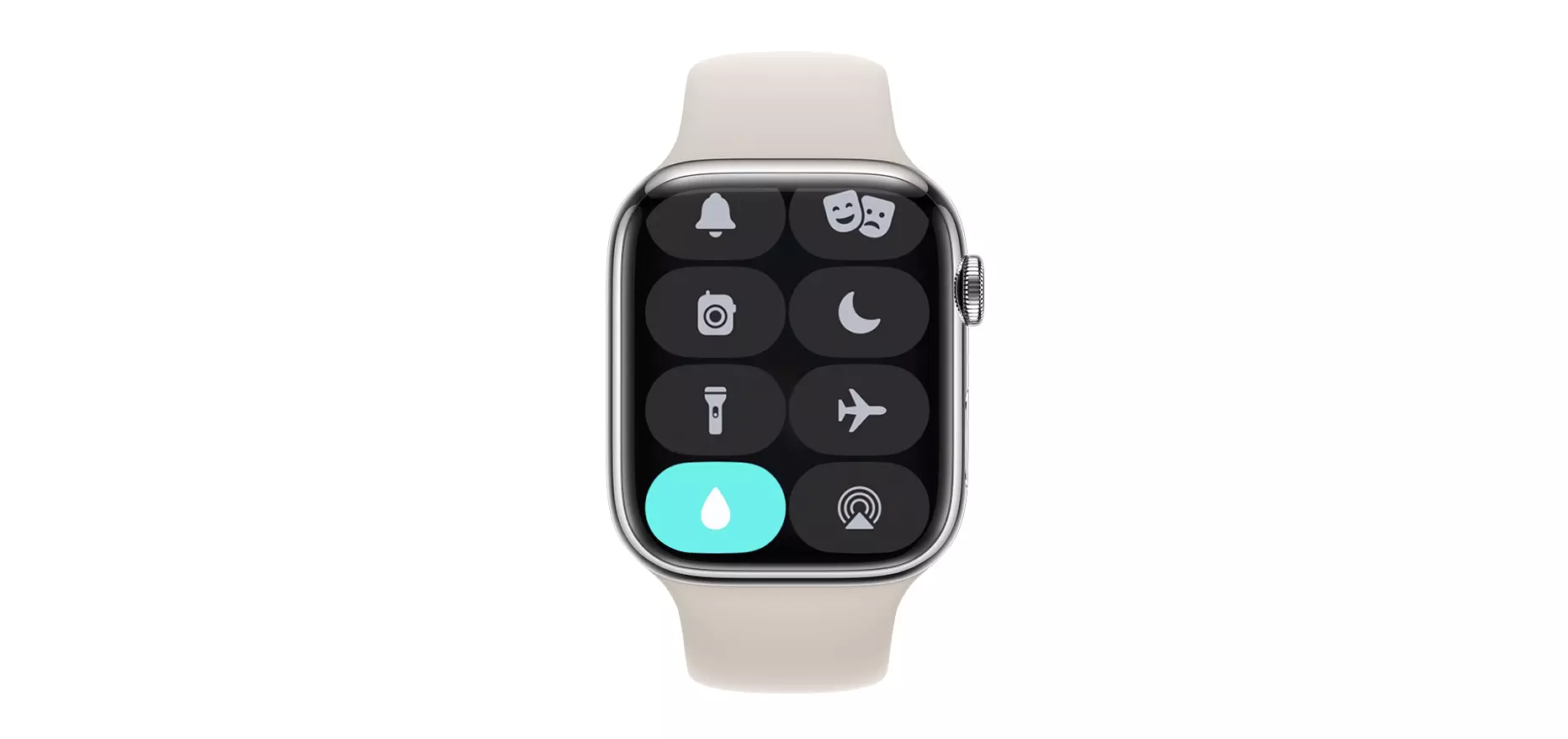
Auf der Apple Watch in Control Center befindet sich eine Funktion, deren Symbol einen Wasserabfall hat. Mit dieser Feature und Water Lock können Sie die Bildschirminformationen sehen, sie jedoch auf Touch oder wenn die Uhr gesucht wird. Tatsächlich wurde diese Funktion zum Schwimmen oder Tauchen entwickelt.
Wenn der Wassersperrmodus aktiviert ist, befindet sich oben auf dem Apple Watch -Bildschirm (Benachrichtigung) einen Wasserabfall im Symbol.
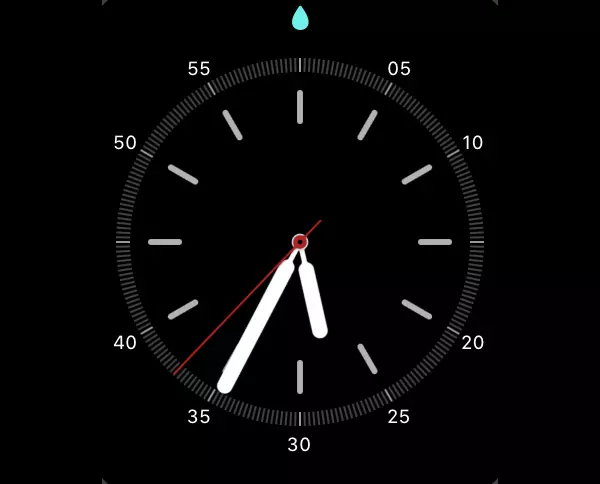
Wenn das Wasserschloss aktiviert ist, wird der Apple Watch -Bildschirm geöffnet, wenn Sie es berühren oder Ihre Hand erhöhen, jedoch keinen taktilen Befehl ausführen. Auf diese Weise blockieren Sie den Apple Watch -Bildschirm in die versehentliche Berührung.
Es ist eine optimierte Möglichkeit zum Tauchen und Schwimmen, kann aber auch verwendet werden, wenn Sie keinen Schnee mehr haben oder wenn Sie reine Langarmkleidung, die versehentlich Anwendungen eröffnen kann.
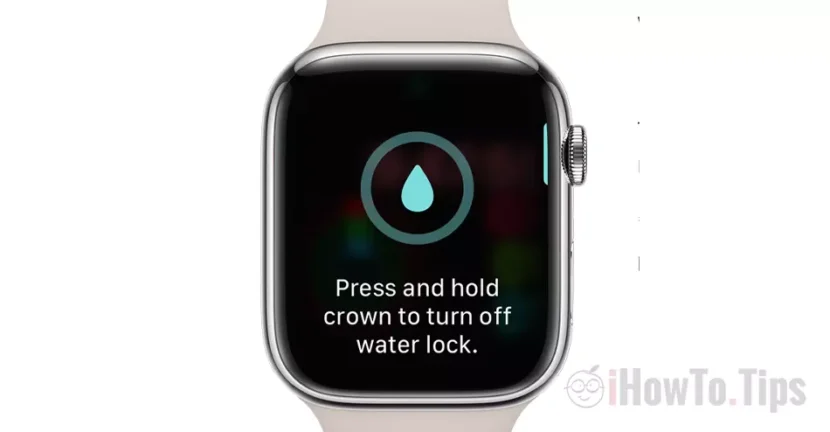
Das deaktivierende Wasserschloss erfolgt durch Drücken einiger Sekunden digitaler Krone.
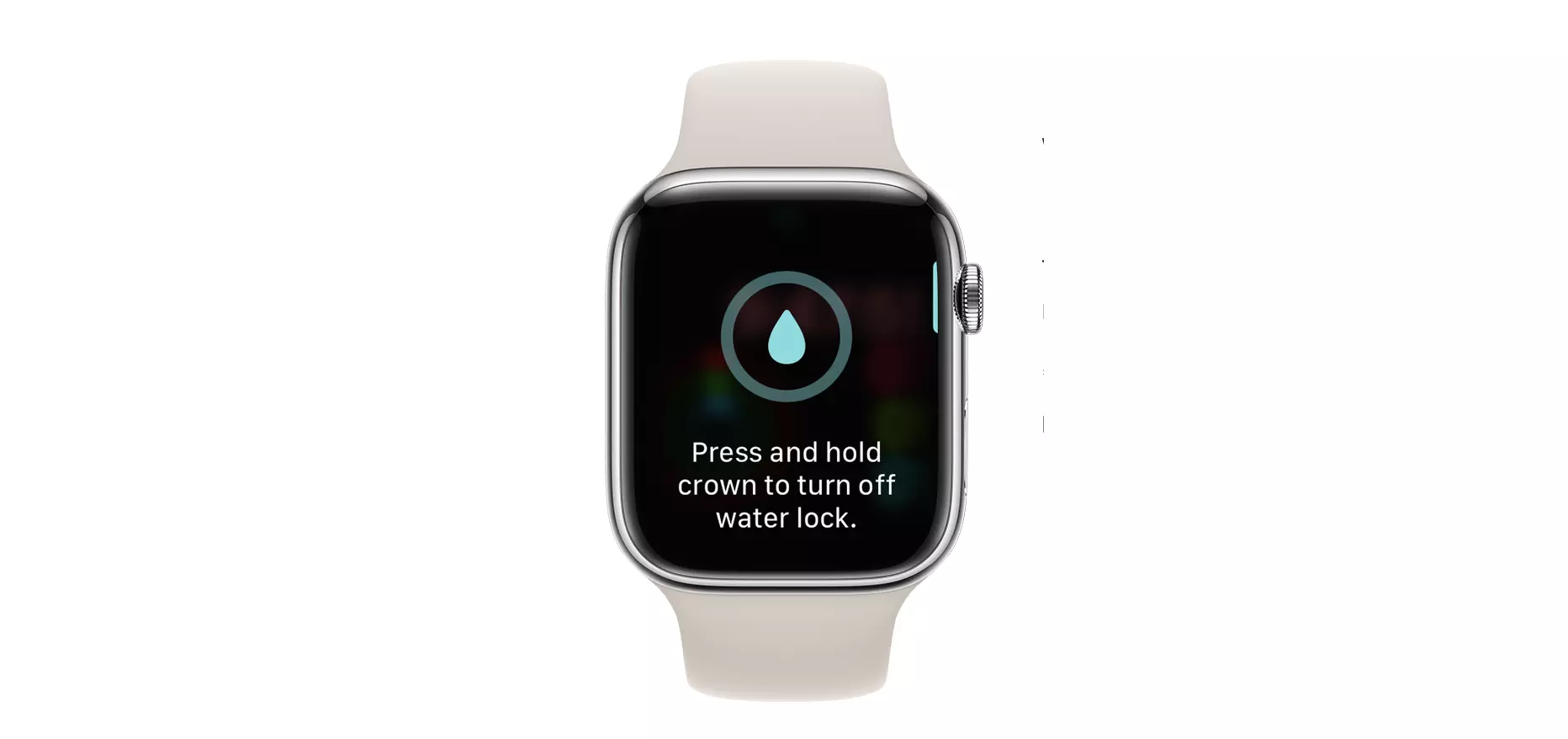
Bei Apple Watch -Modellen mit WatchOS 8 oder älteren Versionen wird das Deaktivieren von Wasserschloss von Digital Crown durchgeführt.
Während der Deaktivierung wird die Apple Watch Geräusche und Vibrationen emittiert. Diese spielen die Rolle, das verbleibende Wasser in Apfel -Uhrenlöchern zu entfernen.