
Voorkom dat u per ongeluk applicaties opent Apple Watch. Een eenvoudige tutorial om doorheen te kijken hoe je het Apple Watch-scherm kunt vergrendelen bij onbedoelde aanraking, zonder dat u deze hoeft te sluiten.
Apple Watch zijn echt slimme apparaten die ons veel nuttige informatie verschaffen. Van de staat van het weer, training, hartslag, zuurstof tot aan de kalender, al deze informatie kan permanent op het scherm verschijnen. Het is echter een probleem wanneer het scherm per ongeluk wordt aangeraakt en applicaties worden geopend zonder onze toestemming. Het gebeurde vaak dat de toepassingen Agenda, Weer of Herinnering geopend waren op het scherm Apple Watch.
Veel Apple Watch-bezitters weten niet dat deze horloges een functie hebben waardoor het scherm geblokkeerd blijft als het onder water komt. De functie kan ook worden gebruikt als u niet wilt dat een applicatie op het scherm wordt geactiveerd wanneer deze per ongeluk wordt aangeraakt.
Hoe het Apple Watch-scherm te vergrendelen bij onbedoelde aanraking - Waterslot
Op de Apple Watch in het Control Center zit een functie waarvan het pictogram een waterdruppel heeft. Met deze functie, Water Lock, kunt u de informatie op het scherm zien, maar deze blijft vergrendeld wanneer u hem aanraakt of wanneer het horloge ondergedompeld is. Bovendien is deze functie ontworpen voor zwemmen of duiken.
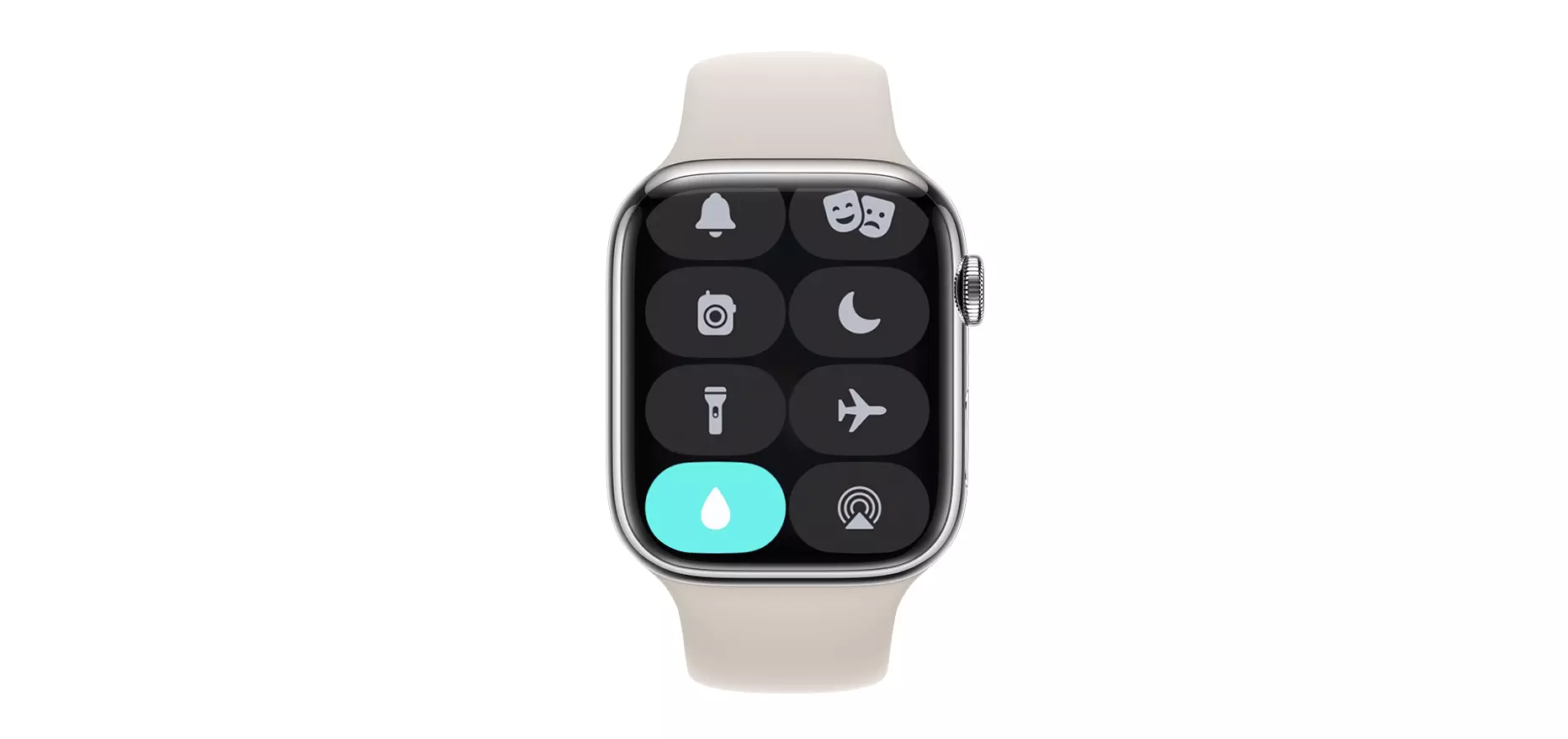
Wanneer de Waterslotmodus is geactiveerd, verschijnt er een waterdruppelpictogram bovenaan het Apple Watch-scherm (Meldingencentrum).
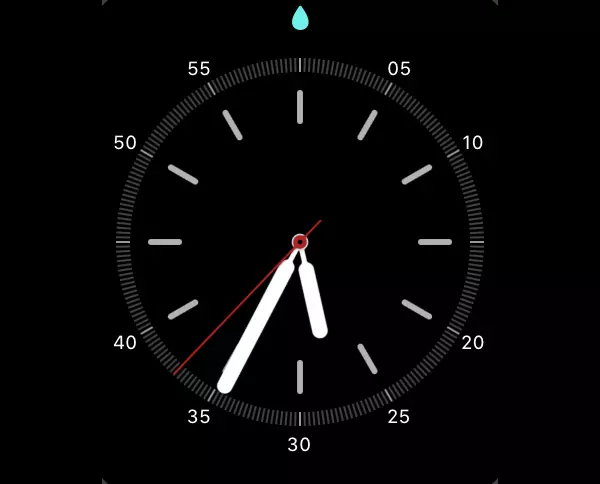
Wanneer Water Lock is geactiveerd, wordt het Apple Watch-scherm geopend wanneer u het aanraakt of uw hand opsteekt, maar er worden geen aanraakopdrachten uitgevoerd. Zo blokkeer je het scherm van Apple Watch bij per ongeluk aanraken.
Het is een geoptimaliseerde modus voor duiken en zwemmen, maar kan ook worden gebruikt als je in de sneeuw bent of als je kleding met lange mouwen schoonmaakt, waardoor per ongeluk apps kunnen worden geopend.
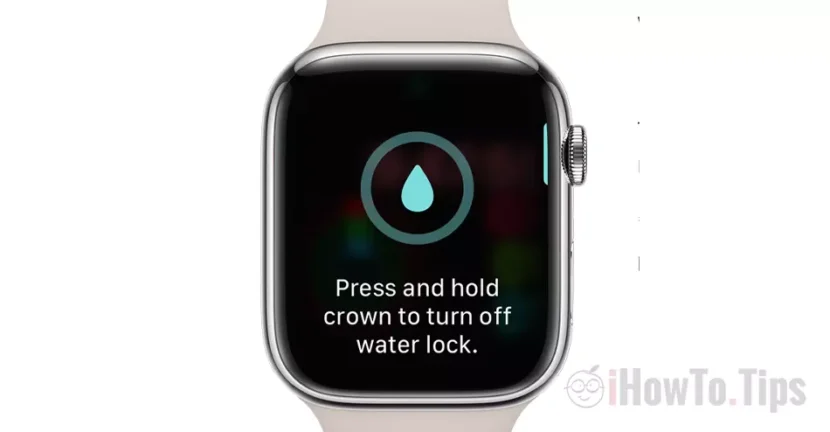
Het deactiveren van het waterslot doe je door de Digital Crown een paar seconden lang ingedrukt te houden.
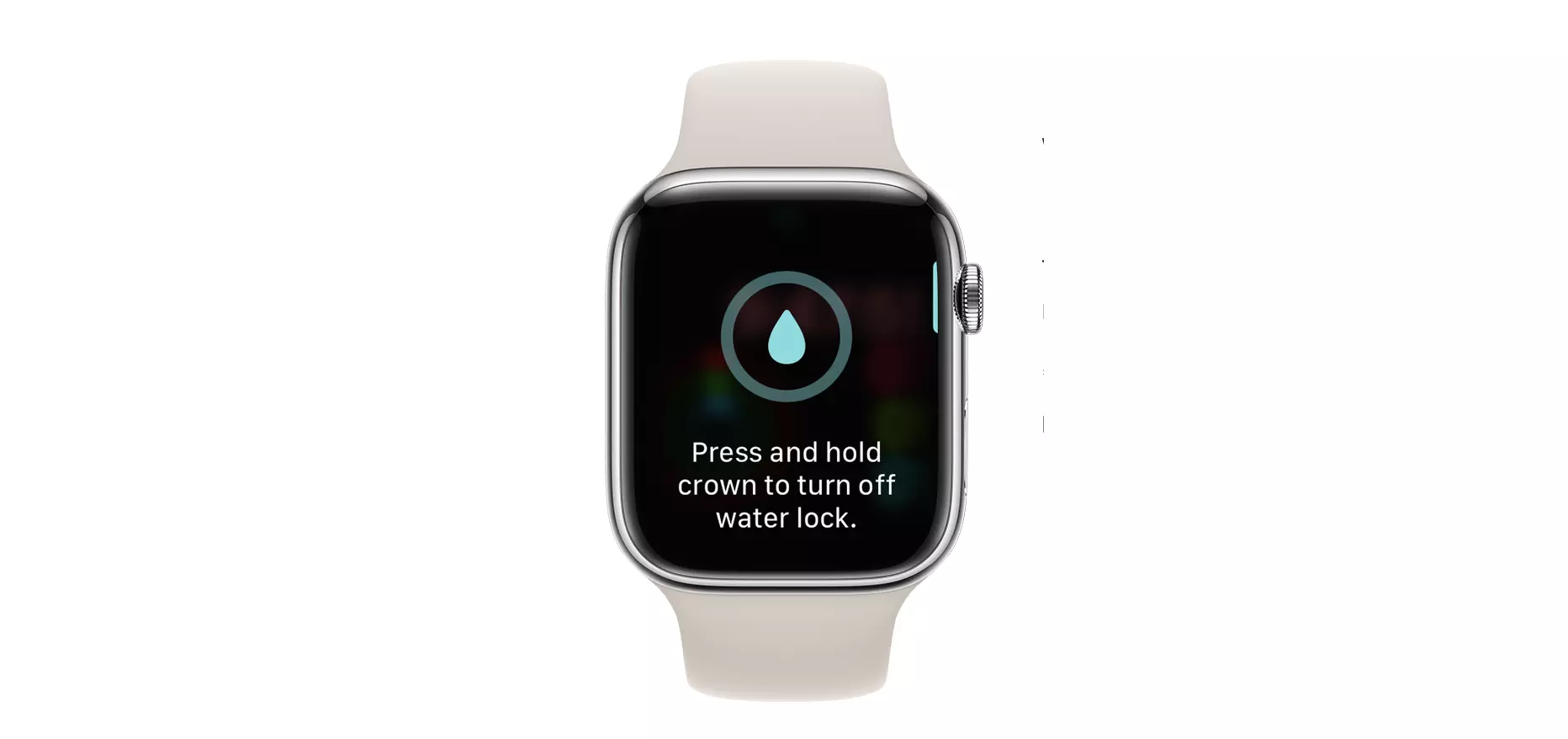
Op Apple Watch-modellen met watchOS 8 of oudere versies kunt u Water Lock uitschakelen door aan de Digital Crown te draaien.
Tijdens deactivering maakt Apple Watch geluiden en trillingen. Deze hebben de rol om het resterende water in de gaten van de Apple Watch te verwijderen.