
誤ってアプリケーションを開かないようにしてください Apple Watch。理解するための簡単なチュートリアル 誤ってタッチしたときにApple Watchの画面をロックする方法を閉じる必要はありません。
Apple Watchは、私たちにたくさんの有益な情報を与えてくれる、まさにスマートデバイスです。天気の状態、トレーニング、脈拍、酸素、そしてカレンダーに至るまで、これらすべての情報を画面上に永続的に表示できます。ただし、誤って画面に触れたり、許可なくアプリケーションが開かれたりするのは問題です。カレンダー、天気、またはリマインダーのアプリケーションが画面上で開いていることが何度も起こりました。 Apple Watch。
Apple Watch の所有者の多くは、これらの時計に水没時に画面がブロックされたままになる機能があることを知りません。この機能は、誤ってタッチしたときに画面上のアプリケーションを起動したくない場合にも使用できます。
誤ってタッチした場合に Apple Watch 画面をロックする方法 - Water Lock
Apple Watchのコントロールセンターには、アイコンに水滴がついた機能があります。このウォーターロック機能では、画面上の情報を見ることができますが、タッチしたり、時計が水に浸かったりするとロックされたままになります。また、この機能は水泳やダイビング用に設計されています。
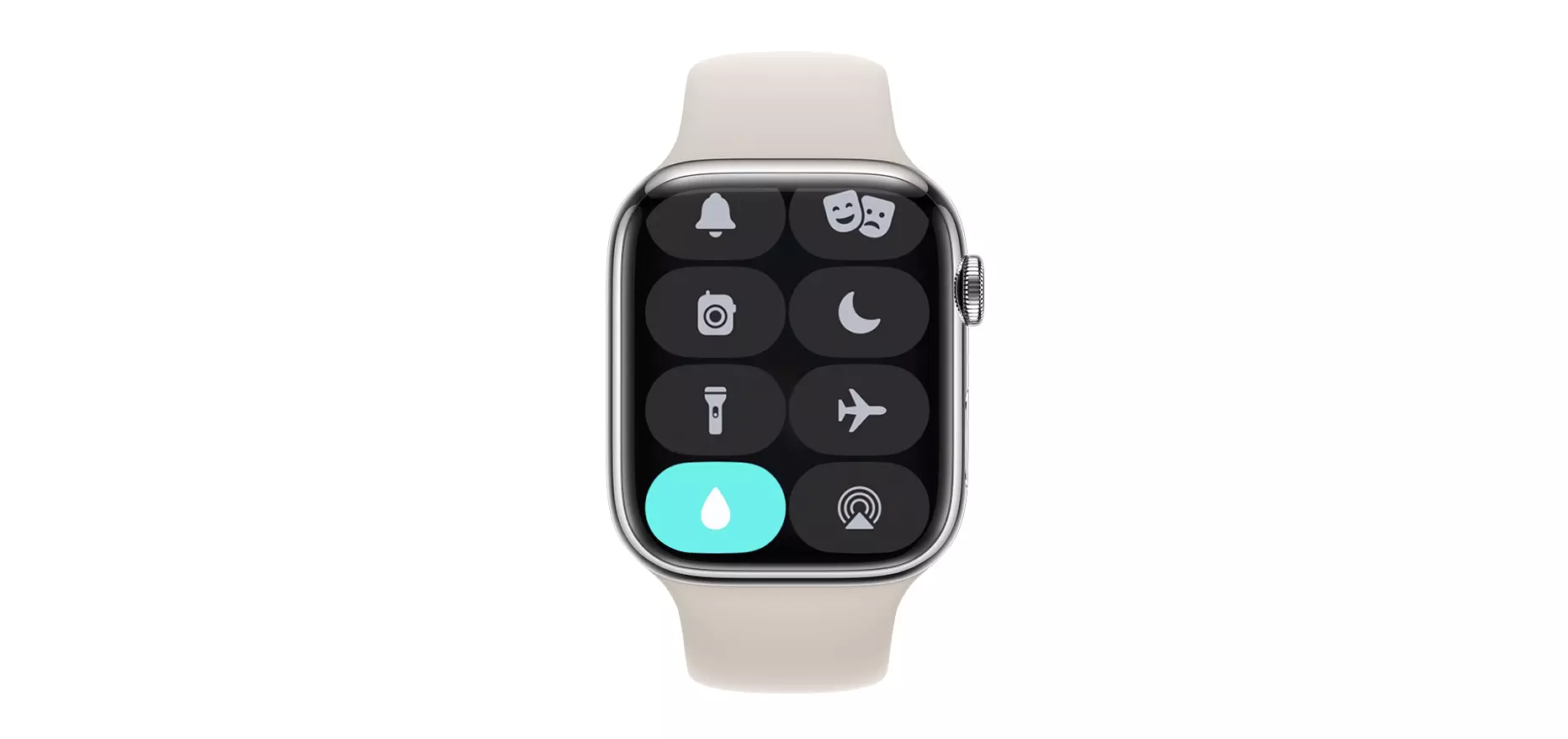
ウォーターロックモードが有効になると、Apple Watch 画面 (通知センター) の上部に水滴のアイコンが表示されます。
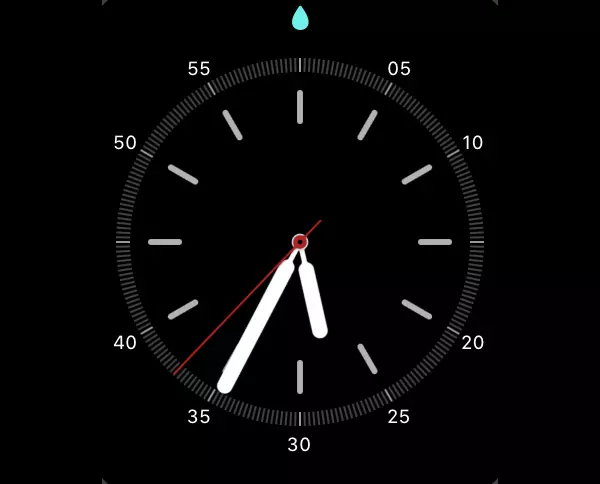
ウォーターロックが有効になっている場合、Apple Watch 画面に触れたり、手を上げたりすると画面が開きますが、タッチコマンドは実行されません。これは、誤ってタッチしたときに Apple Watch の画面をブロックする方法です。
これはダイビングや水泳に最適化されたモードですが、雪の中で外出したり、誤ってアプリを開いてしまう可能性がある長袖の服を洗濯するときにも使用できます。
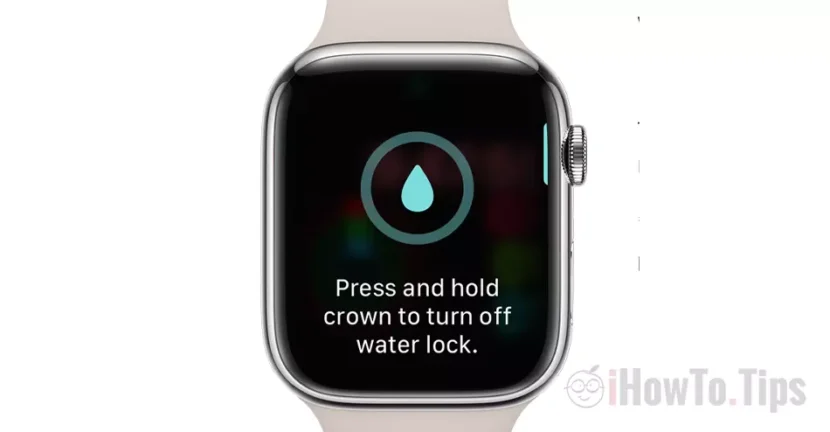
ウォーターロックを解除するには、デジタルクラウンを数秒間長押しします。
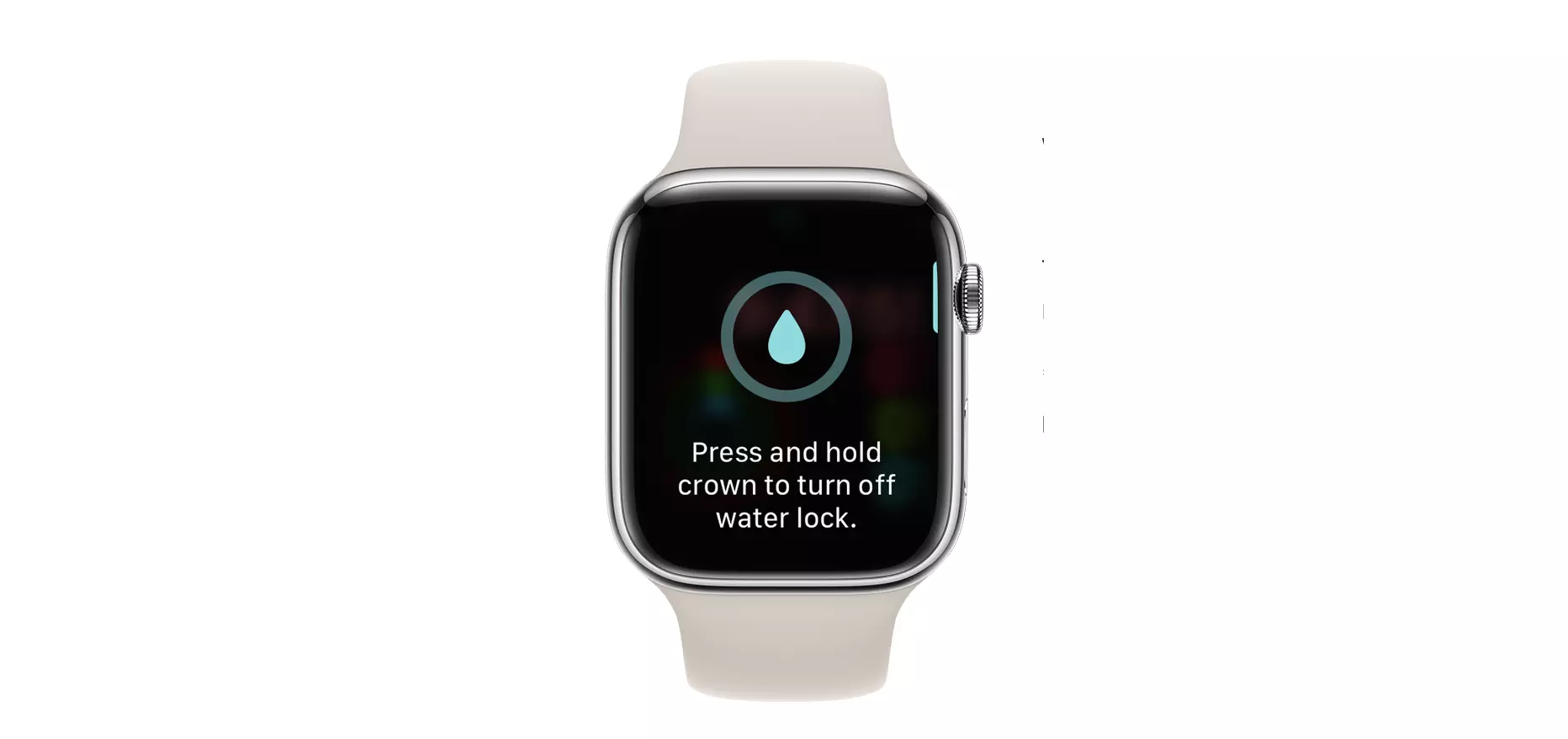
watchOS 8 以前のバージョンを搭載した Apple Watch モデルでは、デジタルクラウンを回すことでウォーターロックをオフにできます。
非アクティブ化中、Apple Watch は音と振動を発します。これらはApple Watchの穴に残った水を取り除く役割を持っています。