
Evita l'apertura accidentale delle applicazioni Apple Watch. Un semplice tutorial con cui vedi Come bloccare lo schermo di Apple Watch al tocco accidentale, senza doverlo chiuderlo.
Apple Watch sono dispositivi davvero intelligenti, che ci danno molte informazioni utili. Dal tempo, dall'allenamento, dai polso, dall'ossigeno e dal calendario, tutte queste informazioni possono verificarsi permanentemente sullo schermo. È un problema, tuttavia, quando lo schermo viene raggiunto accidentalmente e le applicazioni sono aperte senza la nostra volontà. È capito spesso trovare le applicazioni di calendario, tempo o promemoria sullo schermo Apple Watch.
Molti proprietari di Apple Watch non sanno che questi orologi hanno una funzione attraverso la quale lo schermo rimane bloccato quando è immerso. La funzione può anche essere utilizzata quando non si desidera attivare alcuna applicazione sullo schermo quando viene raggiunta accidentalmente.
Come bloccare lo schermo di Apple Watch al tocco accidentale - blocco dell'acqua
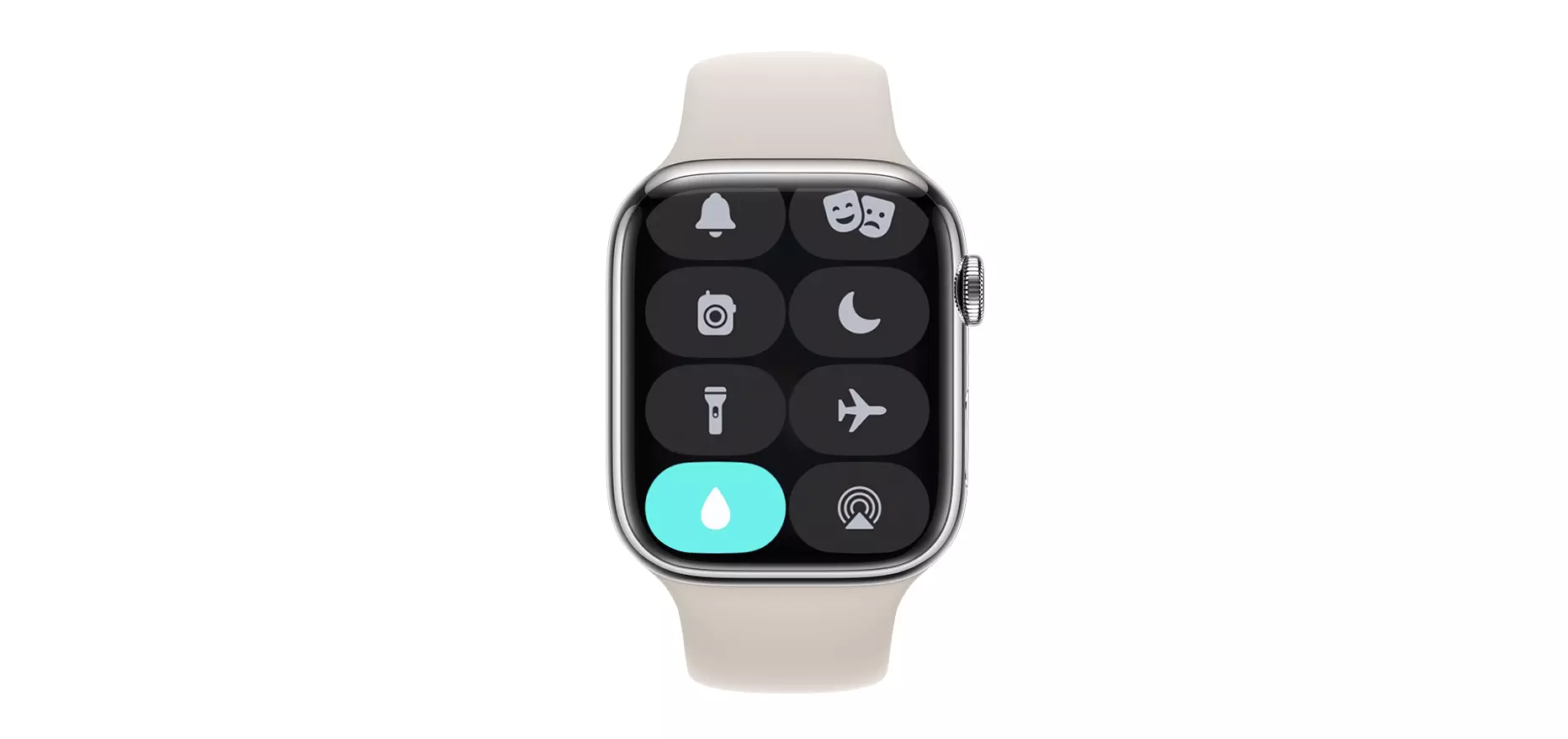
Sull'Apple Watch in Control Center è una funzione la cui icona ha una goccia d'acqua. Questa funzione, il blocco dell'acqua ti consente di vedere le informazioni sullo schermo, ma le manterrà al tatto o quando viene richiesto l'orologio. In effetti, questa funzione è stata progettata per il nuoto o le immersioni.
Quando viene attivata la modalità di blocco dell'acqua, nella parte superiore della schermata di Apple Watch (notifica) c'è una goccia d'acqua nell'icona.
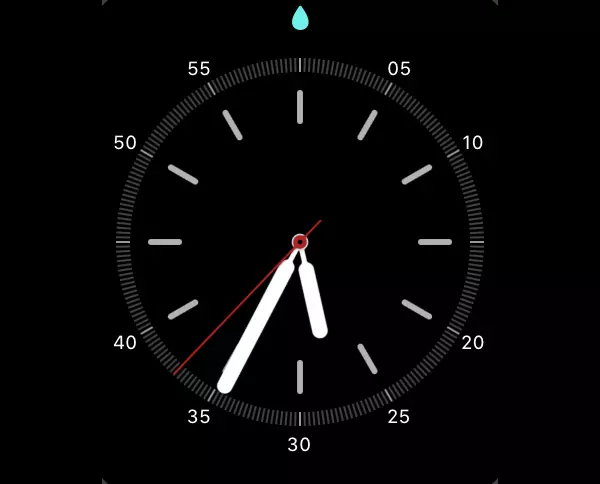
Quando il blocco dell'acqua viene attivato, lo schermo di Apple Watch si aprirà quando lo tocchi o alzi la mano, ma non eseguirà alcun comando tattile. In questo modo blocchi la schermata di Apple Watch al tocco accidentale.
È un modo ottimizzato per immergersi e nuotare, ma può anche essere usato quando si è fuori neve o quando si possono puro abiti a maniche lunghe che possono accidentalmente aprire applicazioni.
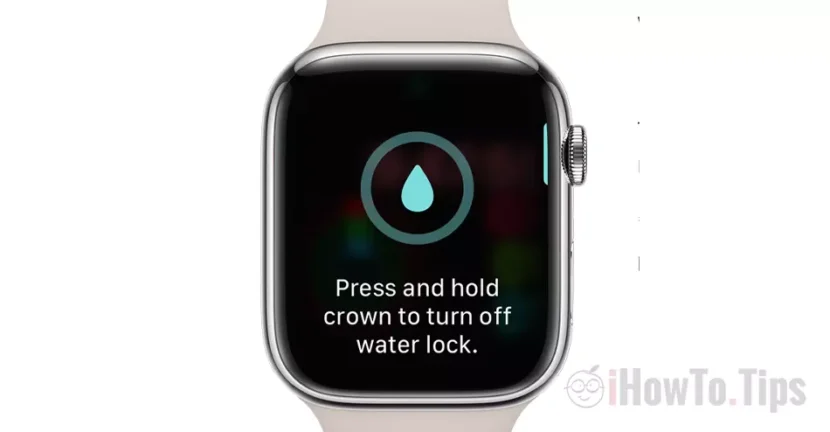
La serratura dell'acqua invalidante viene eseguita premendo per alcuni secondi di corona digitale.
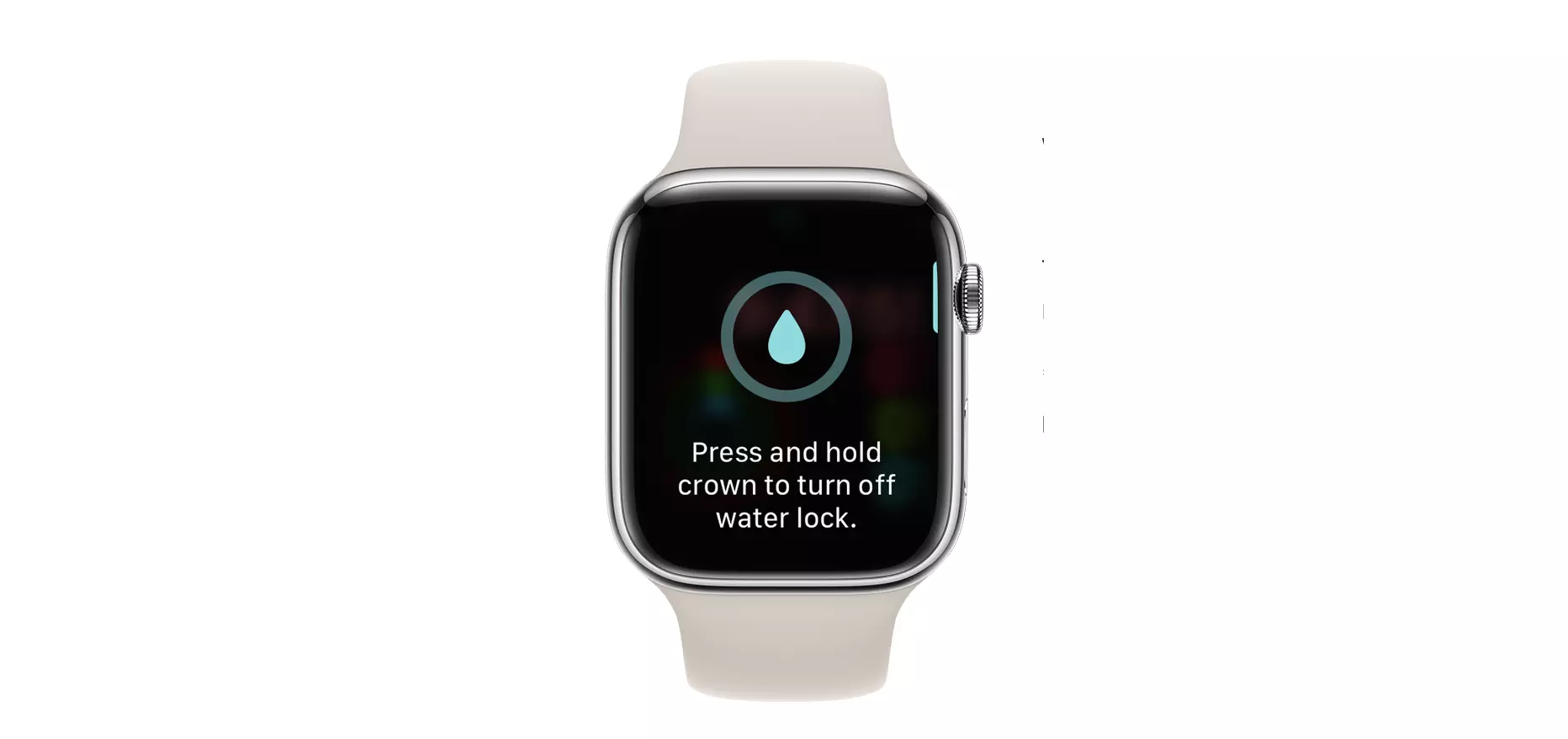
Ai modelli Apple Watch con versioni WatchOS 8 o versioni precedenti, la disabilitazione del blocco dell'acqua viene eseguita dalla corona digitale.
Durante Disable, Apple Watch emetterà suoni e vibrazioni. Questi hanno il ruolo di rimuovere l'acqua rimanente nei buchi di mele.