
Evite abrir aplicativos acidentalmente em Apple Watch. Um tutorial simples para ver como bloquear a tela do Apple Watch em caso de toque acidental, sem precisar fechá-lo.
Apple Watch são dispositivos verdadeiramente inteligentes que nos fornecem muitas informações úteis. Desde o estado do tempo, treino, pulso, oxigênio e até o calendário, todas essas informações podem aparecer permanentemente na tela. É um problema, entretanto, quando a tela é tocada acidentalmente e os aplicativos são abertos sem nossa permissão. Aconteceu muitas vezes encontrar os aplicativos Calendário, Clima ou Lembrete abertos na tela Apple Watch.
Muitos proprietários de Apple Watch não sabem que esses relógios possuem uma função pela qual a tela permanece bloqueada quando submersa. A função também pode ser usada quando você não deseja que nenhum aplicativo da tela seja ativado ao ser tocado acidentalmente.
Como bloquear a tela do Apple Watch em caso de toque acidental - Water Lock
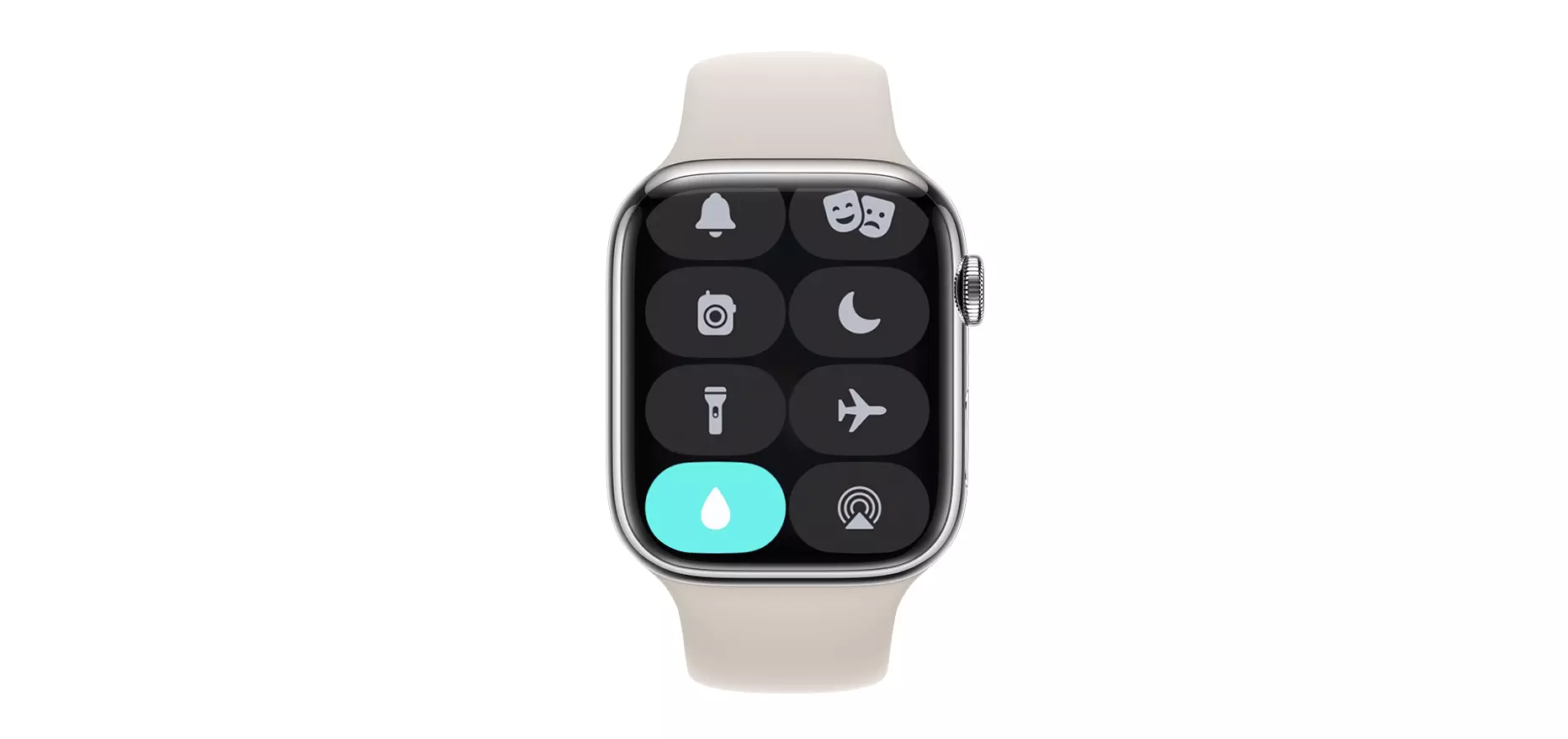
No Apple Watch na Central de Controle existe uma função cujo ícone tem uma gota d'água. Esta função, Water Lock, permite que você veja as informações na tela, mas a manterá bloqueada quando tocada ou quando o relógio estiver submerso. Além disso, esta função foi concebida para natação ou mergulho.
Quando o modo Water Lock está ativado, um ícone de gota d'água aparece na parte superior da tela do Apple Watch (Central de Notificações).
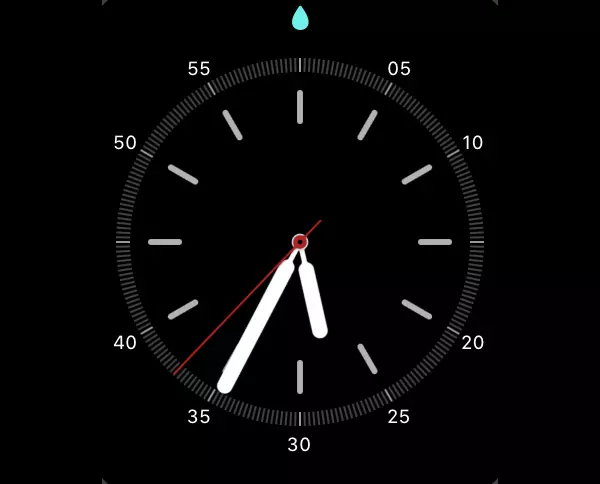
Quando o Water Lock está ativado, a tela do Apple Watch será aberta quando você tocar nele ou levantar a mão, mas não executará nenhum comando de toque. É assim que você bloqueia a tela do Apple Watch quando tocada acidentalmente.
É um modo otimizado para mergulho e natação, mas também pode ser usado quando você está na neve ou limpando roupas de mangas compridas que podem abrir aplicativos acidentalmente.
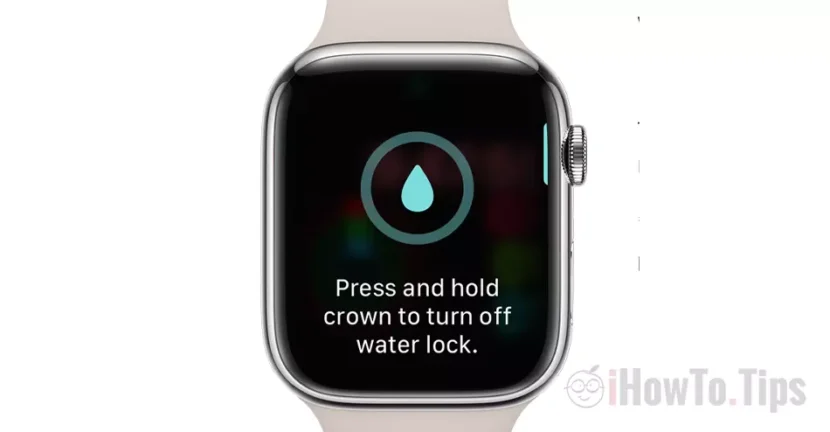
A desativação do Water Lock é feita pressionando longamente a Coroa Digital por alguns segundos.
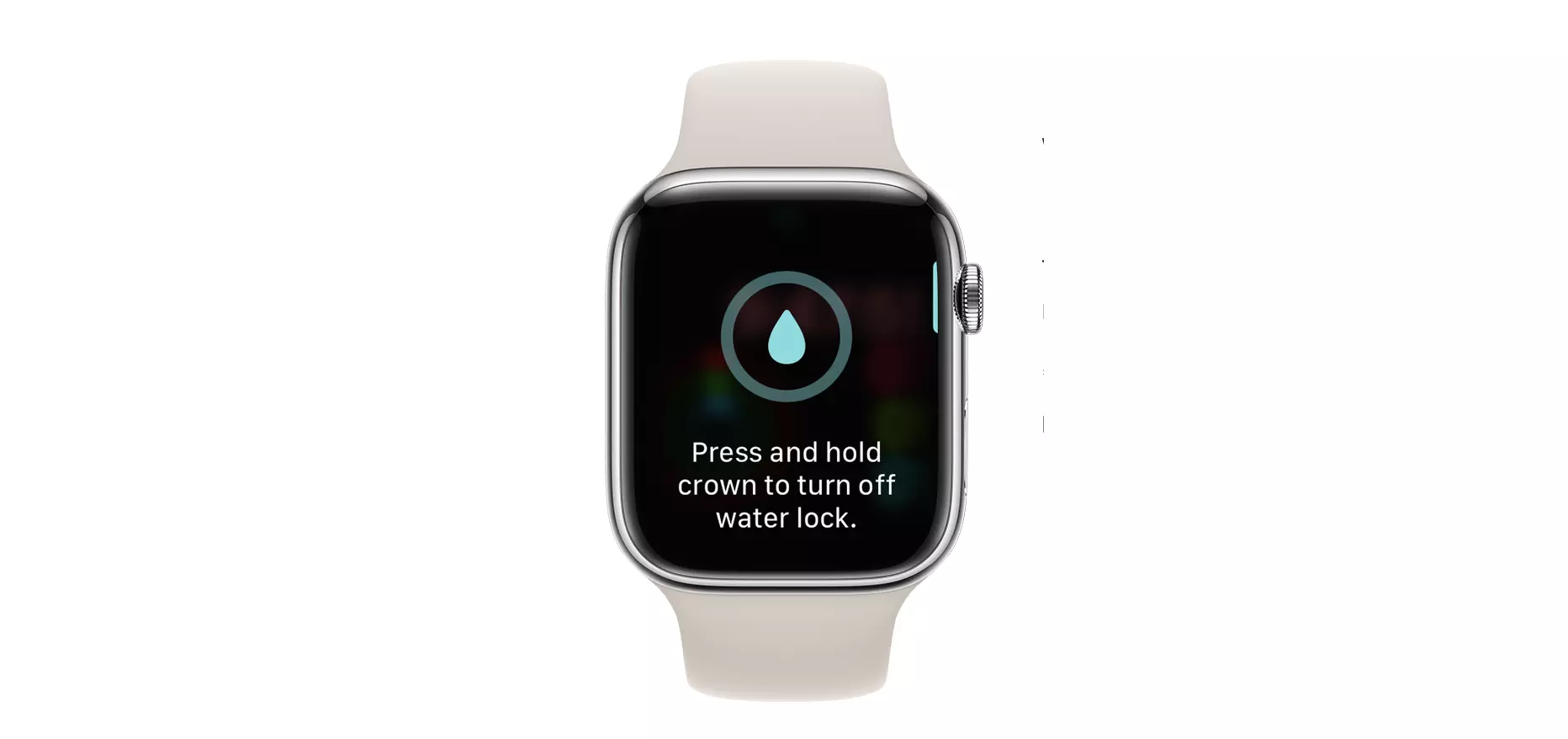
Nos modelos Apple Watch com watchOS 8 ou versões anteriores, a desativação do Water Lock é feita girando a Digital Crown.
Durante a desativação, o Apple Watch emitirá sons e vibrações. Estes têm a função de retirar a água restante nos orifícios do Apple Watch.