
Evite abrir aplicaciones accidentalmente en Apple Watch. Un tutorial sencillo para ver cómo bloquear la pantalla del Apple Watch al tocar accidentalmente, sin tener que cerrarlo.
Los Apple Watch son dispositivos verdaderamente inteligentes que nos aportan mucha información útil. Desde el estado del tiempo, entrenamiento, pulso, oxígeno y hasta el calendario, toda esta información puede aparecer permanentemente en la pantalla. Es un problema, sin embargo, cuando se toca accidentalmente la pantalla y se abren aplicaciones sin nuestro permiso. Muchas veces me pasó encontrar las aplicaciones Calendario, Clima o Recordatorio abiertas en la pantalla Apple Watch.
Muchos propietarios de Apple Watch no saben que estos relojes tienen una función por la que la pantalla queda bloqueada al sumergirse. La función también se puede utilizar cuando no se desea que ninguna aplicación en la pantalla se active al tocarla accidentalmente.
Cómo bloquear la pantalla del Apple Watch al tocar accidentalmente - Water Lock
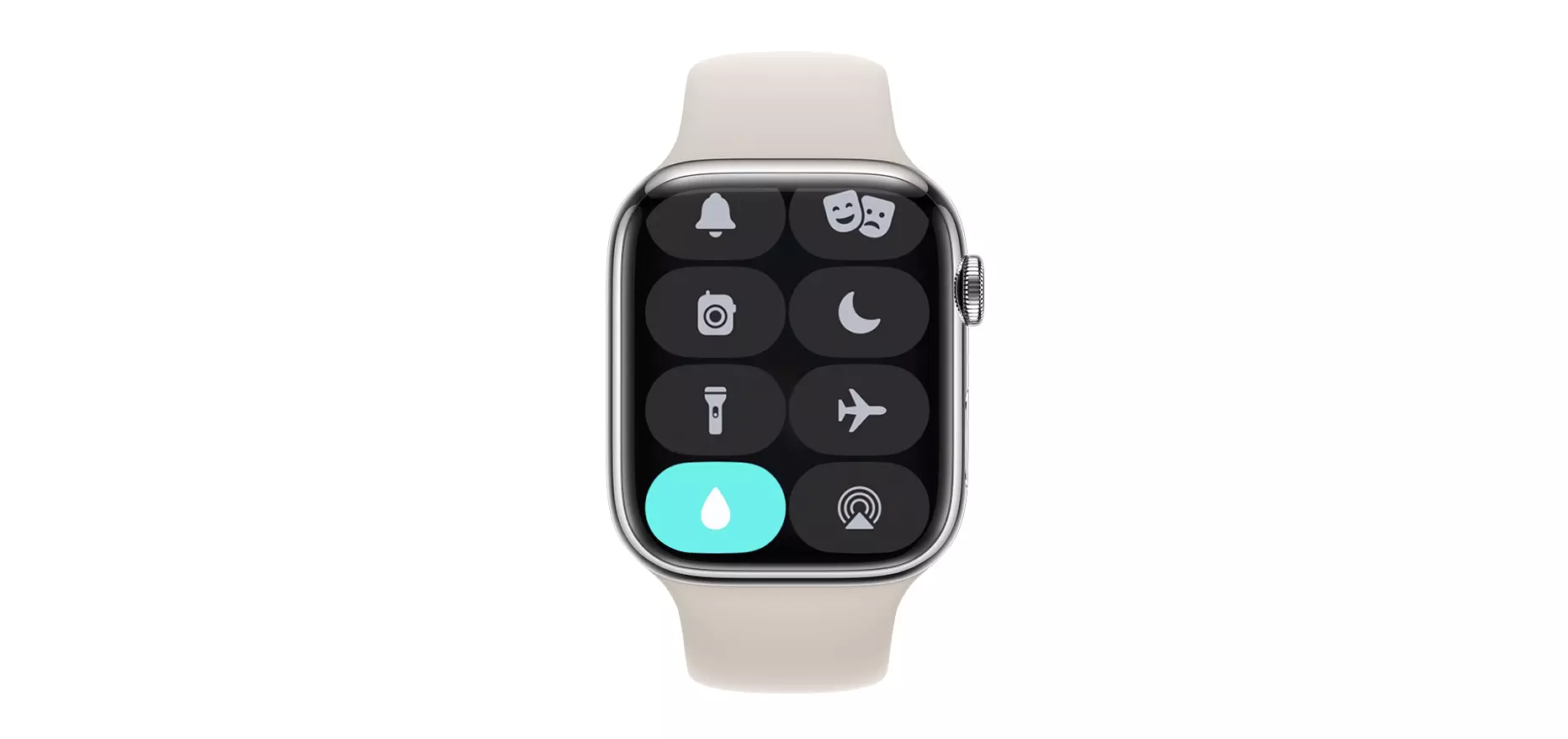
En el Apple Watch en el Centro de Control hay una función cuyo icono tiene una gota de agua. Esta función, Water Lock, te permite ver la información en la pantalla, pero la mantendrá bloqueada al tocarla o cuando el reloj esté sumergido. Además, esta función fue diseñada para nadar o bucear.
Cuando se activa el modo Water Lock, aparece un ícono de gota de agua en la parte superior de la pantalla del Apple Watch (Centro de notificaciones).
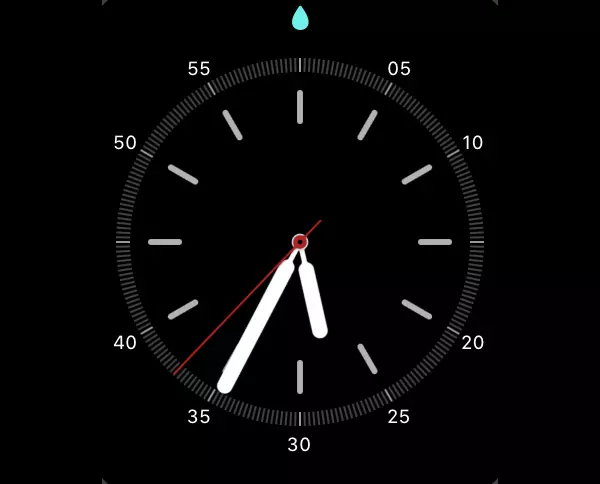
Cuando se activa Water Lock, la pantalla del Apple Watch se abrirá cuando la toques o cuando levantes la mano, pero no ejecutará ningún comando táctil. Así es como se bloquea la pantalla del Apple Watch cuando se toca accidentalmente.
Es un modo optimizado para bucear y nadar, pero también se puede usar cuando estás en la nieve o cuando estás limpiando ropa de manga larga que puede abrir aplicaciones accidentalmente.
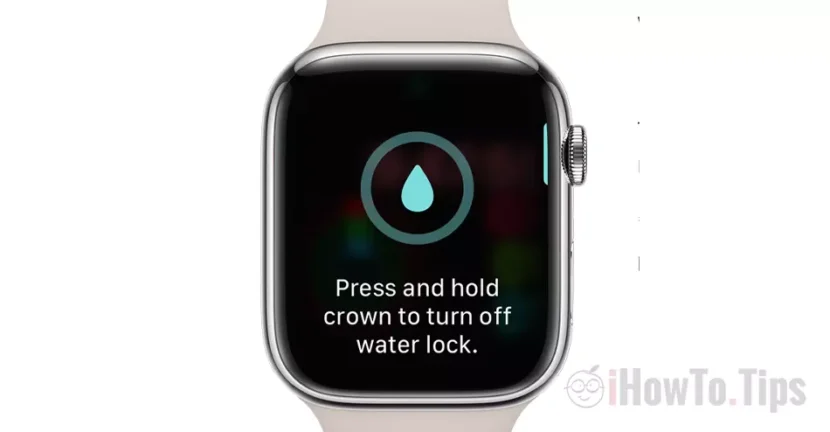
La desactivación del Water Lock se realiza presionando prolongadamente la Digital Crown durante unos segundos.
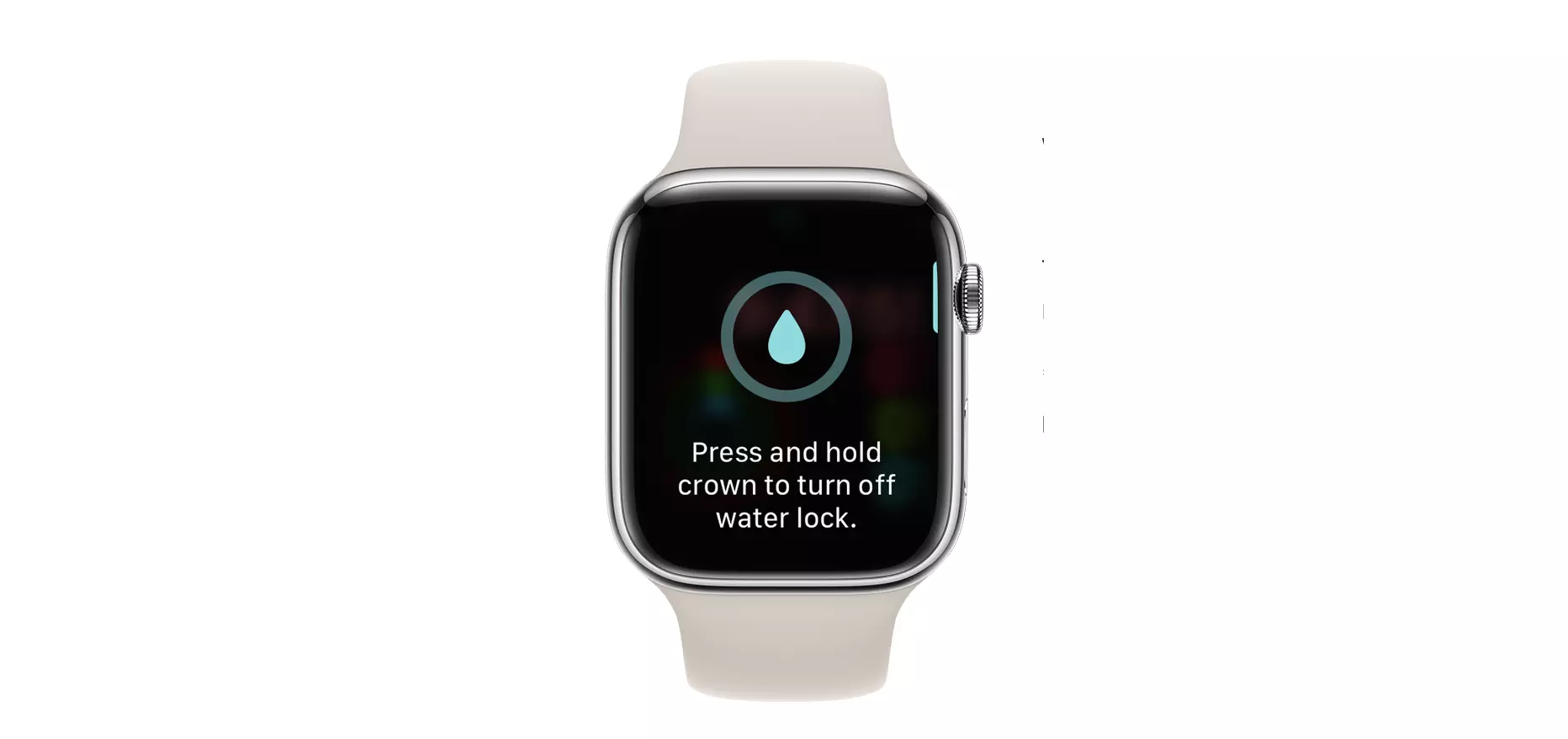
En los modelos de Apple Watch con watchOS 8 o versiones anteriores, el bloqueo de agua se desactiva girando la Digital Crown.
Durante la desactivación, Apple Watch emitirá sonidos y vibraciones. Estos tienen la función de eliminar el agua restante en los orificios del Apple Watch.