
Ein häufiges Problem bei den Nutzern Mac, ist das von Trennung Plötzliche Maus Apple Magic Maus. Ob wir über das erste Modell sprechen, "Die Magic Mouse"(Version mit Batterien) oder der neuesten Version", "Magic Mouse 2"(Version mit wiederaufladbarem Akku), Verlust, Verlust Bluetooth-Verbindung zwischen MacBook Und magische Maus erscheint häufig. Verbindung verloren.
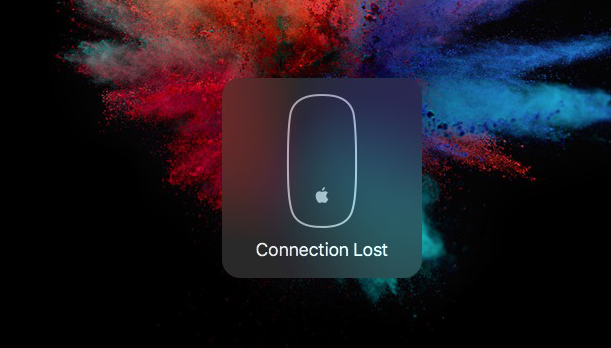
Das größte Problem ist das oft, Die Magic Mouse wollen nicht mehr angeschlossen werdenauch wenn es gestartet wird (Ein) und in der Liste der Geräte angezeigt wird “paarBluetooth.
So verbinden Sie eine Mausmagie-Maus / Magic-Maus 2 bei MacBook, MacBook Pro, MacBook Air, wenn die Verbindung verloren ging
Erstens ist es gut zu Stellen Sie sicher, dass die Maus funktioniert und hat die Batterien / die Batterie aufgeladen. Schließen und öffnen Die Maus dann überprüfen wir, ob Grüne led (Magische Maus) leuchtet auf, wenn wir von Hand durchgehen der Rechte optische sensor.
Im nächsten Schritt gehen wir zu "Systemeinstellungen"→"Bluetooth", Wo wir die Maus in der Liste identifizieren"Geräte"Wir klicken auf das" X "-Schild, um die Maus aus der Liste der Paarungsgeräte (Paar) zu löschen.
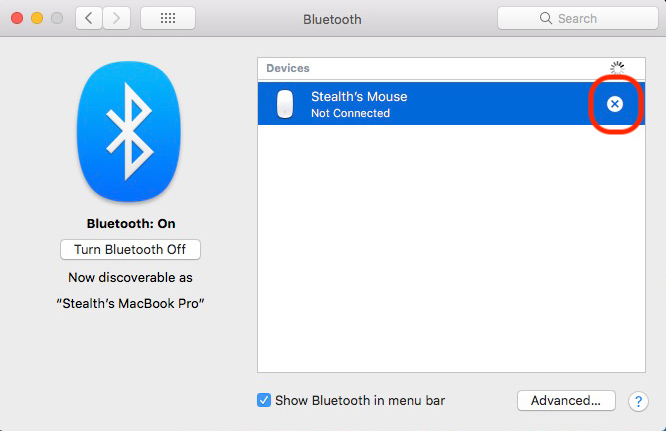
Im nächsten Schritt werden wir gefragt, ob wir das Gerät wirklich aus der Liste der Bluetooth -Geräte löschen möchten.
Klicken “Entfernen"Dann Schließen Sie die Bluetooth Auf Mac. Klicken Sie auf die Schaltfläche ”Schalten Sie Bluetooth aus"Von links.
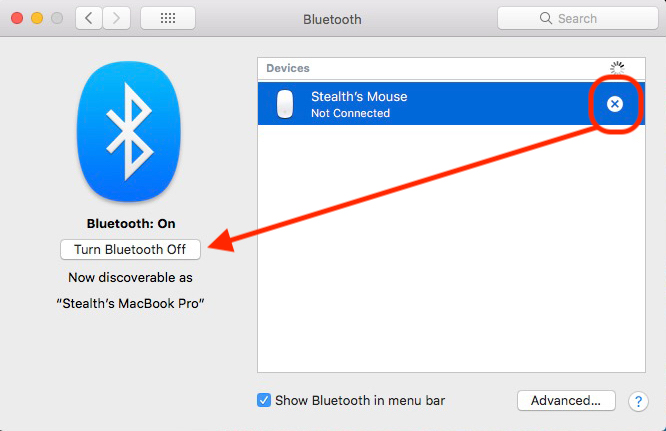
Wir schließen und öffnen die Magic Maus und starten dann Bluetooth auf Mac neu. Magic Mouse taucht in der Liste der Geräte wieder auf, die mit dem MacBook verbunden werden können. Wir doppelklicken Sie darauf und akzeptieren die Bluetooth-Verbindung.
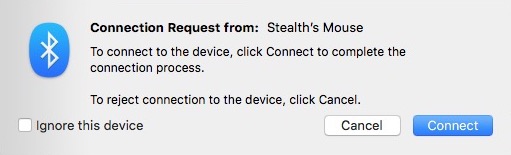
Nach diesem Schritt verbindet Magic Mouse oder Magic Mouse 2 ohne Probleme mit MacBook.
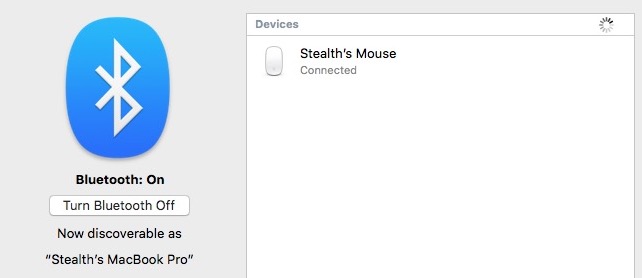
Eine andere Methode, die für uns fast jedes Mal zu Ergebnissen kommt:
1. Inchidem Magic Maus,
2. Inchidem MacBook (heruntergefahren),
3. Pornim Magic Mouse,
4. Wir starten MacBook
Alles kehrt zum Normalwert zurück und MacBook beginnt mit Magic Mouse, die verbunden und perfekt funktionsfähig ist.





































Es hilft nur für einige Tage und dann ist das Problem wieder zurück.
Ola,
Wenn es um Magic Mouse 2 2 ist, können Sie mir sagen, ob dieses Problem auftritt, weil die Batterie weniger als 30�trägt?
Sie denken, es kann ein Verteidigungsmechanismus sein, um Batterie zu sparen, da er bereits niedrig ist.
Ich hatte gehofft, dass hier tatsächlich eine Anleitung für die “Magic Mouse 2“ zu finden ist, aber leider ist es nur die einfache Magic Mouse.
Verletzung.
Grüße, Ronald
Omg danke. In jedem anderen Artikel "Support" sagte die gleiche grundlegende Scheiße wie Apple. Dies war die einzige Website mit Informationen, die tatsächlich dazu beigetragen haben, das Problem zu beheben!
Wirklich, die Maus -Batterie- / Batteriebox + Hub -Höhle sind zu tief. Dies verursacht die Unterbrechung der Verbindung. Einige Batterien sind besser geeignet und andere sind überhaupt nicht, wenn die Höhe des Nabe nicht ausreicht. Eine gute Lösung besteht darin, ein kleines Stück Aluminiumfolie (Daumengröße) zu drehen und eine kleine dichte Kugel zu drücken. Wenn sie in den Hohlräumen + Nabel drücken, arbeitet Johan.
Ja! Du hast Recht! Es gibt ein Problem mit den Batterieanschlüssen auf der Magic Mouse (erste Generation). Es gibt aber auch Probleme mit der Bluetooth -Übertragung. Danke!
Merci!