
Un problema comune tra gli utenti Mac, è quello di disconnessione topo improvviso Mouse Magic di Apple. Se stiamo parlando del primo modello ",Magic Mouse"(Versione con batterie) o la versione più recente,"Magic Mouse 2"(Versione con batteria ricaricabile), perdita Connessione Bluetooth tra MacBook E topo magico, appare spesso. Connessione perdita.
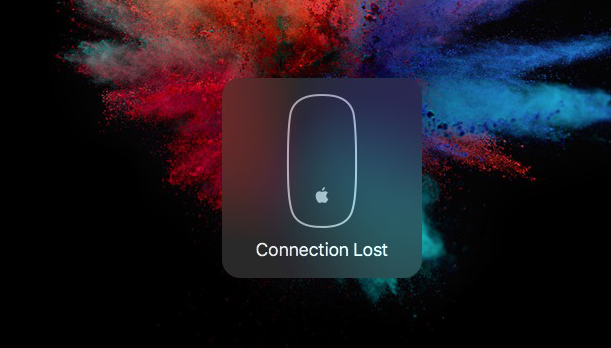
Il problema più grande è che spesso Il Magic Mouse si rifiutano di essere più connessi, anche se viene avviato (acceso) e appare nell'elenco dei dispositivi "coppia" Bluetooth.
Come riconnettere un mouse Magic Mouse / Magic Mouse 2 su MacBook, MacBook Pro, MacBook Air, se la connessione è stata persa la connessione persa
Prima di tutto, è buono Assicurarsi che il mouse sia funzionale e ha caricato le batterie / batteria. Chiudere e aprire Il mouse quindi controlliamo se Led verde (Magic Mouse) si illumina quando passiamo a mano attraverso il sensore ottico di destra.
Nel passaggio successivo, andiamo a "Preferenze di sistema"→"Bluetooth", Dove identifichiamo il mouse nell'elenco"Dispositivi"Facciamo clic sul segno" X "per eliminare il mouse dall'elenco dei dispositivi di accoppiamento (coppia).
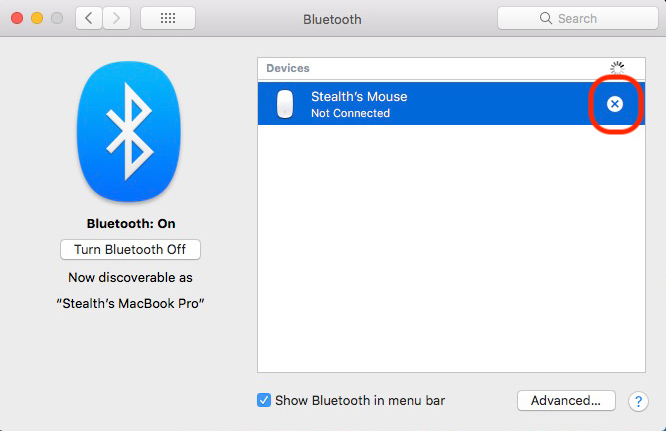
Nel prossimo passaggio ci verrà chiesto se vogliamo davvero eliminare il dispositivo dall'elenco dei dispositivi Bluetooth.
Clicca "Rimuovere"Poi chiudere il Bluetooth su Mac. Fare clic sul pulsante "Disattivare Bluetooth"Da sinistra.
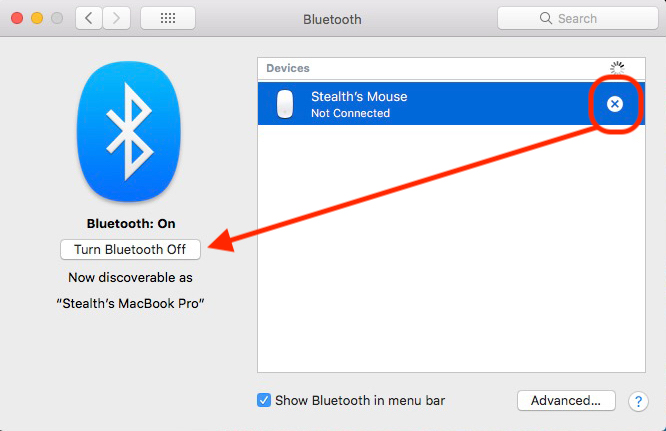
Chiudiamo e riapriamo il mouse magico, quindi riavvia Bluetooth su Mac. Magic Mouse riapparirà nell'elenco dei dispositivi che possono essere collegati al MacBook. Facciamo doppio clic su di esso e accettiamo la connessione Bluetooth.
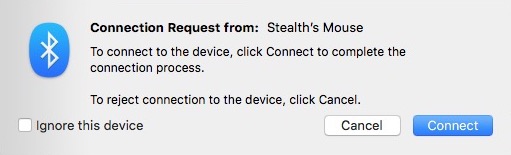
Dopo questo passaggio, Magic Mouse o Magic Mouse 2 si collegheranno senza problemi a MacBook.
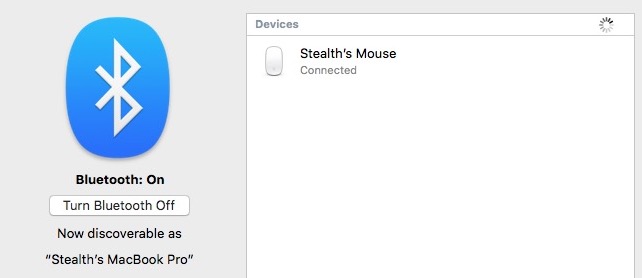
Un altro metodo che per noi risulta quasi ogni volta è:
1. Mouse magico inchidem,
2. Inchidem MacBook (Shut Down),
3. Mouse magico pornim,
4. Iniziamo il MacBook
Tutto ritorna alla normalità e MacBook inizia con il mouse magico connesso e perfettamente funzionale.





































Aiuta solo per alcuni giorni e poi il problema è tornato.
Ola,
Se si tratta di Magic Mouse 2, puoi dirmi se si verifica questo problema perché la batteria è inferiore al 30%?
Pensi che possa essere un meccanismo di difesa salvare la batteria, poiché è già basso.
Avevo sperato che le istruzioni per il "Magic Mouse 2" potessero effettivamente essere trovate qui, ma sfortunatamente è solo il semplice mouse magico.
Infortunio.
Saluti, Ronald
Omg grazie. Ogni altro articolo di "supporto" diceva la stessa merda di base di Apple. Questo è stato l'unico sito con informazioni che hanno effettivamente contribuito a risolvere il problema!
Davvero, le cavità della batteria / batteria del mouse + hub sono troppo profonde. Ciò provoca l'interruzione della connessione. Alcune batterie sono più adatte e altre non sono affatto quando l'altezza dell'hub non è sufficiente. Una buona soluzione è quella di ruotare un piccolo pezzo di foglio di alluminio (dimenticato al pollice) e spremere una palla densa. Quando preme + ombelico nelle cavità, Johan lavora.
SÌ! Hai ragione! C'è un problema con i connettori della batteria sul mouse magico (prima generazione). Ma ci sono anche problemi con la trasmissione Bluetooth. Grazie!
Merci!