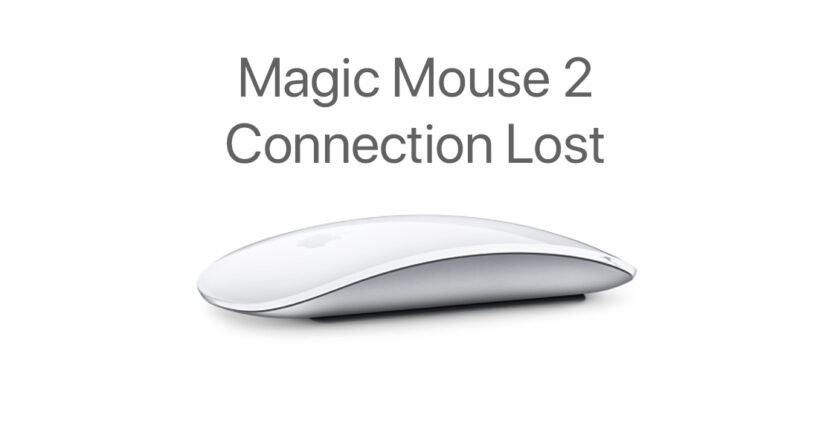

Ett vanligt problem bland användare Mac, är det av frånkoppling musklick Apple Magic Mouse. Oavsett om vi pratar om den första modellen, "Magic Mouse" (batteriversion) eller den senaste versionen, "Magisk mus 2” (variant med uppladdningsbart batteri), förlusten Bluetooth-anslutning mellan MacBook och Magic Mouse, dyker upp ofta. Anslutning förlorad.
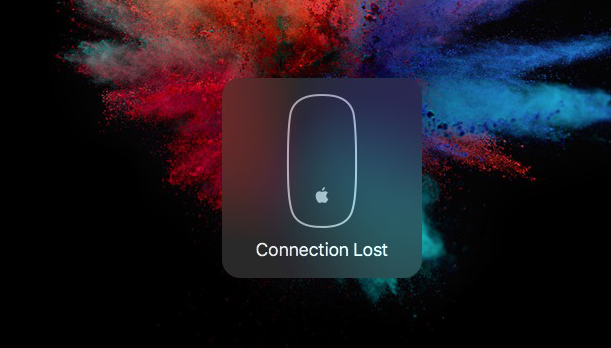
Det ännu större problemet är att ofta, Magic Mouse vägra vara mer anslutenäven om den är påslagen (ON) och visas i listan över enheter "par"Bluetooth.
Hur man återansluter en Magic Mouse / Magic Mouse 2 bluetooth-mus till MacBook, MacBook Pro, MacBook Air, om anslutningen bryts - Anslutningen förlorad
Först och främst är det bra att Se till att musen fungerar och har batterierna/ackumulatorn laddade. Stäng och öppna musen, då kollar vi om Grön led (Magic Mouse) tänds när vi passerar vår hand den höger optiska sensorn.
I nästa steg går vi till "Systeminställningar”→“Bluetooth", där vi identifierar musen i listan"Enheter". Vi klickar på "X"-tecknet för att ta bort musen från listan över ihopparade enheter (par).
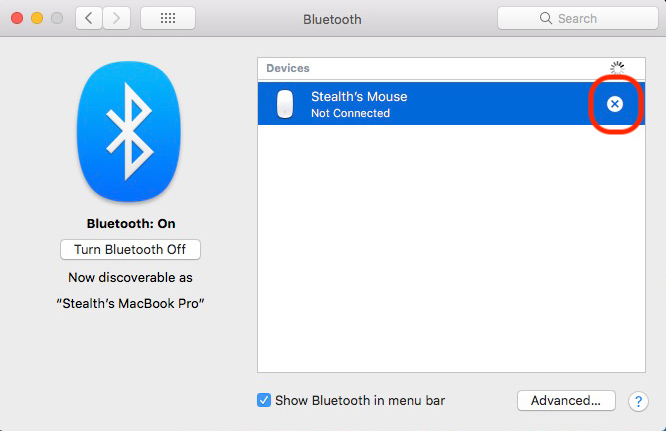
I nästa steg kommer vi att bli tillfrågade om vi verkligen vill ta bort enheten från listan över bluetooth-enheter.
Klicka på “Ta bort", då Stäng av Bluetooth på Mac. Klicka på knappen "Inaktivera Bluetooth” från vänster sida.
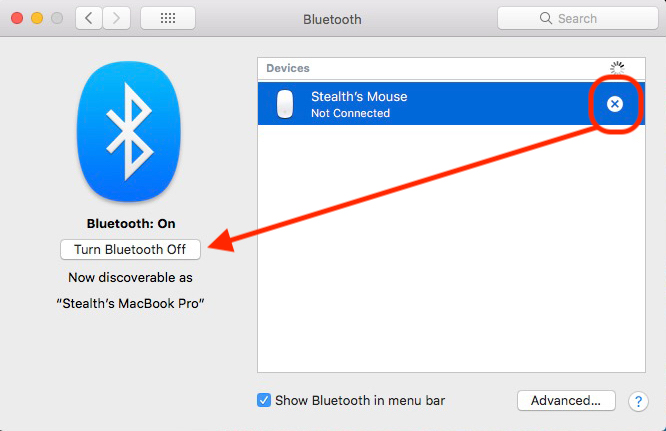
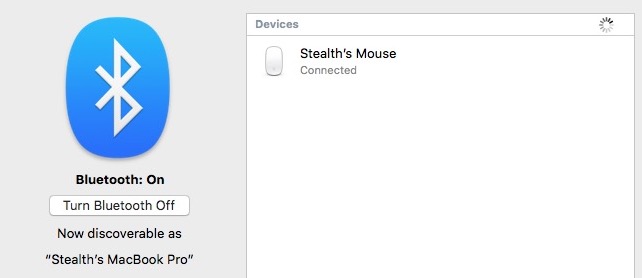
Vi stänger och öppnar Magic Mouse igen och startar sedan om Bluetooth på Mac. Magic Mouse kommer att dyka upp igen i listan över enheter som kan anslutas till MacBook. Vi dubbelklickar på den och accepterar bluetooth-anslutningen.
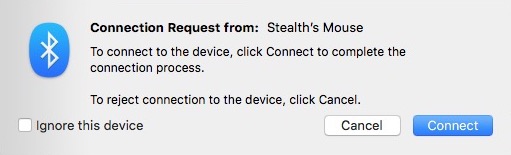
Efter detta steg kommer Magic Mouse eller Magic Mouse 2 att ansluta till MacBook utan problem.
En annan metod som ger oss resultat nästan varje gång är:
1. inchidem Magic Mouse,
2. inchidem MacBook (stäng av),
3. porrfilm Magic Mouse,
4. vi sätter på MacBook
Allt återgår till det normala och MacBook startar med Magic Mouse ansluten och perfekt funktionell.





































Det hjälper bara några dagar och sedan är problemet tillbaka igen.
Ola,
När det gäller Magic Mouse 2, kan du berätta om det här problemet uppstår eftersom batteriet är mindre än 30 %?
Tror du att det kan vara en försvarsmekanism för att spara batteri, eftersom den redan är låg på laddning.
Jag hoppades att det faktiskt skulle finnas instruktioner för "Magic Mouse 2" här, men tyvärr är det bara den enkla Magic Mouse.
Skada.
Hälsningar, Ronald
OMG tack. Alla andra "support"-artiklar sa samma grundläggande skit som Apple. Detta var den ENDA sidan med information som faktiskt hjälpte till att lösa problemet!
Faktum är att hålen för Macig Mouse-batteri / batteriväska + nav är för djupa. Detta orsakar avbrott. Vissa batterier passar bättre och vissa inte alls när höjden på +-polen inte räcker till. En bra lösning är att rulla en liten (stor som en tumnagel) bit aluminiumfolie och pressa den till en liten tät boll. När de trycker in + i hålen i navet så jobbar Johan.
Ja! Du har rätt! Det finns ett problem med batterikontakterna på Magic Mouse (första generationen). Men det finns också problem med Bluetooth-överföring. Tack!
MERCI!