
Dažna problema tarp vartotojų Mac, yra atjungimas Staiga pelė „Apple Magic“ pelė. Ar mes kalbame apie pirmąjį modelį “Stebuklinga pelė"(Versija su baterijomis) arba naujausia versija"„Magic Mouse 2“"(Versija su įkraunama baterija), praradimas "Bluetooth" ryšiu tarp "MacBook" Ir stebuklinga pelė, atrodo dažnai. Ryšio prarado.
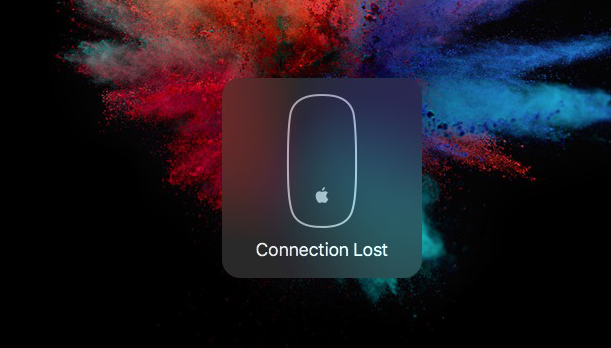
Didžiausia problema yra ta dažnai, Magija pelės atsisakyti būtų labiau susijusi, net jei jis paleistas (įjungtas) ir pasirodo įrenginių sąraše “pora„Bluetooth“.
Kaip iš naujo prijungti pelės stebuklingą pelių / „Magic Mouse 2“ „MacBook“, „MacBook Pro“, „MacBook Air“, jei prarastas ryšys buvo pamestas
Visų pirma, tai gerai užtikrinti, kad pelė yra funkcinis ir įkrautos baterijos / baterijos. Uždarykite ir atidarykite Pelė, tada mes patikriname, ar Vadovavo žaliosios (Magiškoji pelė) užsidega, kai praeiname rankomis teisė optinis jutiklis.
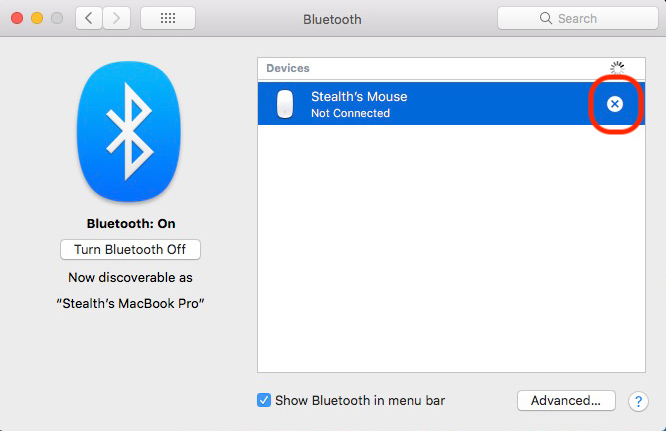
Kitame žingsnyje mes einame “Sistemos nuostatos“→""Bluetooth""Kur mes identifikuojame pelės sąraše"Prietaisai„Mes spustelėjome ženklą„ X “, kad ištrintume pelę iš poravimosi įrenginių sąrašo (poros).
Kitame žingsnyje mūsų paklaus, ar tikrai norime ištrinti įrenginį iš „Bluetooth“ įrenginių sąrašo.
Spustelėkite “Pašalinti"Tada automobilinç ant „Mac“. Spustelėkite mygtuką “"Bluetooth" išjungimas„Iš kairės.
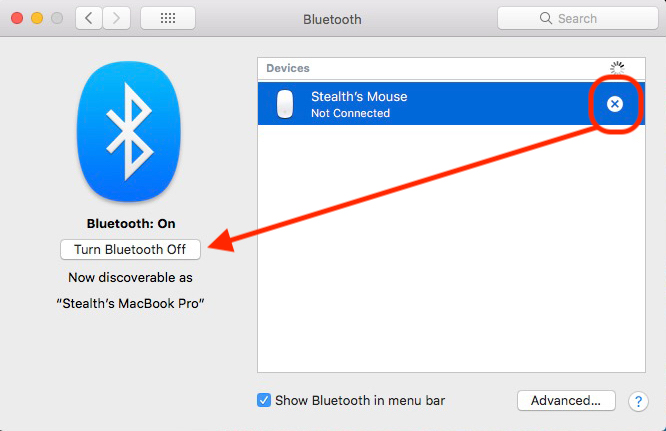
Mes uždarome ir iš naujo atidarome „Magic Mouse“, tada iš naujo paleidžiame „Bluetooth“ „Mac“. „Magic Mouse“ vėl pasirodys įrenginių, kuriuos galima prijungti prie „MacBook“, sąraše. Dukart spustelėjome jį ir priimame „Bluetooth“ ryšį.
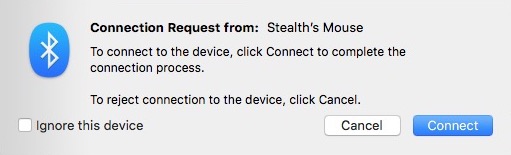
Po šio žingsnio „Magic Mouse“ ar „Magic Mouse 2“ sujungs be problemų su „MacBook“.
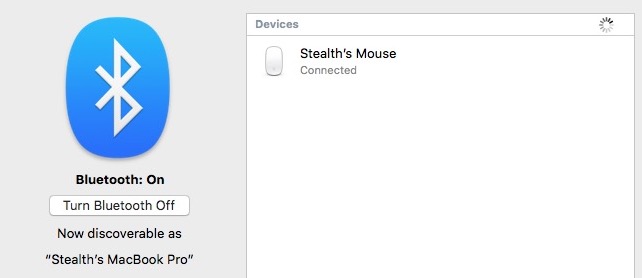
Kitas metodas, kuris mums rezultatai beveik kiekvieną kartą yra:
1. Inchidem Magic Mouse,
2. Inchidem MacBook (uždaryti),
3. „Pornim Magic Mouse“,
4. Mes pradedame „MacBook“
Viskas grįžta į normalią, o „MacBook“ prasideda nuo stebuklingos pelės, sujungtos ir puikiai funkcionuojančios.





































Tai padeda tik kelias dienas, o tada problema vėl grįžta.
Ola,
Jei apie „Magic Mouse 2“, ar galite man pasakyti, ar ši problema kyla, nes akumuliatorius yra mažesnis nei 30%?
Jūs manote, kad tai gali būti gynybos mechanizmas, norint išsaugoti akumuliatorių, nes jis jau yra žemas.
Aš tikėjausi, kad „Magic Mouse 2“ instrukcijas iš tikrųjų galite rasti čia, bet, deja, tai tik paprasta „Magic Mouse“.
Sužeidimas.
Sveikinimai, Ronaldas
OMG ačiū. Kiekviename kitame „palaikymo“ straipsnyje buvo pasakyta tas pats pagrindinis šūdas kaip ir „Apple“. Tai buvo vienintelė svetainė su informacija, kuri iš tikrųjų padėjo išspręsti problemą!
Tikrai pelės akumuliatoriaus / akumuliatoriaus dėžutės + stebulės ertmės yra per gilios. Tai sukelia ryšio nutraukimą. Kai kurios baterijos yra geriau tinkamos, o kai kurių nėra, kai stebulės aukščio nepakanka. Geras sprendimas yra pasukti nedidelį aliuminio folijos (nykščio dydžio) gabalą ir išspausti mažą tankų rutulį. Kai jie spaudžia + bambą ertmėse, Johanas veikia.
Taip! Tu teisus! „Magic Mouse“ (pirmosios kartos) yra problemų dėl akumuliatoriaus jungčių. Tačiau taip pat kyla problemų dėl „Bluetooth“ perdavimo. Ačiū!
Merci!