
Ένα κοινό πρόβλημα μεταξύ των χρηστών Mac, είναι αυτό του αποσύνδεση ξαφνικό ποντίκι Ποντίκι Apple Magic. Είτε μιλάμε για το πρώτο μοντέλο, "Magic ποντίκι"(Έκδοση με μπαταρίες) ή η νεότερη έκδοση,"Magic Mouse 2"(Έκδοση με επαναφορτιζόμενη μπαταρία), απώλεια Σύνδεση Bluetooth μεταξύ των MacBook Και μαγικό ποντίκι, φαίνεται συχνά. Σύνδεση χαθεί.
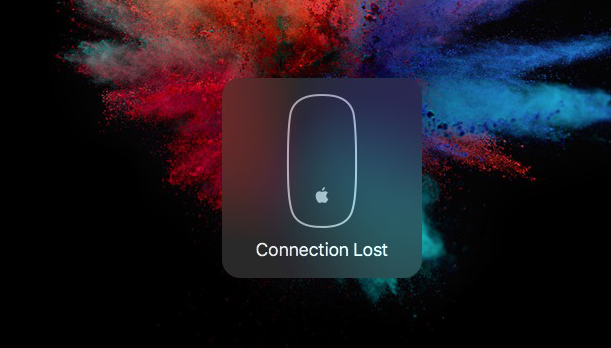
Το μεγαλύτερο πρόβλημα είναι αυτό συχνά, Magic ποντίκι αρνούνται να είναι περισσότερο συνδεδεμένη, ακόμη και αν ξεκινά (ON) και εμφανίζεται στη λίστα των συσκευών "ζευγάρι"Bluetooth.
Πώς να επανασυνδέσετε ένα ποντίκι Magic Mouse / Magic Mouse 2 στο MacBook, MacBook Pro, MacBook Air, εάν η σύνδεση χάθηκε η σύνδεση
Πρώτα απ 'όλα, είναι καλό Βεβαιωθείτε ότι το ποντίκι είναι λειτουργική και έχει φορτιστεί οι μπαταρίες / μπαταρία. Κλείστε και ανοίξτε Το ποντίκι τότε ελέγξουμε αν Πράσινο led (Magic Mouse) ανάβει όταν περνάμε με το χέρι το σωστό οπτικό αισθητήρα.
Στο επόμενο βήμα, πηγαίνουμε "Προτιμήσεις συστήματος"→"Bluetooth", Όπου αναγνωρίζουμε το ποντίκι στη λίστα"Συσκευές"Κάντε κλικ στο σύμβολο" X "για να διαγράψουμε το ποντίκι από τη λίστα των συσκευών ζευγαρώματος (ζευγάρι).
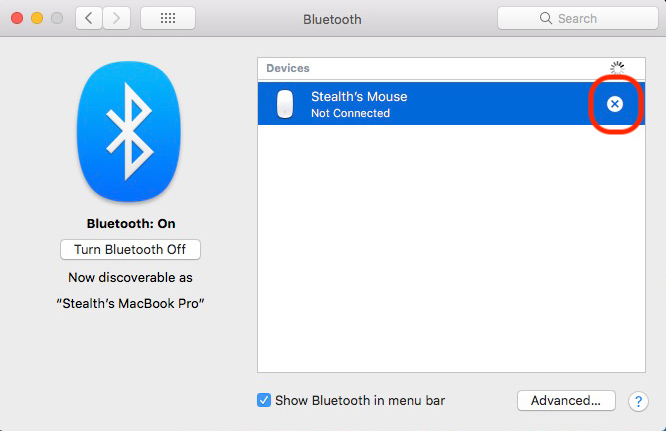
Στο επόμενο βήμα θα ερωτηθούμε αν θέλουμε πραγματικά να διαγράψουμε τη συσκευή από τη λίστα των συσκευών Bluetooth.
Κάντε κλικ στο "Κατάργηση"Τότε Κλείστε το Bluetooth στο Mac. Κάντε κλικ στο κουμπί "Απενεργοποιήστε το Bluetooth"Από τα αριστερά.
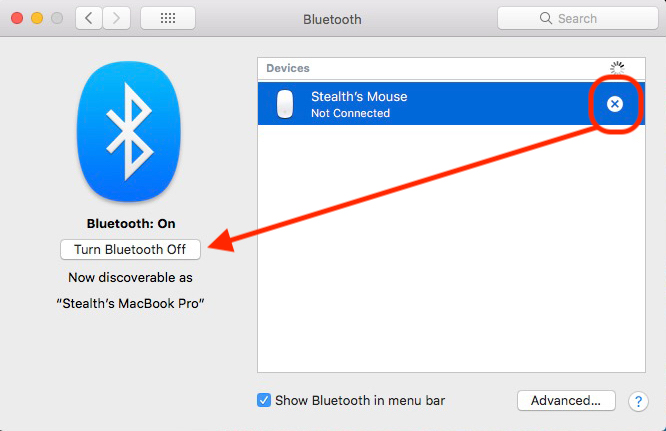
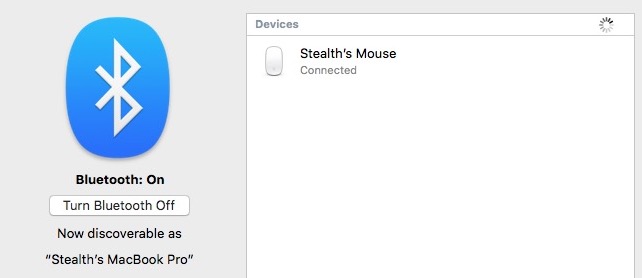
Κλείνουμε και ανοίξουμε ξανά το Magic Mouse και στη συνέχεια επανεκκινούμε το Bluetooth στο Mac. Το Magic Mouse θα επανεμφανιστεί στη λίστα συσκευών που μπορούν να συνδεθούν με το MacBook. Κάντε διπλό κλικ σε αυτό και αποδεχόμαστε τη σύνδεση Bluetooth.
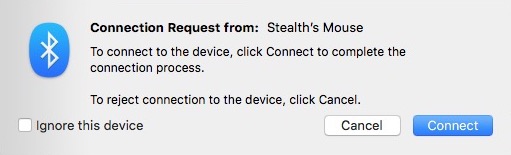
Μετά από αυτό το βήμα, το Magic Mouse ή το Magic Mouse 2 θα συνδεθούν χωρίς προβλήματα με το MacBook.
Μια άλλη μέθοδος που για εμάς τα αποτελέσματα σχεδόν κάθε φορά είναι:
1.
2. Inchidem MacBook (κλείσιμο),
3. Pornim Magic Mouse,
4. Ξεκινάμε το MacBook
Τα πάντα επιστρέφουν στο φυσιολογικό και το MacBook ξεκινά με μαγικό ποντίκι συνδεδεμένο και τέλεια λειτουργικό.





































Βοηθά μόνο για λίγες μέρες και στη συνέχεια το πρόβλημα επιστρέφει ξανά.
Ola,
Εάν για το Magic Mouse 2, μπορείτε να μου πείτε αν αυτό το πρόβλημα συμβαίνει επειδή η μπαταρία είναι μικρότερη από 30%;
Πιστεύετε ότι μπορεί να είναι ένας αμυντικός μηχανισμός για την εξοικονόμηση μπαταρίας, καθώς είναι ήδη χαμηλό.
Ήλπιζα ότι οι οδηγίες για το "Magic Mouse 2" μπορούν πραγματικά να βρεθούν εδώ, αλλά δυστυχώς είναι μόνο το απλό μαγικό ποντίκι.
Βλάβη.
Χαιρετισμούς, Ρόναλντ
Ωμ ευχαριστώ. Κάθε άλλο άρθρο "υποστήριξης" δήλωσε τα ίδια βασικά σκατά με την Apple. Αυτός ήταν ο μόνος ιστότοπος με πληροφορίες που βοήθησαν πραγματικά να διορθωθεί το πρόβλημα!
Πραγματικά, η μπαταρία / μπαταρία του ποντικιού + οι κοιλότητες πλήμνης είναι πολύ βαθιές. Αυτό προκαλεί τη διακοπή της σύνδεσης. Ορισμένες μπαταρίες είναι καλύτερα προσαρμοσμένες και μερικές δεν είναι καθόλου όταν το ύψος του κόμβου δεν είναι αρκετό. Μια καλή λύση είναι να περιστρέψετε ένα μικρό κομμάτι από αλουμινόχαρτο (αντίχειρα) κομμάτι και πιέστε μια μικρή πυκνή μπάλα. Όταν πιέζουν + ομφαλό στις κοιλότητες, ο Johan λειτουργεί.
Ναί! Εχετε δίκιο! Υπάρχει πρόβλημα με τους συνδετήρες μπαταριών στο Magic Mouse (πρώτη γενιά). Αλλά υπάρχουν επίσης προβλήματα με τη μετάδοση Bluetooth. Ευχαριστώ!
Merci!