
ユーザーの間で共通の問題 Mac、のことです 切断 マウスクリック アップルマジックマウス。初代モデルの話ならともかく、」マジック マウス”(バッテリー版)または最新バージョン、”マジックマウス2」(充電式バッテリーを備えたバージョン)、損失 Bluetooth 接続 間 MacBook とMagic Mouseが頻繁に登場します。 接続が失われました。
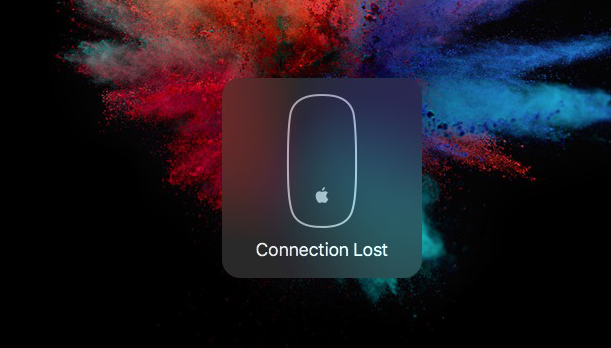
さらに大きな問題は、多くの場合、 マジック マウスより接続を拒否します。オン (ON) になっていてデバイスのリストに表示されている場合でも、"ペア" ブルートゥース。
接続が失われた場合に、Magic Mouse / Magic Mouse 2 Bluetooth マウスを MacBook、MacBook Pro、MacBook Air に再接続する方法 - 接続が失われました
まず、良いのは、 マウスが機能していることを確認します。 バッテリー/蓄電池が充電されています。 近く、オープン マウスの場合、次のことを確認します。 緑の led 手を通すと(Magic Mouse)が光る 左右の光センサー。
次のステップでは、「」に進みます。システム環境設定」→ "ブルートゥース"、リスト内のマウスを識別します。"デバイス「X」記号をクリックして、ペアリングされたデバイス(ペア)のリストからマウスを削除します。
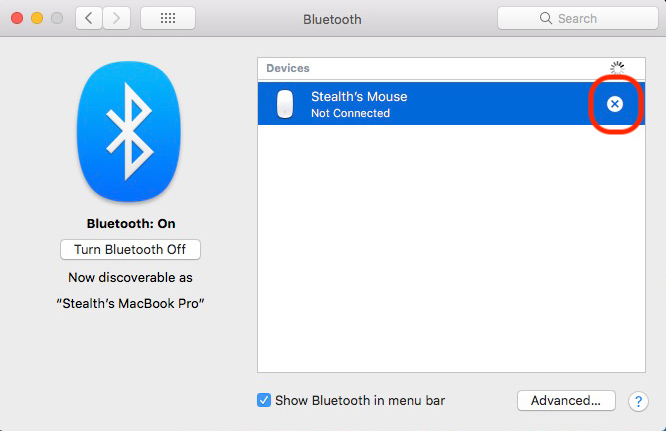
次のステップでは、Bluetooth デバイスのリストからデバイスを本当に削除するかどうかを尋ねられます。
クリック "削除"、 それから Bluetooth を閉じる マックで。 「」ボタンをクリックしてください。Bluetooth をオフにします。」を左側から。
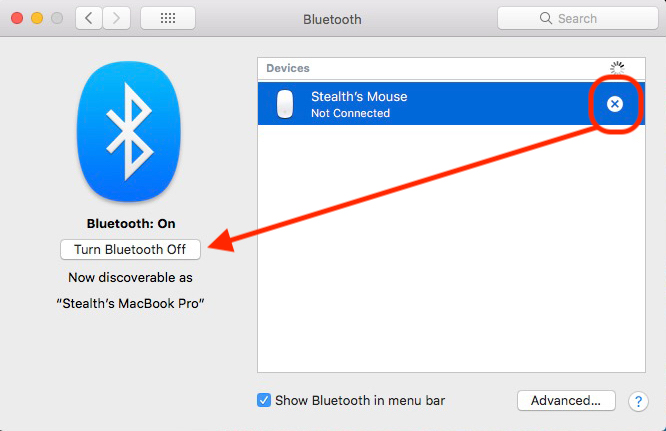
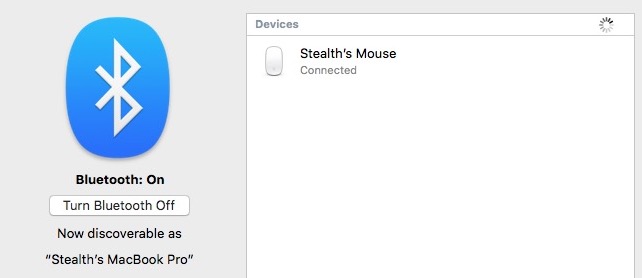
Magic Mouse を閉じて再度開き、Mac で Bluetooth を再起動します。 Magic Mouse が MacBook に接続できるデバイスのリストに再び表示されます。 それをダブルクリックして、Bluetooth 接続を受け入れます。
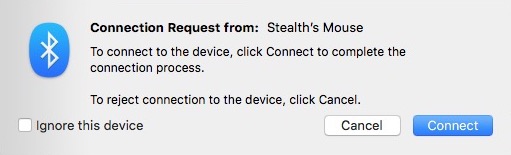
この手順を完了すると、Magic Mouse または Magic Mouse 2 は問題なく MacBook に接続できるようになります。
ほぼ毎回結果が得られる別の方法は次のとおりです。
1.インチデムマジックマウス、
2.インチデムMacBook(シャットダウン)、
3.ポルノマジックマウス、
4. MacBookの電源を入れます
すべてが正常に戻り、MacBook は Magic Mouse が接続された状態で起動し、完全に機能します。





































数日間だけ効果がありますが、その後問題が再発します。
オラ、
Magic Mouse 2 の場合、バッテリー残量が 30% 未満であるためにこの問題が発生するのか教えていただけますか?
すでに充電量が少ないため、バッテリーを節約するための防御メカニズムである可能性があると思いますか。
ここには実際に「Magic Mouse 2」の説明書があるのかと期待していたのですが、残念ながら単なるMagic Mouseです。
けが。
こんにちは、ロナルド
ああ、ありがとう。他のすべての「サポート」記事には、Apple と同じ基本的なたわごとが書かれていました。これは、実際に問題の解決に役立つ情報を掲載している唯一のサイトでした。
実はMacig Mouseのバッテリー/バッテリーケース+ハブの穴が深すぎます。これにより切断が発生します。 + 極の高さが十分でない場合、バッテリーによってはよりフィットする場合と、まったくフィットしない場合があります。良い解決策は、小さな(親指の爪ほどの大きさ)アルミホイルを丸めて、小さなしっかりとしたボールの形に絞ることです。これらの + をハブの穴に押し込むと、ヨハンが機能します。
はい!あなたが正しいです! Magic Mouse (第 1 世代) のバッテリー コネクタに問題があります。しかし、Bluetooth 送信にも問題があります。ありがとう!
メルシー!