
Częstym problemem wśród użytkowników Mac, jest to odłączenie kliknięcia myszką Mysz Apple Magic. Niezależnie od tego czy mówimy o pierwszym modelu”Magic Mouse” (wersja na baterie) lub najnowszą wersję, „Magic Mouse 2” (wariant z akumulatorem), strata Połączenia Bluetooth między MacBook i Magic Mouse pojawia się często. Connection Lost.
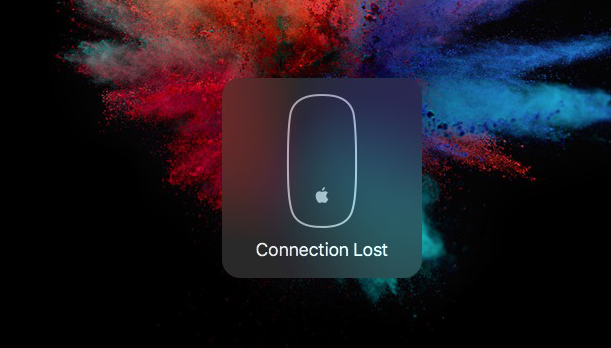
Jeszcze większym problemem jest to, że często Magic Mouse odmówić być w kontakcie z, nawet jeśli jest włączony (ON) i pojawia się na liście urządzeń”paryBluetooth.
Jak ponownie podłączyć mysz Bluetooth Magic Mouse / Magic Mouse 2 do MacBooka, MacBooka Pro, MacBooka Air, jeśli połączenie zostanie utracone - Utracono połączenie
Przede wszystkim warto Upewnij się, że mysz jest funkcjonalne i czy baterie/akumulatory są naładowane. Zamknij i Otwórz myszy, następnie sprawdzamy, czy Zielona dioda led (Magiczna Mysz) zapala się, gdy przechodzimy przez nią ręką prawo optyczny.
W kolejnym kroku przechodzimy do „Preferencje systemowe”→„Bluetooth", gdzie identyfikujemy mysz na liście "Urządzenia”. Klikamy na znak „X”, aby usunąć mysz z listy sparowanych urządzeń (pary).
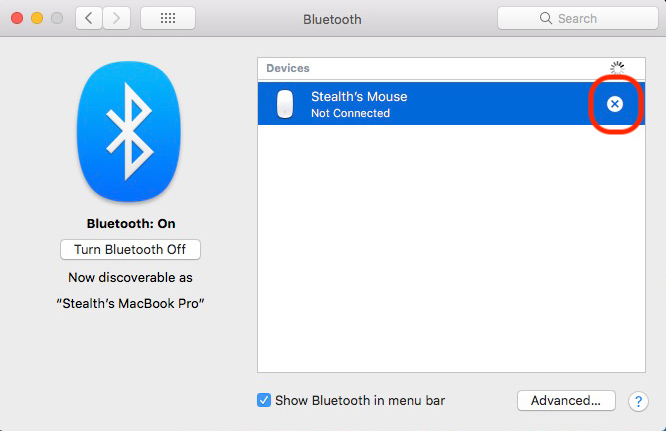
W kolejnym kroku zostaniemy zapytani czy na pewno chcemy usunąć urządzenie z listy urządzeń bluetooth.
Kliknij „Usuń", Następnie Zakoñcz po³±czenie na Macu. Kliknij przycisk „Wyłącz Bluetooth” z lewej strony.
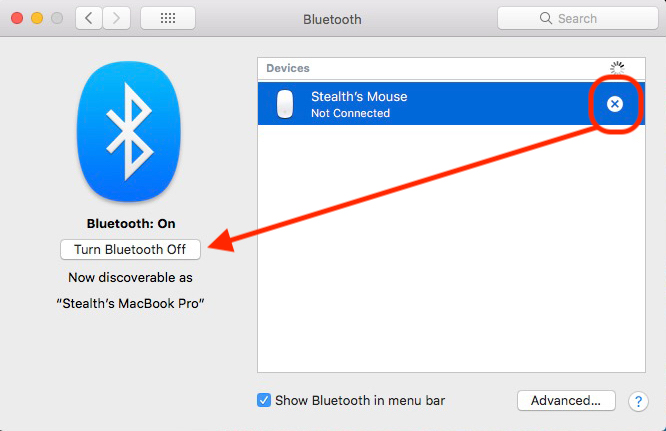
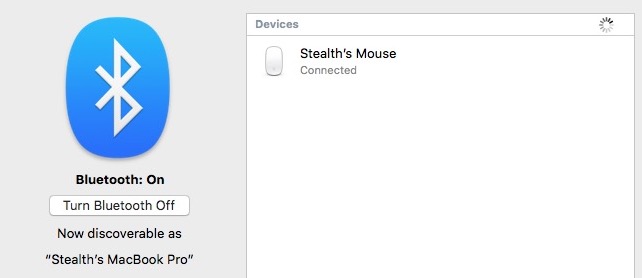
Zamykamy i ponownie otwieramy Magic Mouse, a następnie ponownie uruchamiamy Bluetooth na komputerze Mac. Magic Mouse ponownie pojawi się na liście urządzeń, które można podłączyć do MacBooka. Klikamy go dwukrotnie i akceptujemy połączenie Bluetooth.
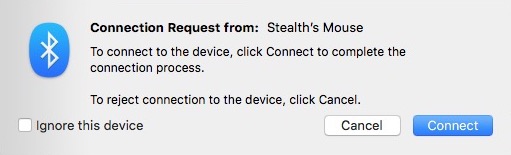
Po tym kroku Magic Mouse lub Magic Mouse 2 połączy się z MacBookiem bez problemów.
Inną metodą, która daje nam rezultaty niemal za każdym razem jest:
1. inchidem Magiczna Mysz,
2. inchidem MacBook (wyłączony),
3. film Magiczna Mysz,
4. włączamy MacBooka
Wszystko wraca do normy, a MacBook uruchamia się z podłączoną i w pełni funkcjonalną myszką Magic Mouse.





































Pomaga tylko na kilka dni, po czym problem powraca.
Olu,
Czy w przypadku Magic Mouse 2 możesz mi powiedzieć, czy ten problem występuje, ponieważ poziom naładowania baterii jest mniejszy niż 30%?
Czy uważasz, że może to być mechanizm obronny oszczędzający baterię, ponieważ jest ona już naładowana na niskim poziomie?
Miałem nadzieję, że rzeczywiście znajdą się tu instrukcje dotyczące „Magic Mouse 2”, ale niestety jest to tylko prosta Magic Mouse.
Obrażenia.
Pozdrawiam, Ronaldzie
O mój Boże, dziękuję. Co drugi artykuł „wsparcia” zawierał te same podstawowe bzdury, co Apple. To była JEDYNA witryna zawierająca informacje, które faktycznie pomogły rozwiązać problem!
W rzeczywistości bateria myszy Macig / obudowa baterii + otwory w piaście są zbyt głębokie. To powoduje rozłączenia. Niektóre akumulatory pasują lepiej, a inne wcale, gdy wysokość bieguna + jest niewystarczająca. Dobrym rozwiązaniem jest zwinięcie małego (wielkości paznokcia kciuka) kawałka folii aluminiowej i ściśnięcie go w małą, ciasną kulkę. Kiedy wciskają + w otwory w piaście, Johan działa.
Tak! Masz rację! Wystąpił problem ze złączami baterii myszy Magic Mouse (pierwszej generacji). Ale są też problemy z transmisją Bluetooth. Dzięki!
MERCI!