
Die Funktion, die für die automatische Schließung des iPhone -Bildschirms verantwortlich ist, ist äußerst nützlich, um den Akku zu sparen und die Privatsphäre zu schützen, insbesondere wenn Sie das Telefon unbeaufsichtigt auf dem Schreibtisch oder in einem gemeinsamen Bereich lassen. Es kann jedoch beunruhigend sein, dass der Bildschirm beim Lesen oder Überprüfen einer Einkaufsliste genau löscht. Um diesen Nachteil zu vermeiden, besteht die einfachste Lösung darin, die automatische Sperrfunktion vorübergehend zu deaktivieren.
Inhaltsverzeichnis
So deaktivieren Sie die Auto-Lock-Funktion, um das automatische Schließen des iPhone zu deaktivieren
Der Grund, warum sich Ihr iPhone-Bildschirm verdunkelt und schließt, ist die Funktion, die als Auto-Rock bezeichnet wird. Es wird das iPhone automatisch nach einem bestimmten Zeitraum in den Schlafmodus versetzt. Zwei Drittel vor Ablauf dieser Zeit wird der Bildschirm auf die Hälfte der Helligkeit reduziert. Um das Problem zu lösen, müssen Sie diese Funktion deaktivieren.
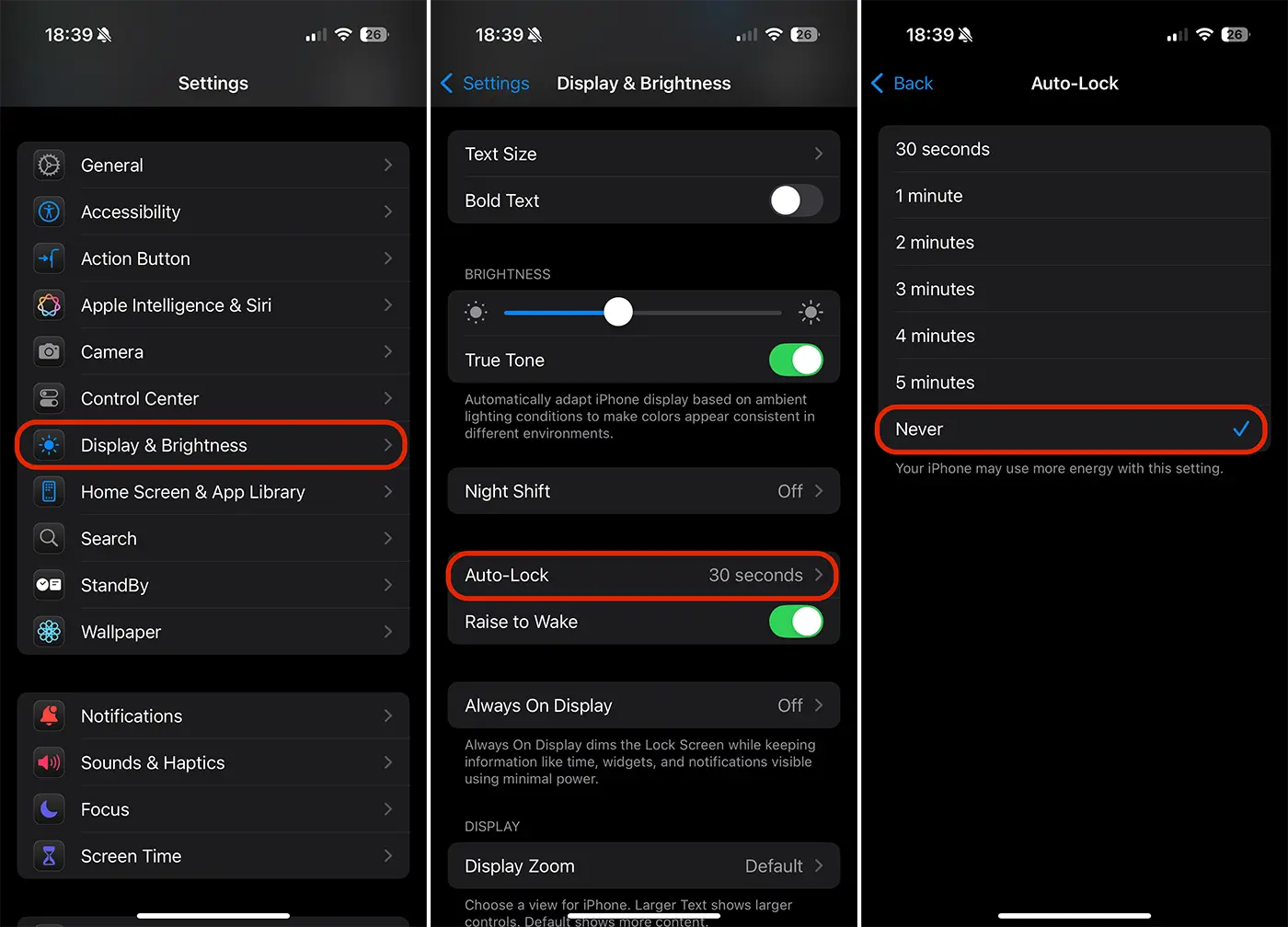
1. Öffnen Sie die Einstellungsanwendung auf Ihrem iPhone. Wenn Sie die Anwendung nicht finden, können Sie die Spotlight -Suchfunktion verwenden, indem Sie den Hauptbildschirm nach unten schieben und "Einstellungen" eingeben.
2. Drücken Sie weiter Display & Brightness (Bildschirm und Helligkeit).
3. Scrollen Sie nach unten und drücken Sie weiter Automatische Sperre (Automatisches Schloss).
4. Unter den Einstellungen für Auto-Lock sehen Sie eine Liste der Zeitoptionen. Sie bestimmen, wie lange der Bildschirm vor dem automatischen Schließen bleibt. Um diese Funktion vollständig zu deaktivieren, wählen Sie die Option aus noch nie (Niemals).
Notiz: Dacă modul Low Power (Economie energie) este activat, opțiunea Auto-Lock va fi setată automat la 30 de secunde, iar opțiunea nu va putea fi modificată. Pentru a schimba această setare, dezactivează mai întâi modul Low Power mergând la Setări > Baterie.
Wenn Sie jetzt das iPhone entsperren, bleibt der Bildschirm beleuchtet, bis Sie es schließen, indem Sie den Seitenknopf übergeben.
Wie deaktivieren Sie die Funktion der Auto-Brightness-Funktion?
Wenn sich der Bildschirm auch nach dem Deaktivieren von Auto-Lock weiterverdunkelt, kann die Funktion aktiviert werden Auto-Brightness (Automatische Helligkeitsanpassung). Um es auszuschalten, gehen Sie zu Setări > Accesibilitate > Display & Text Size (Anzeige und Textgröße) und deaktiviert die Option "Auto-Brightness" unten auf der Seite.
Warum ist es gut, die Auto-Lock-Funktion erneut zu aktivieren
Obwohl dies in bestimmten Situationen nützlich ist, ist die Deaktivierung der Auto-Lock-Funktion, die für das automatische Schließen des iPhone-Bildschirms verantwortlich ist, einige Nachteile.
1. Batterie Autonomie:Der iPhone -Bildschirm ist einer der größten Energieverbraucher. Die Batterie wird ständig beleuchtet und wird viel schneller verbraucht.
2. Sicherheit: Wenn das iPhone nicht automatisch stecken bleibt, kann jeder es verwenden, wenn es unbeaufsichtigt bleibt. Wenn der iPhone -Bildschirm geschlossen wird, wird zum Wiedereröffnen und Zugriff auf das Kennwort für Gesichts -ID oder Geräte entsperrt.
Um diese Probleme zu vermeiden, ist es ratsam, die Auto -Block -Funktion zu reaktivieren, nachdem Sie das Gerät mit dem Gerät fertiggestellt haben. Wiederholen Sie die obigen Schritte und wählen Sie ein Zeitintervall aus der Liste statt "nie".
Verwandt: Aktiviert immer das Display gemäß dem Fokusmodus auf dem iPhone
Normalerweise schließt sich der iPhone -Bildschirm nicht automatisch, wenn Sie Videos ansehen, wenn Sie sich während eines Videoanrufs befinden oder interaktive Anwendungen ausführen und den Bildschirm ansehen.




































