
De functie die verantwoordelijk is voor de automatische sluiting van het iPhone -scherm is uiterst nuttig voor het opslaan van de batterij en het beschermen van de privacy, vooral wanneer u de telefoon onbeheerd op het bureau of in een gemeenschappelijke ruimte laat. Het kan echter storend zijn voor het scherm om precies te doven wanneer u een boodschappenlijst leest of controleert. Om dit nadeel te voorkomen, is de eenvoudigste oplossing om de automatische vergrendelingsfunctie tijdelijk uit te schakelen.
Inhoudsopgave
Hoe de Auto-Lock-functie uit te schakelen om de automatische sluiting van de iPhone uit te schakelen
De reden waarom uw iPhone-scherm donkerder wordt en sluit, is de functie genaamd Auto-Rock. Het plaatst de iPhone automatisch na een bepaalde periode in de slaapmodus. Tweederde vóór het verstrijken van deze periode wordt het scherm teruggebracht tot de helft van de helderheid. Om het probleem op te lossen, moet u deze functie uitschakelen.
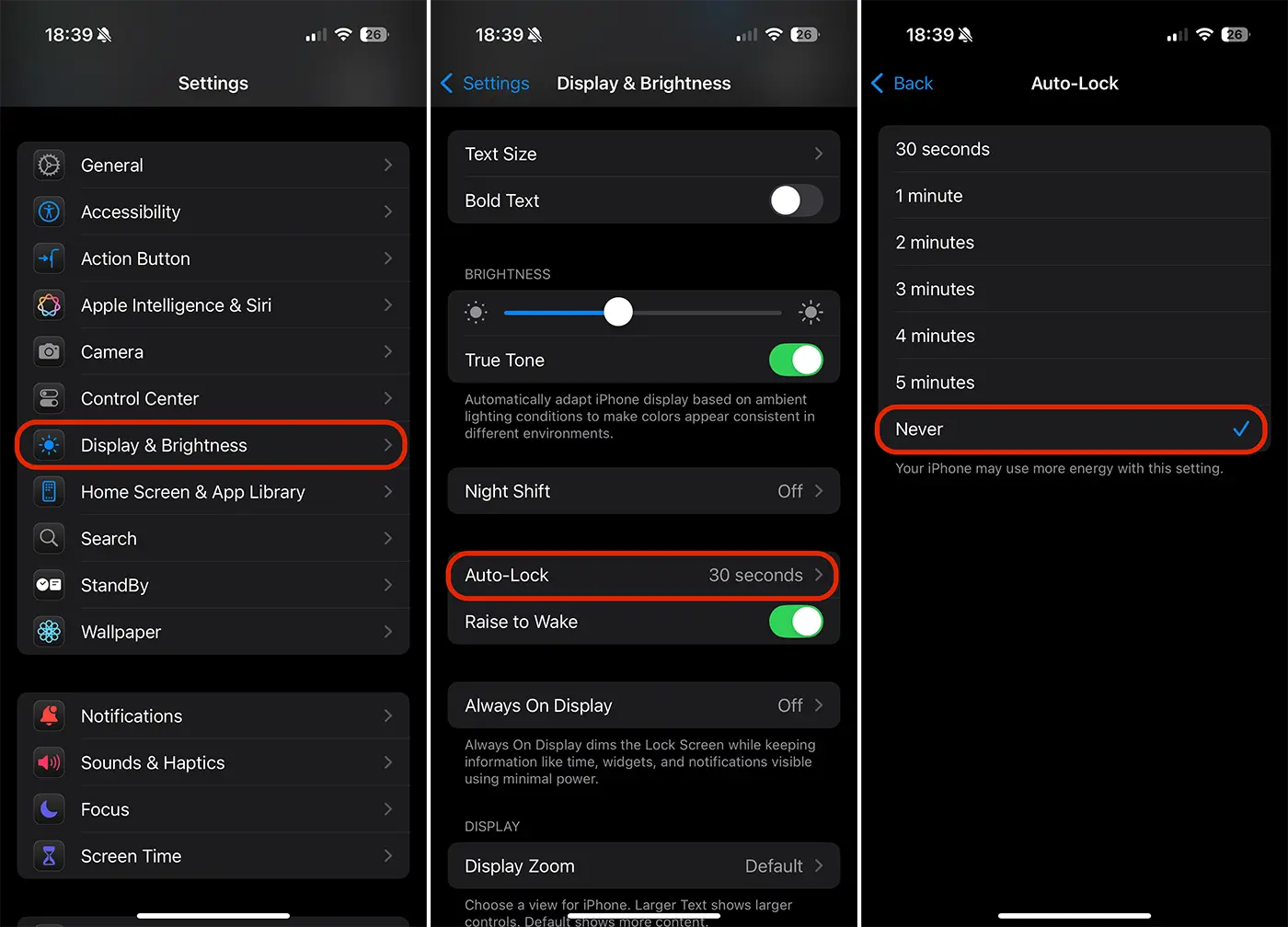
1. Open de instellingentoepassing op uw iPhone. Als u de toepassing niet vindt, kunt u de zoekfunctie Spotlight gebruiken door het hoofdscherm naar beneden te schuiven en "instellingen" te typen.
2. Druk op Display & Brightness (Scherm en helderheid).
3. Sluit naar beneden en drukt door Automatische vergrendeling (Automatisch slot).
4. Onder de automatische lock-instellingen ziet u een lijst met tijdopties. Ze bepalen hoe lang het scherm blijft voordat het automatisch wordt gesloten. Selecteer de optie om deze functie volledig uit te schakelen Nooit (Nooit).
Opmerking: Dacă modul Low Power (Economie energie) este activat, opțiunea Auto-Lock va fi setată automat la 30 de secunde, iar opțiunea nu va putea fi modificată. Pentru a schimba această setare, dezactivează mai întâi modul Low Power mergând la Setări > Baterie.
Nu, wanneer u de iPhone ontgrendelt, blijft het scherm verlicht totdat u het sluit door de zijknop te overhandigen.
Hoe schakelt u de functie Auto-Rightness uit
Als het scherm blijft donker worden, zelfs nadat u automatisch wordt uitgeschakeld, kan de functie worden geactiveerd Autoshaarheid (Automatische helderheidsaanpassing). Om het uit te schakelen, ga naar Setări > Accesibilitate > Display & Text Size (Weergave- en tekstgrootte) en deactiveert de optie "Auto-helheid" onderaan de pagina.
Waarom is het goed om de auto-lock-functie opnieuw te activeren
Hoewel het nuttig is in bepaalde situaties, wordt het deactiveren van de auto-lock-functie die verantwoordelijk is voor de automatische sluiting van het iPhone-scherm met enkele nadelen.
1. Batterij Autonomie:Het iPhone -scherm is een van de grootste energieverbruikers. Als het constant verlicht blijft, wordt de batterij veel sneller geconsumeerd.
2. Beveiliging: Als de iPhone niet automatisch vastloopt, kan iemand deze gebruiken als deze onbeheerd blijft. Wanneer het iPhone -scherm wordt gesloten, is om opnieuw geopend en toegankelijk te worden geopend, Face ID of apparaat ontgrendelingswoord nodig.
Om deze problemen te voorkomen, is het raadzaam om de auto -lock -functie opnieuw te activeren nadat u het apparaat hebt gebruikt. Herhaal de bovenstaande stappen en kies een tijdsinterval uit de lijst in plaats van "nooit".
Verwant: Activeert altijd-on display volgens de focusmodus op de iPhone
Normaal gesproken wordt het iPhone -scherm ook niet automatisch gesloten wanneer u video's bekijkt, wanneer u tijdens een videogesprek bent of interactieve applicaties uitvoert en het scherm bekijkt.




































