
La fonction responsable de la fermeture automatique de l'écran de l'iPhone est extrêmement utile pour enregistrer la batterie et protéger l'intimité, en particulier lorsque vous laissez le téléphone sans surveillance sur le bureau ou dans un espace commun. Cependant, il peut être dérangeant pour l'écran de s'éteindre exactement lorsque vous lisez ou vérifiez une liste de courses. Pour éviter ce désavantage, la solution la plus simple consiste à désactiver temporairement la fonction de verrouillage automatique.
Table des matières
Comment désactiver la fonctionnalité de verrouillage automatique pour désactiver la fermeture automatique de l'iPhone
La raison pour laquelle l'écran de votre iPhone s'assombrit et se ferme est la fonction appelée auto-rock. Il met automatiquement l'iPhone en mode veille après une certaine période de temps. Deux tiers avant l'expiration de cette période, l'écran sera réduit à la moitié de la luminosité. Pour résoudre le problème, vous devez désactiver cette fonction.
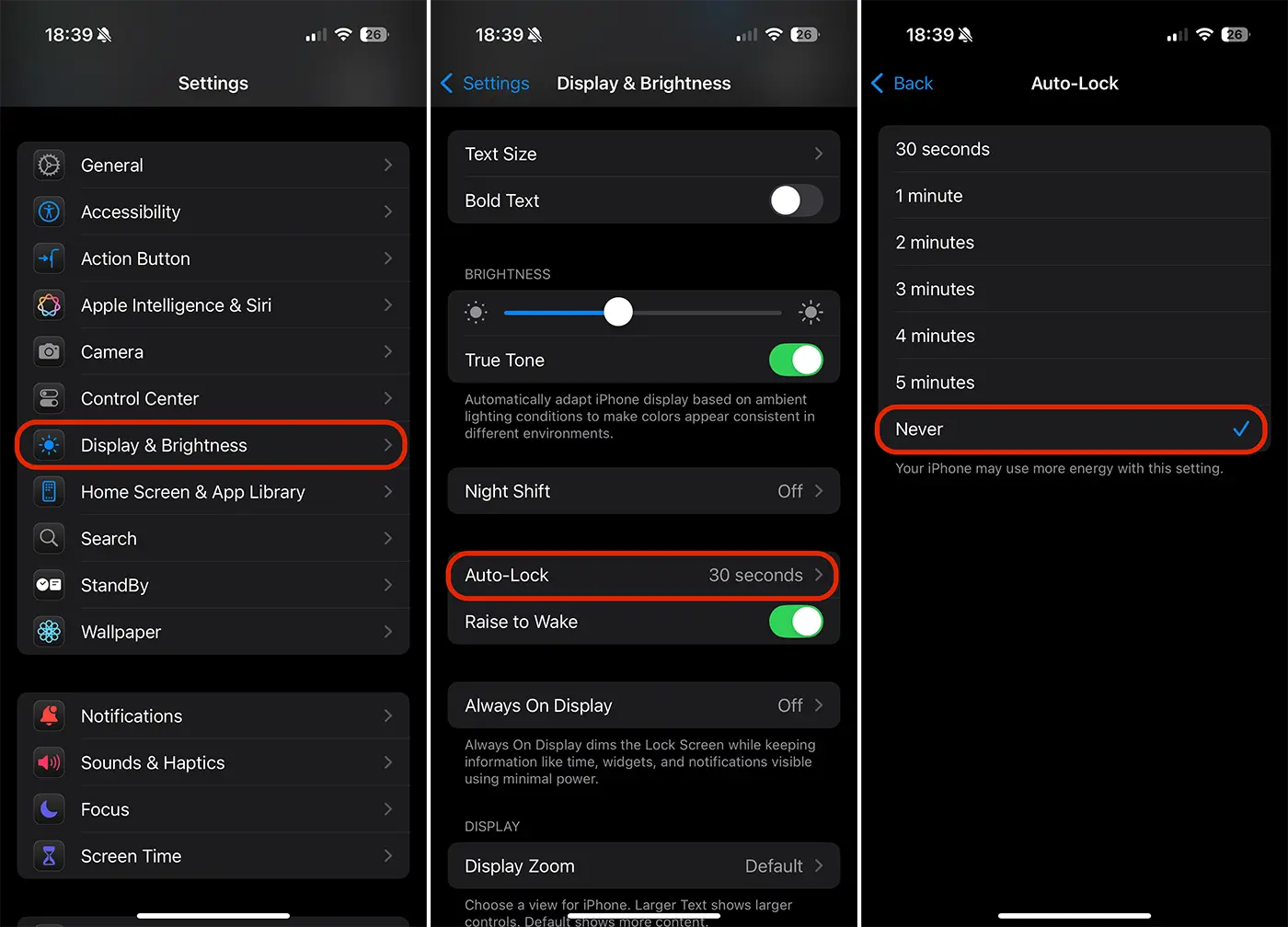
1. Ouvrez l'application Paramètres sur votre iPhone. Si vous ne trouvez pas l'application, vous pouvez utiliser la fonction de recherche de projecteurs en faisant glisser l'écran principal et en tapant des "paramètres".
2. Appuyez sur Display & Brightness (Écran et luminosité).
3. Faites défiler vers le bas et appuyant sur Verrouillage automatique (Verrouillage automatique).
4. Dans les paramètres de verrouillage automatique, vous verrez une liste d'options de temps. Ils déterminent combien de temps l'écran reste avant de fermer automatiquement. Pour désactiver complètement cette fonctionnalité, sélectionnez l'option Jamais (Jamais).
Note: Dacă modul Low Power (Economie energie) este activat, opțiunea Auto-Lock va fi setată automat la 30 de secunde, iar opțiunea nu va putea fi modificată. Pentru a schimba această setare, dezactivează mai întâi modul Low Power mergând la Setări > Baterie.
Maintenant, chaque fois que vous déverrouillez l'iPhone, l'écran restera allumé jusqu'à ce que vous le fermez en remettant le bouton latéral.
Comment désactivez-vous la fonction de brillance automatique
Si l'écran continue d'assombrir même après avoir désactivé l'auto-verrouillage, la fonction peut être activée Auto-brillance (Réglage automatique de la luminosité). Pour l'éteindre, allez à Setări > Accesibilitate > Display & Text Size (Affichage et taille du texte) et désactive l'option "auto-brillance" au bas de la page.
Pourquoi est-il bon d'activer à nouveau la fonction de verrouillage automatique
Bien qu'il soit utile dans certaines situations, la désactivation de la fonction de verrouillage automatique qui est responsable de la fermeture automatique de l'écran de l'iPhone s'accompagne de certains inconvénients.
1 et 1 Autonomie de batterie:L'écran iPhone est l'un des plus grands consommateurs d'énergie. Laissant constamment éclairé, la batterie sera consommée beaucoup plus rapidement.
2 Sécurité: Si l'iPhone ne se cache pas automatiquement, n'importe qui peut l'utiliser s'il reste sans surveillance. Lorsque l'écran de l'iPhone se ferme, pour être rouvert et accessible, un mot de passe de l'ID de face ou de l'appareil est nécessaire.
Pour éviter ces problèmes, il est conseillé de réactiver la fonction de bloc automatique une fois que vous avez fini de l'utilisation de l'appareil. Répétez les étapes ci-dessus et choisissez un intervalle de temps dans la liste au lieu de "jamais".
Liens : Active l'affichage toujours sur le mode focus sur iPhone
De plus, normalement, l'écran iPhone ne se fermera pas automatiquement lorsque vous regardez des vidéos, lorsque vous êtes lors d'un appel vidéo ou exécutez des applications interactives et regardez l'écran.




































