
La función responsable del cierre automático de la pantalla del iPhone es extremadamente útil para guardar la batería y proteger la privacidad, especialmente cuando deja el teléfono desatendido en el escritorio o en un espacio común. Sin embargo, puede ser inquietante que la pantalla se extienda exactamente cuando lee o consulte una lista de compras. Para evitar esta desventaja, la solución más simple es deshabilitar temporalmente la función de bloqueo automático.
Tabla de Contenidos
Cómo deshabilitar la función Auto-Lock para deshabilitar el cierre automático del iPhone
La razón por la cual la pantalla de su iPhone se oscurece y se cierra es la función llamada auto-rock. Automáticamente pone el iPhone en modo de suspensión después de un cierto período de tiempo. Dos tercios antes del vencimiento de este período, la pantalla se reducirá a la mitad del brillo. Para resolver el problema, debe deshabilitar esta función.
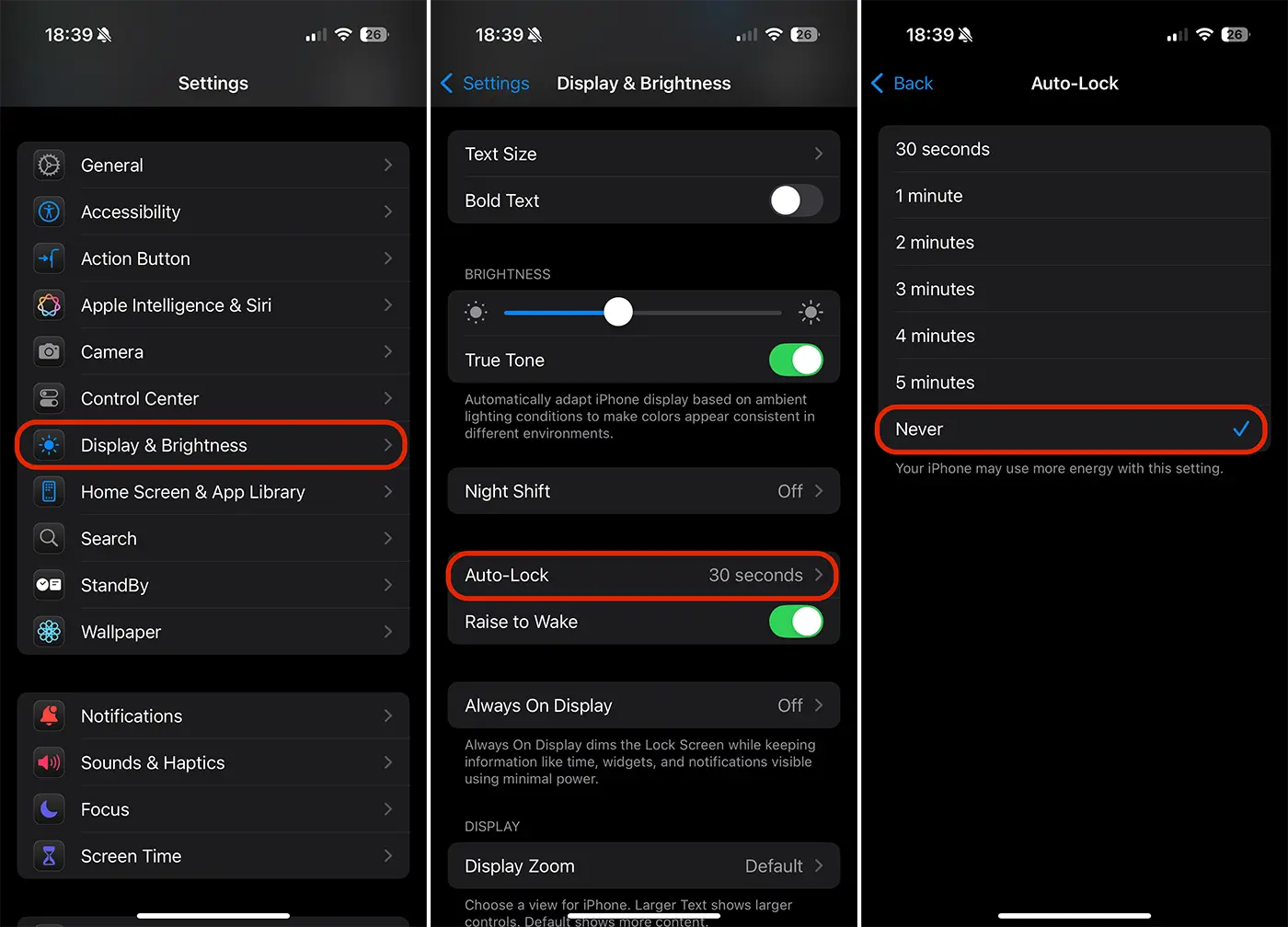
1. Abra la aplicación de configuración en su iPhone. Si no encuentra la aplicación, puede usar la función de búsqueda de Spotlight deslizando por la pantalla principal y escribiendo "Configuración".
2. Presione Display & Brightness (Pantalla y brillo).
3. Desplácese hacia abajo y presionando Bloqueo automático (Bloqueo automático).
4. En la configuración de Auto-Lock, verá una lista de opciones de tiempo. Determinan cuánto tiempo permanece la pantalla antes de cerrar automáticamente. Para deshabilitar completamente esta función, seleccione la opción Nunca (Nunca).
Nota: Dacă modul Low Power (Economie energie) este activat, opțiunea Auto-Lock va fi setată automat la 30 de secunde, iar opțiunea nu va putea fi modificată. Pentru a schimba această setare, dezactivează mai întâi modul Low Power mergând la Setări > Baterie.
Ahora, cada vez que desbloquee el iPhone, la pantalla permanecerá encendida hasta que la cierre entregando el botón lateral.
¿Cómo se deshabilita la función de brillo automático?
Si la pantalla continúa oscureciéndose incluso después de deshabilitar Auto-Lock, la función puede activarse Brincabilidad automática (Ajuste de brillo automático). Para apagarlo, ve a Setări > Accesibilitate > Display & Text Size (Pantalla y tamaño de texto) y desactiva la opción "Auto-brillo" en la parte inferior de la página.
¿Por qué es bueno activar la función de bloqueo automático nuevamente?
Aunque es útil en ciertas situaciones, la desactivación de la función de bloqueo automático que es responsable del cierre automático de la pantalla del iPhone viene con algunas desventajas.
1. Autonomía de la batería:La pantalla de iPhone es uno de los mayores consumidores de energía. Dejándolo constantemente, la batería se consumirá mucho más rápido.
2. Seguridad: Si el iPhone no se atasca automáticamente, cualquiera puede usarlo si permanece desatendido. Cuando se cierra la pantalla del iPhone, para ser reabierto y accedido, se necesita una contraseña de desbloqueo de ID o desbloqueo del dispositivo.
Para evitar estos problemas, es aconsejable reactivar la función de bloqueo automático después de haber terminado de usar el dispositivo. Repita los pasos anteriores y elija un intervalo de tiempo de la lista en lugar de "nunca".
Relacionado: Activa la pantalla siempre encendida de acuerdo con el modo de enfoque en iPhone
Además, normalmente, la pantalla del iPhone no se cerrará automáticamente cuando vea videos, cuando esté durante una videollamada o ejecute aplicaciones interactivas y vea la pantalla.




































