
iPhone画面の自動閉鎖の原因となる機能は、特に机の上や共通のスペースに携帯電話を放置する場合、バッテリーを保存してプライバシーを保護するのに非常に役立ちます。ただし、ショッピングリストを読んだりチェックしたりするときに、画面が消滅するのは邪魔な場合があります。この欠点を回避するために、最も簡単な解決策は、自動ロック機能を一時的に無効にすることです。
目次
自動ロック機能を無効にしてiPhoneの自動閉鎖を無効にする方法
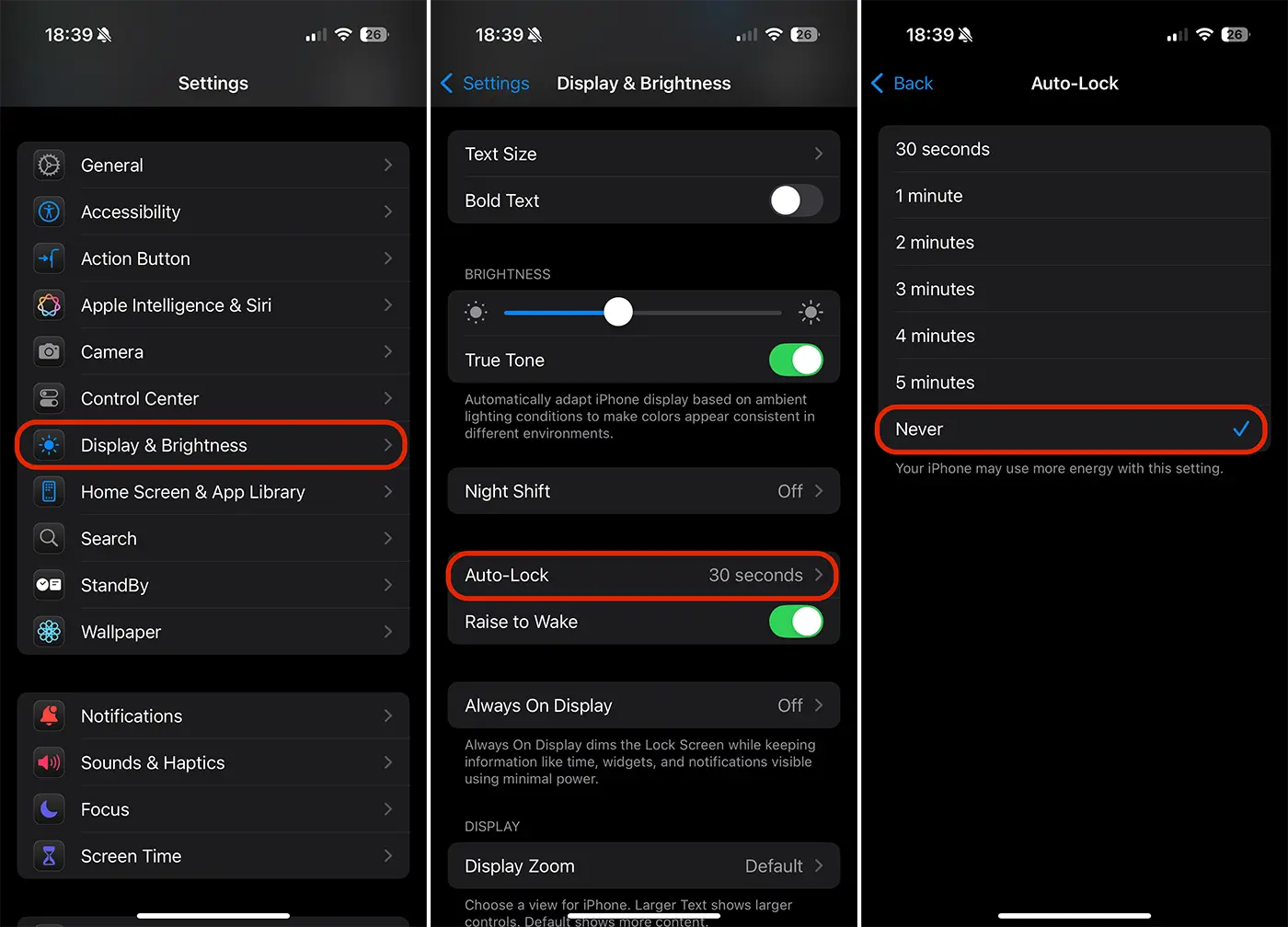
iPhone画面が暗くて閉じる理由は、Auto-Rockと呼ばれる関数です。一定期間後にiPhoneをスリープモードに自動的に配置します。この期間の有効期限の3分の2では、画面は明るさの半分に減少します。問題を解決するには、この機能を無効にする必要があります。
1. iPhoneで設定アプリケーションを開きます。アプリケーションが見つからない場合は、メイン画面をスライドさせて「設定」と入力することで、スポットライト検索機能を使用できます。
2。押してください Display & Brightness (画面と明るさ)。
3.下にスクロールして押し付けます オートロック (自動ロック)。
4。自動ロック設定の下には、時間オプションのリストが表示されます。彼らは、自動的に閉じる前に画面が残る時間を決定します。この機能を完全に無効にするには、オプションを選択します 決して (一度もない)。
注記: Dacă modul Low Power (Economie energie) este activat, opțiunea Auto-Lock va fi setată automat la 30 de secunde, iar opțiunea nu va putea fi modificată. Pentru a schimba această setare, dezactivează mai întâi modul Low Power mergând la Setări > Baterie.
これで、iPhoneのロックを解除するたびに、サイドボタンを渡して閉じるまで画面が点灯したままになります。
自動明度関数をどのように無効にしますか
自動ロックを無効にしても画面が暗くなり続けると、機能がアクティブになる可能性があります 自動明度 (自動輝度調整)。それをオフにするには、に移動します Setări > Accesibilitate > Display & Text Size (ディスプレイとテキストサイズ)、ページの下部にある「自動明細書」オプションを非アクティブ化します。
自動ロック機能を再度有効にするのが良いのはなぜですか
特定の状況では役立ちますが、iPhone画面の自動閉鎖の原因となる自動ロック関数を非アクティブにするには、いくつかの欠点があります。
1。 バッテリーの自律性:iPhone画面は、最大のエネルギー消費者の1つです。絶えず照らされたままにしておくと、バッテリーははるかに速く消費されます。
2。 安全: iPhoneが自動的に立ち往生していない場合、誰でも使用できない場合は誰でも使用できます。 iPhoneの画面が閉じると、再開およびアクセスするために、Face IDまたはDeviceのロック解除パスワードが必要です。
これらの問題を回避するには、デバイスの使用が終了した後、自動ロック機能を再アクティブ化することをお勧めします。上記の手順を繰り返し、「決して」ではなくリストから時間間隔を選択します。
関連している: iPhoneのフォーカスモードに応じて、常にオンに対応するディスプレイをアクティブにします
また、通常、ビデオ通話中にビデオを視聴したり、インタラクティブなアプリケーションを実行して画面を視聴したりするとき、iPhone画面は自動的に閉じません。




































