
iPhone 화면의 자동 폐쇄를 담당하는 기능은 배터리를 저장하고 개인 정보 보호를 보호하는 데 매우 유용합니다. 그러나 쇼핑 목록을 읽거나 확인할 때 화면이 정확하게 소멸되는 것은 방해가 될 수 있습니다. 이러한 단점을 피하기 위해 가장 간단한 솔루션은 자동 잠금 기능을 일시적으로 비활성화하는 것입니다.
목차
자동 잠금 기능을 비활성화하여 iPhone의 자동 폐쇄를 비활성화하는 방법
iPhone 화면이 어두워지고 닫는 이유는 자동 록이라는 기능입니다. 일정 시간 후에 iPhone을 자동으로 절전 모드에 넣습니다. 이 기간이 만료되기 전 2/3, 화면은 밝기의 절반으로 줄어 듭니다. 문제를 해결하려면이 기능을 비활성화해야합니다.
1. iPhone에서 설정 애플리케이션을 엽니 다. If you do not find the application, you can use the Spotlight search function by sliding down the main screen and typing "settings".
2. on을 누릅니다 Display & Brightness (스크린 및 밝기).
3. 아래로 스크롤하고 눌렀습니다 자동 잠금 (자동 잠금).
4. 자동 잠금 설정에 따라 시간 옵션 목록이 표시됩니다. 그들은 자동으로 닫기 전에 화면이 얼마나 오래 남아 있는지 결정합니다. 이 기능을 완전히 비활성화하려면 옵션을 선택하십시오 못 (절대).
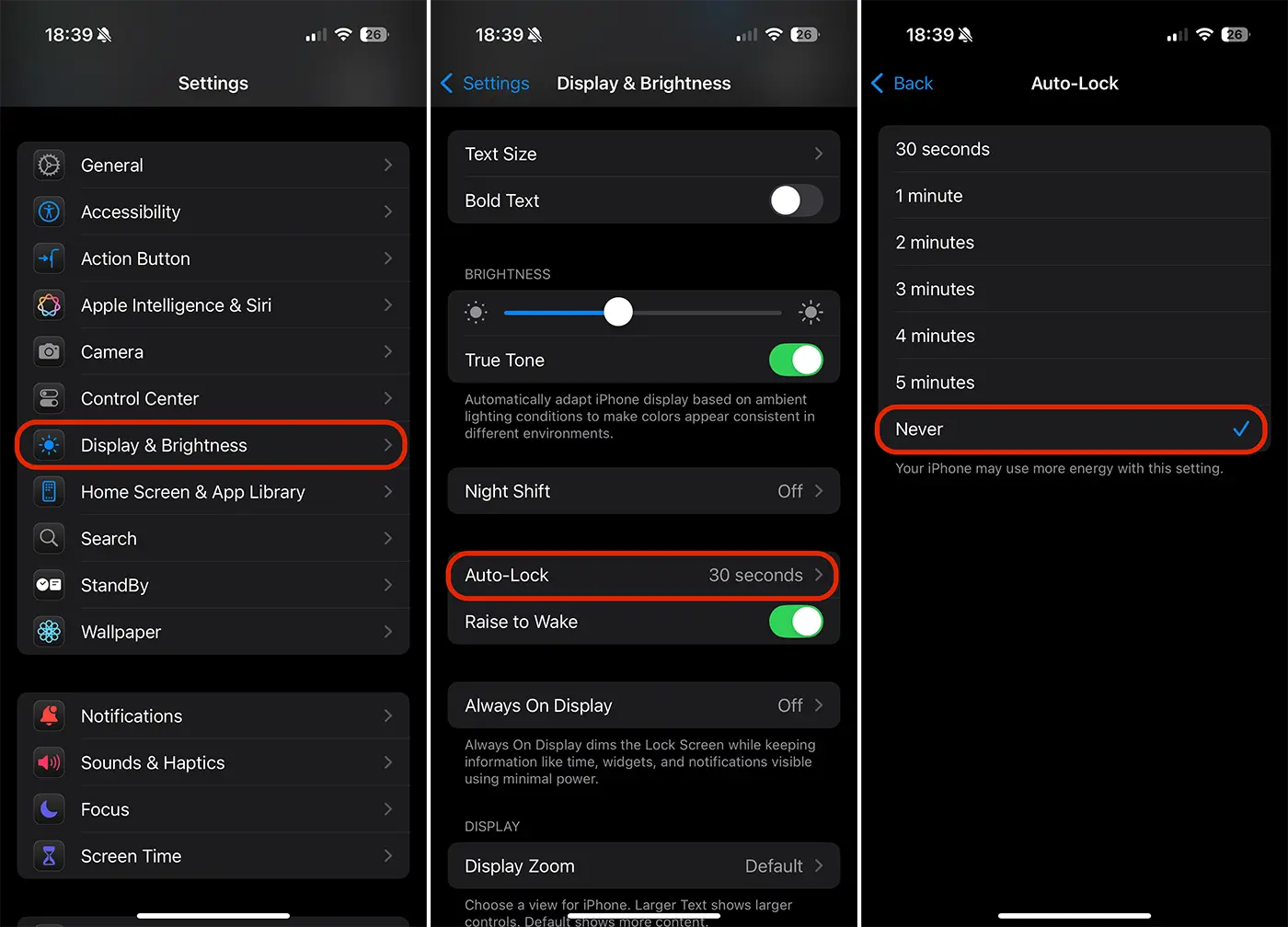
메모: Dacă modul Low Power (Economie energie) este activat, opțiunea Auto-Lock va fi setată automat la 30 de secunde, iar opțiunea nu va putea fi modificată. Pentru a schimba această setare, dezactivează mai întâi modul Low Power mergând la Setări > Baterie.
이제 iPhone을 잠금 해제 할 때마다 iPhone이 측면 버튼을 건네서 닫을 때까지 화면이 켜집니다.
자동 브라이트 기능을 어떻게 비활성화합니까?
자동 잠금을 비활성화 한 후에도 화면이 계속 어두워지면 기능이 활성화 될 수 있습니다. 자동 브라이트 (자동 밝기 조정). 끄려면 이동하십시오 Setări > Accesibilitate > Display & Text Size (디스플레이 및 텍스트 크기) 페이지 하단의 "자동 브라이트"옵션을 비활성화합니다.
자동 잠금 기능을 다시 활성화하는 것이 좋은 이유
특정 상황에서는 유용하지만 iPhone 화면의 자동 폐쇄를 담당하는 자동 잠금 기능을 비활성화하면 몇 가지 단점이 있습니다.
1. 배터리 자율성 :iPhone 화면은 가장 큰 에너지 소비자 중 하나입니다. 끊임없이 켜지면 배터리가 훨씬 빨리 소비됩니다.
2. 보안: iPhone이 자동으로 붙어 있지 않으면 무인 상태로 유지되면 누구나 사용할 수 있습니다. iPhone 화면이 닫히면 다시 열리고 액세스하기 위해 Face ID 또는 장치 잠금 해제 비밀번호가 필요합니다.
이러한 문제를 피하기 위해 장치 사용을 마친 후 자동 -Lock 기능을 다시 활성화하는 것이 좋습니다. 위의 단계를 반복하고 "Never"대신 목록에서 시간 간격을 선택하십시오.
관련된: iPhone의 Focus Mode에 따라 항상 디스플레이를 활성화합니다
또한 일반적으로 화상 통화 중에는 비디오를 볼 때 iPhone 화면이 자동으로 닫히지 않습니다.




































