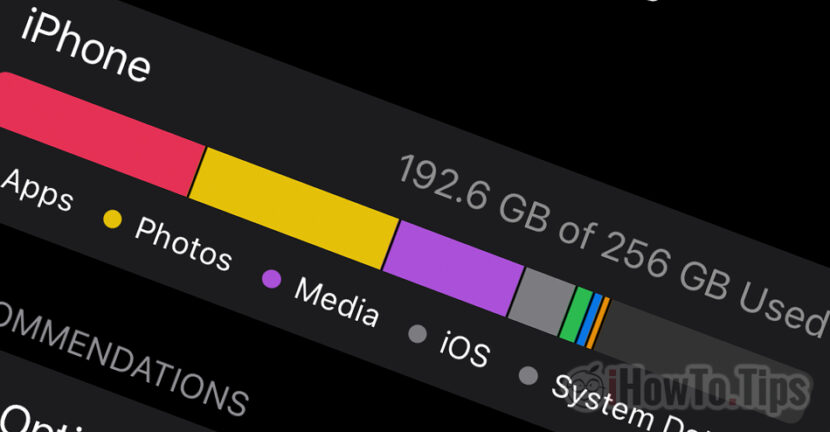

Offload Unused Apps ist eine Funktion, die Apple mit iOS 14 und iPadOS 14 eingeführt hat mehr freier Speicherplatz auf iPhone und iPad, indem wir Anwendungen und Spiele deinstallieren, die wir nicht häufig verwenden. Um Speicherplatz auf Ihrem iPhone freizugeben, ist dieses Tutorial eine große Hilfe.
Viele von uns haben zufällig das sogenannte „Zombie-Apps". Anwendungen und Spiele, die wir installieren, die für uns jedoch nicht häufig nützlich sind oder die wir nie verwenden. Diese installierten Anwendungen und Spiele belegen Speicherplatz auf Geräten.
Inhaltsverzeichnis
So funktioniert die Option „Nicht verwendete Apps auslagern“ auf iPhone und iPad
Wenn diese Option aktiviert ist und der Speicherplatz auf dem iPhone oder iPad fast zu 100 % belegt ist, werden Anwendungen und Spiele gelöscht, die nicht häufig verwendet werden. An ihrer Stelle verbleibt eine Verknüpfung auf dem Bildschirm oder in “App Library” Von dort aus können wir sie mit einem einfachen Zugriff sofort installieren.
Es ist sehr wichtig zu erwähnen, dass Sie keine Daten aus der Anwendung oder dem Spiel verlieren. Die mit der Anwendung verknüpften Dokumente und Einstellungen bleiben erhalten, ebenso wie die Speicherungen eines Profils aus einem Spiel. Wenn der iPhone- oder iPad-Speicherplatz voll ist, werden nur die Anwendungsdateien gelöscht, nicht die von der Anwendung erstellten persönlichen Dateien.
Wenn aktiv Offload Unused Apps auf iPhone und iPad (Aktivieren)
1. Wir gehen zum iPhone oder iPad in: “Settings” → “General” → “iPhone Storage“
2. Hier müssen wir nur noch auf die Option klicken “Enable“.
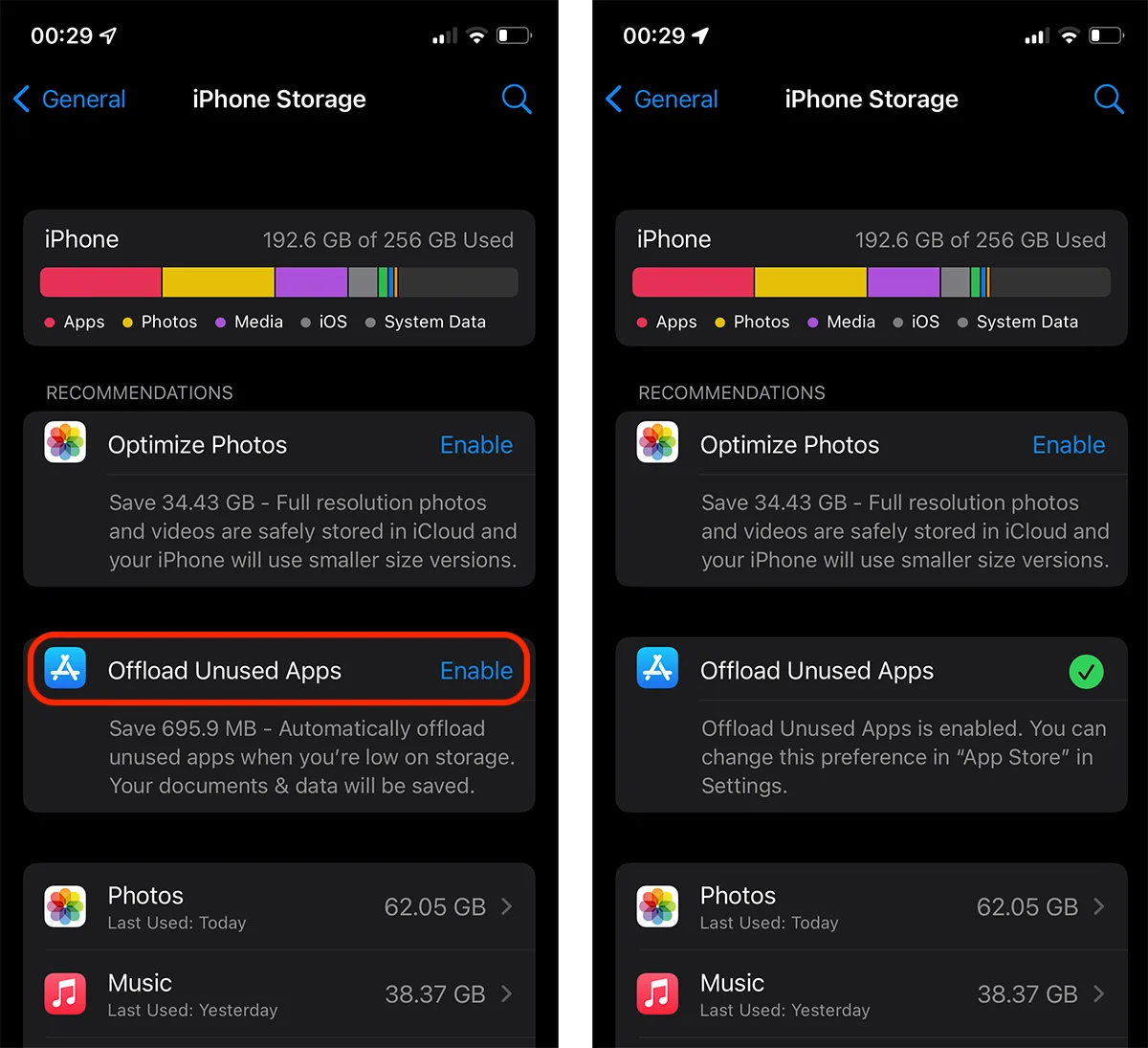
Wie man sieht, werde ich in meinem Fall etwa 700 MB gewinnen, wenn der Speicherplatz auf dem iPhone nahezu 100 % beträgt.
So deaktivieren Sie das Auslagern ungenutzter Apps auf iPhone und iPad (Deaktivieren)
Wenn wir nicht möchten, dass die Anwendungen aus dem gelöscht werden iPhone Wenn der Speicherplatz des iPad oder iPhone fast 100 % belegt, können wir die Option deaktivieren.
Gehen Sie auf die “Settings” > “App Store” > debifam optiunea.
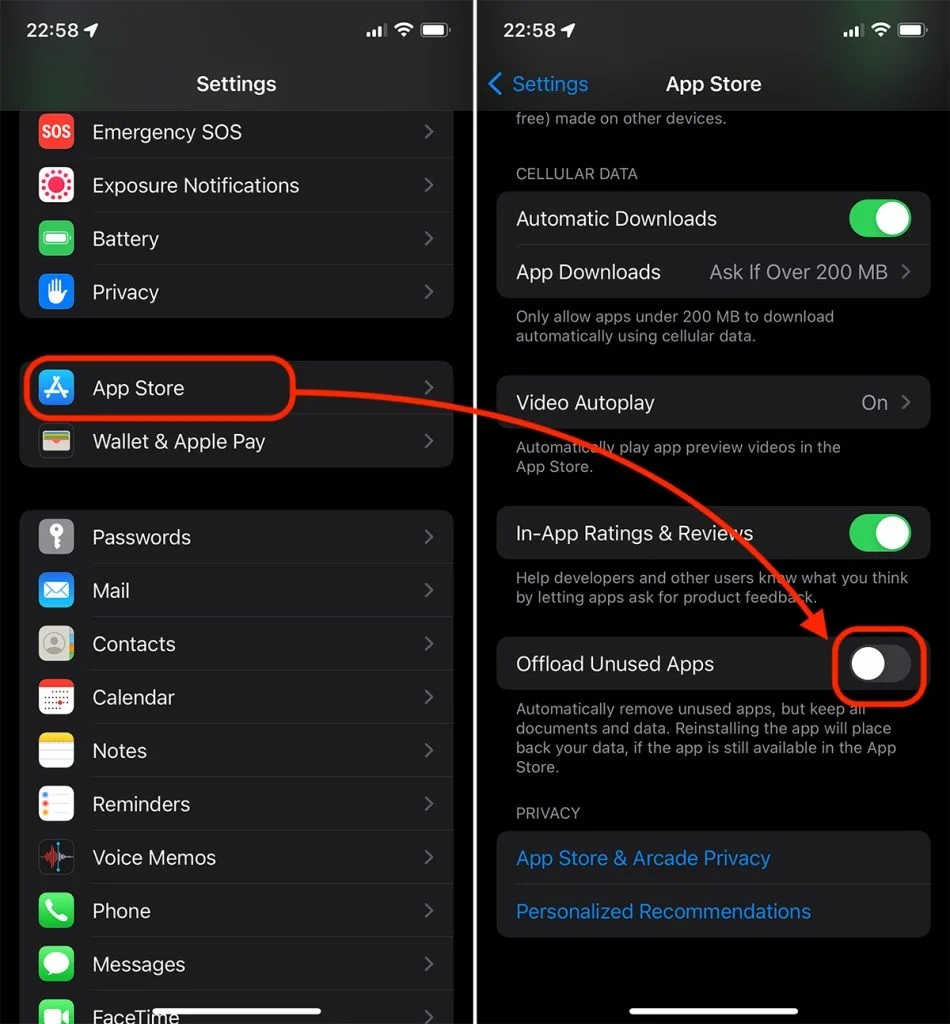
Wir können diese Option jederzeit wieder aktivieren, wenn wir mehr Speicherplatz auf dem iPhone oder iPad benötigen.




































